
Gabungkan PDF
Gabungkan beberapa PDF menjadi satu file, dengan urutan yang Anda mau.
atau letakkan PDF di mana saja di halaman ini
Mendukung banyak file PDF
Jelajahi alat lainnya
Cara menggabungkan PDF
Gabungkan beberapa PDF menjadi satu file yang rapi, persis dalam urutan yang Anda butuhkan.
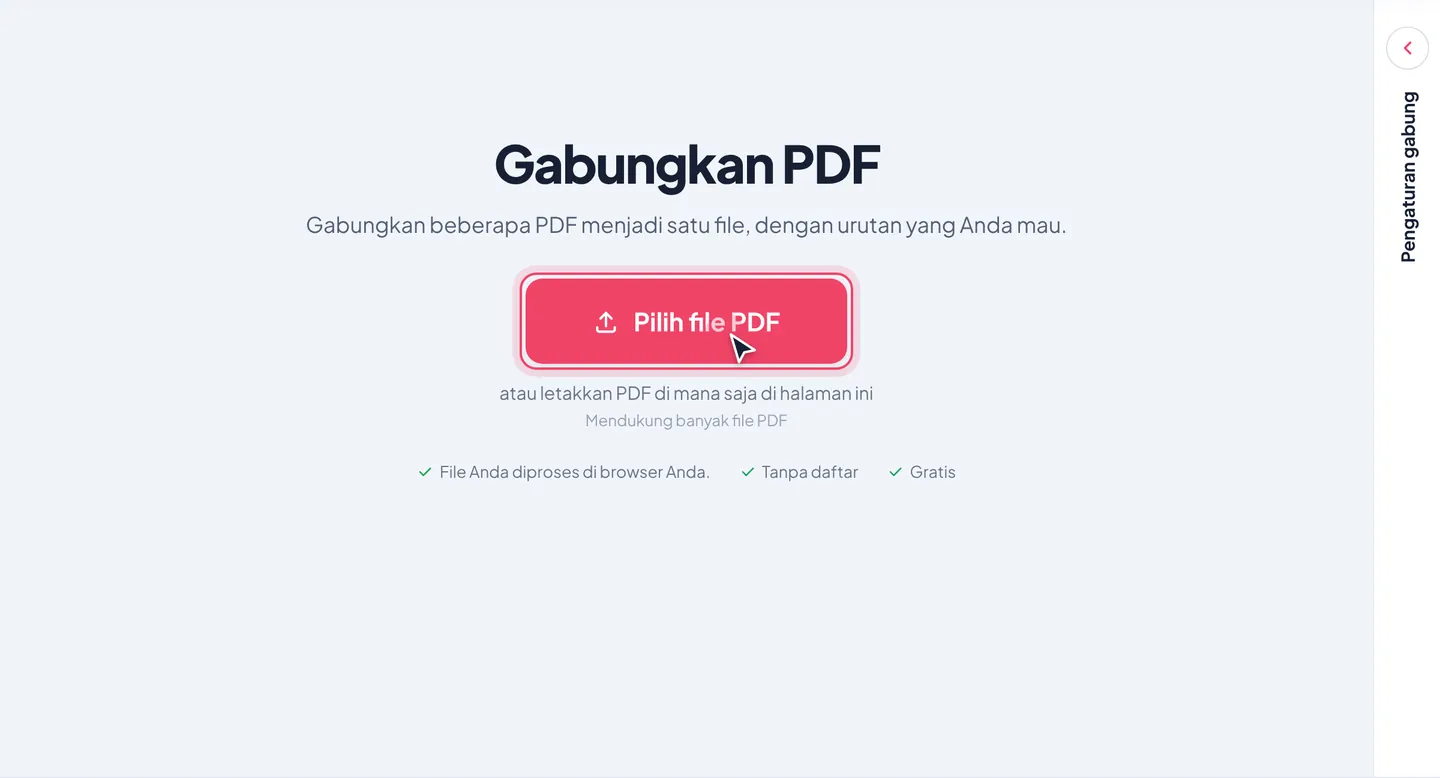
Atur file sebelum digabung
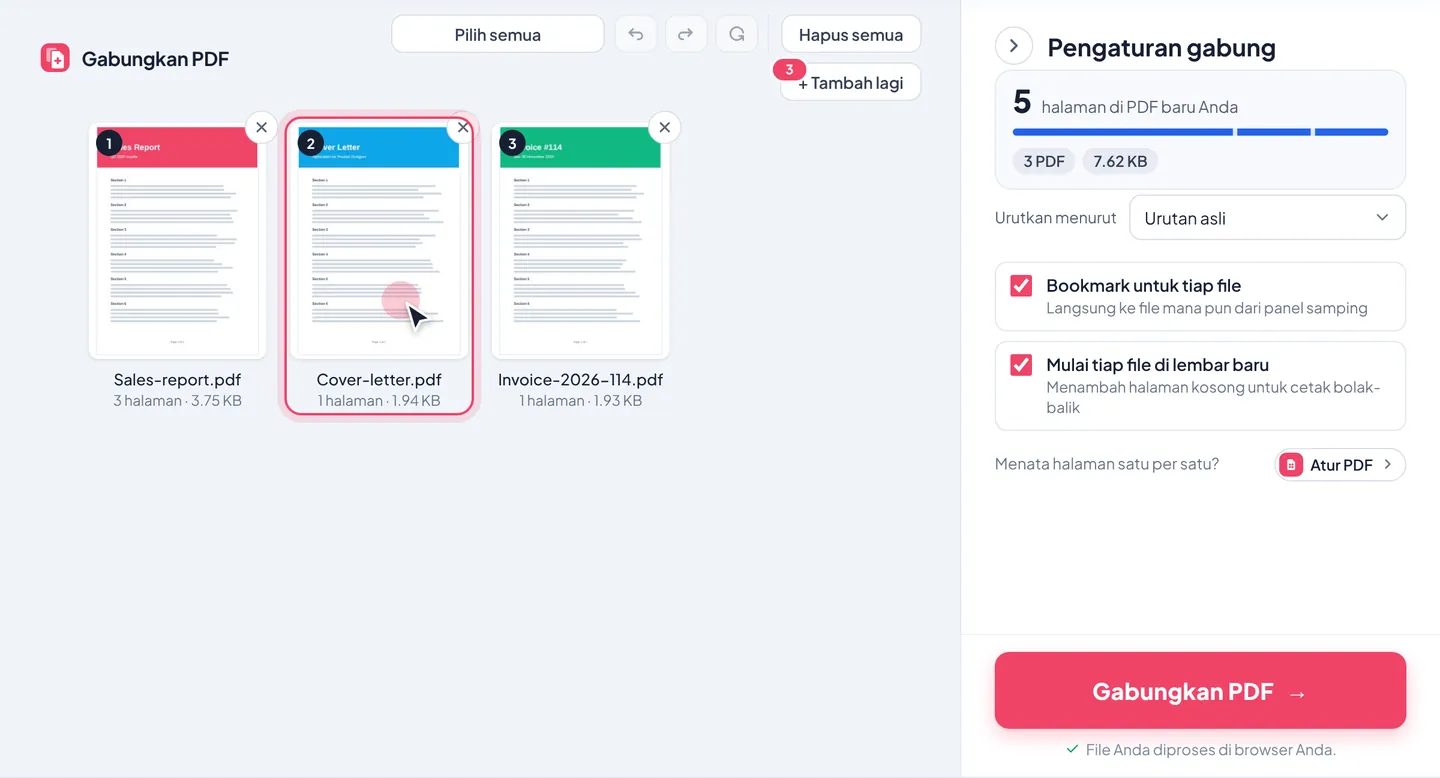
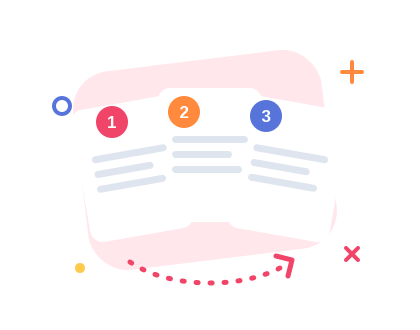
Seret kartu untuk menyusun PDF dalam urutan yang benar. Atau gunakan Urutkan menurut untuk menyusunnya berdasarkan nama atau tanggal, atau membalik urutan sekaligus. Setiap kartu menampilkan halaman pertama file, jadi tidak ada yang salah tempat. Anda bisa menghapus file yang salah tambah atau menambah file lain kapan saja, sampai Anda menekan gabungkan.
Tidak ada yang hilang
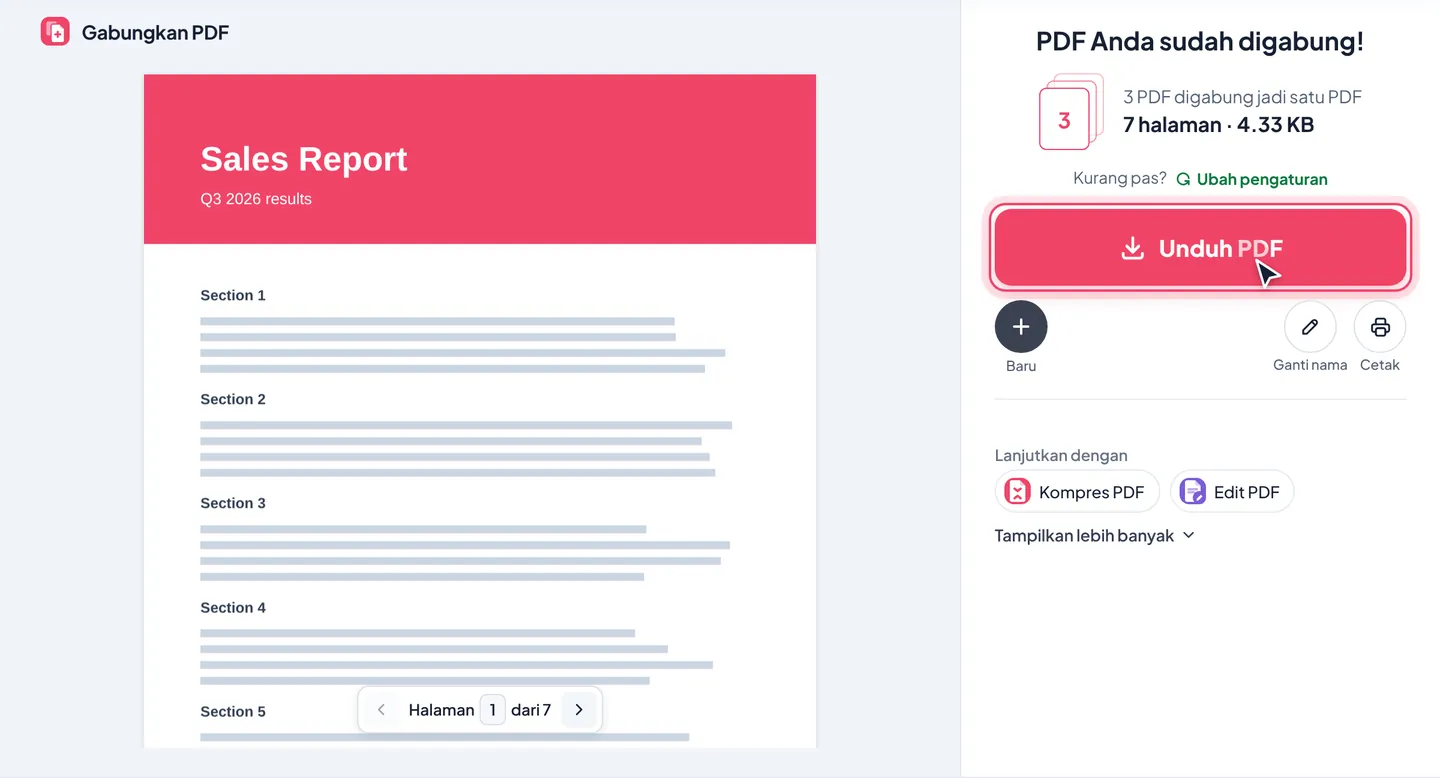
Halaman disalin persis seperti aslinya. Teks tetap bisa dipilih, gambar tetap berkualitas penuh, dan tidak ada yang dikompres ulang. PDF gabungan terlihat sama dengan file awal, siap dicetak, dikirim, atau diunggah.

Lihat semuanya sebelum digabung
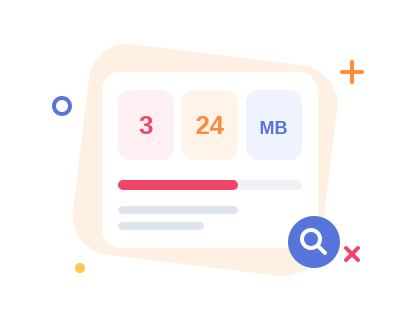
FileScape menunjukkan berapa file yang Anda tambahkan, berapa total halamannya, dan ukuran totalnya, jadi Anda tahu hasilnya. Mudah memastikan tidak ada file yang terlewat sebelum semuanya digabung.
Lanjutkan dengan PDF baru Anda
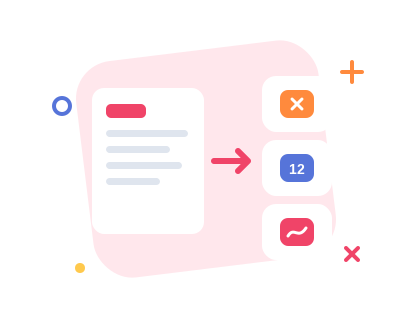
Setelah digabung, lanjutkan dengan satu klik: kompres, pisahkan, edit, atau beri kata sandi, tanpa mengunduh dan mengunggah ulang. Menghemat waktu saat menyusun laporan, lamaran, atau halaman pindaian yang perlu sentuhan akhir.
Kenapa pakai FileScape

Diproses di browser Anda
Penggabungan terjadi di browser Anda. PDF Anda tidak diunggah ke server kami.
Lihat ke mana file Anda pergiGratis, tanpa daftar
Tanpa akun, tanpa email, dan tanpa watermark di file Anda.
Bisa di perangkat apa pun
Gunakan di browser modern apa pun di Windows, Mac, Android, atau iPhone.
Pertanyaan yang sering diajukan
Anda dapat menggabungkan hingga 30 PDF, total 150 MB, sekaligus.
Tidak. Halaman disalin apa adanya, tanpa kompresi ulang.
Bisa. Seret kartu, atau gunakan Urutkan menurut untuk menyusunnya berdasarkan nama atau tanggal atau membalik urutan, sebelum digabungkan.
Tidak. Semuanya berlangsung di browser Anda.
Bisa. FileScape berjalan di browser Android dan iPhone. Ketuk untuk memilih PDF, lalu gabungkan.
Alat ini menggabungkan file PDF. Ubah foto Anda menjadi PDF dengan JPG ke PDF dulu, lalu gabungkan di sini.
File mungkin rusak atau dikunci dengan kata sandi. Jika terkunci, FileScape meminta kata sandinya saat Anda menambahkannya: ketik dan PDF terbuka di sini. Untuk melepas kunci selamanya, gunakan Hapus Kata Sandi PDF.
Tidak. FileScape tidak menambahkan watermark atau apa pun ke halaman Anda.
"Bookmark untuk tiap file" menambahkan daftar di panel samping pembaca PDF Anda, sehingga Anda bisa langsung ke awal file mana pun. "Mulai tiap file di lembar baru" menambahkan halaman kosong bila perlu, agar setiap file dimulai di lembar baru saat dicetak bolak-balik. Keduanya aktif secara bawaan dan bisa Anda matikan.
Dibuat oleh tim kecil yang independen
Kami membangun FileScape sendiri dan terus menambah alat yang diminta pengguna. Jika ada yang tidak berjalan atau alat yang belum ada, beri tahu kami. Setiap pesan kami baca.
