
PDF Böl
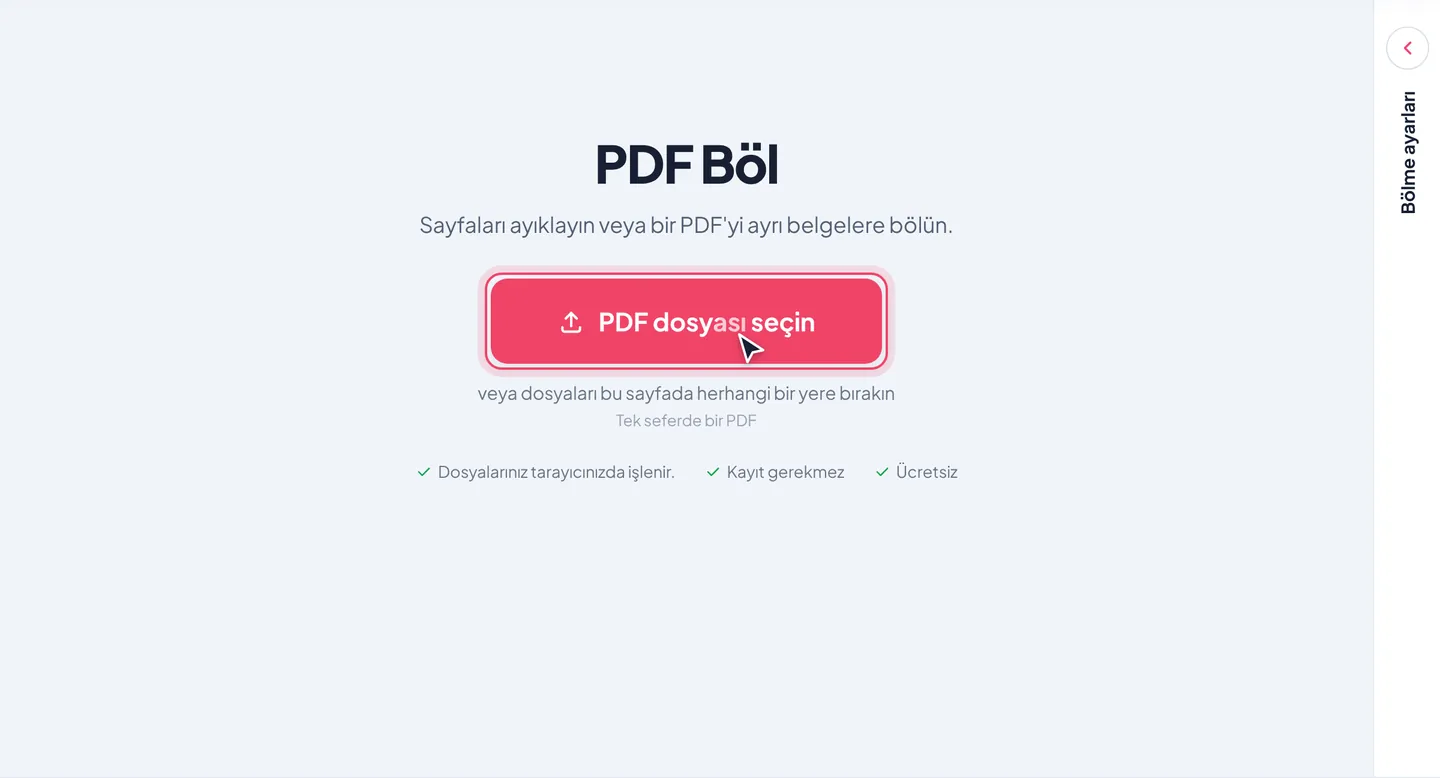
Sayfaları ayıklayın veya bir PDF'yi ayrı belgelere bölün.
veya dosyaları bu sayfada herhangi bir yere bırakın
Tek seferde bir PDF
Diğer araçları keşfedin
PDF nasıl bölünür?
Yalnızca ihtiyacınız olan sayfaları alın veya uzun bir PDF'yi daha küçük dosyalara bölün.
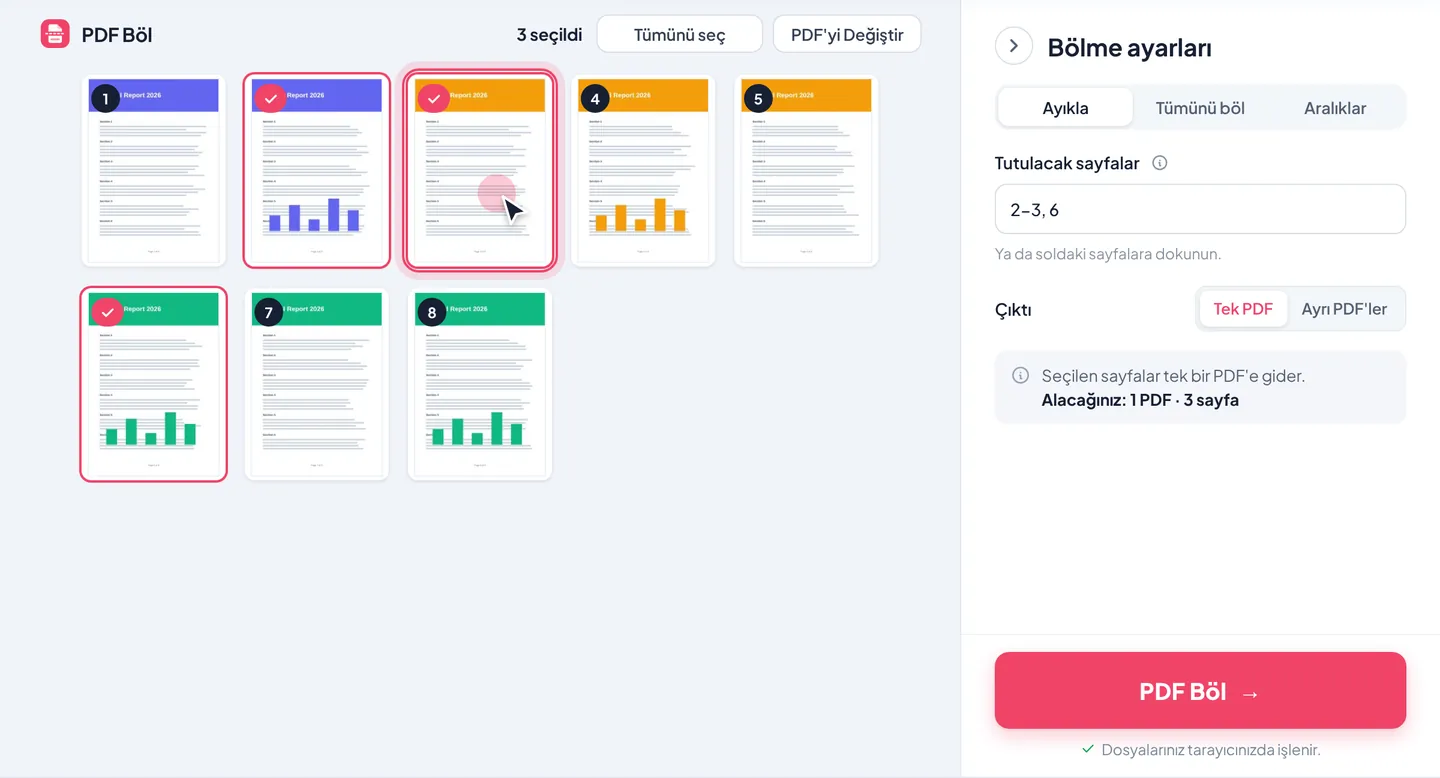
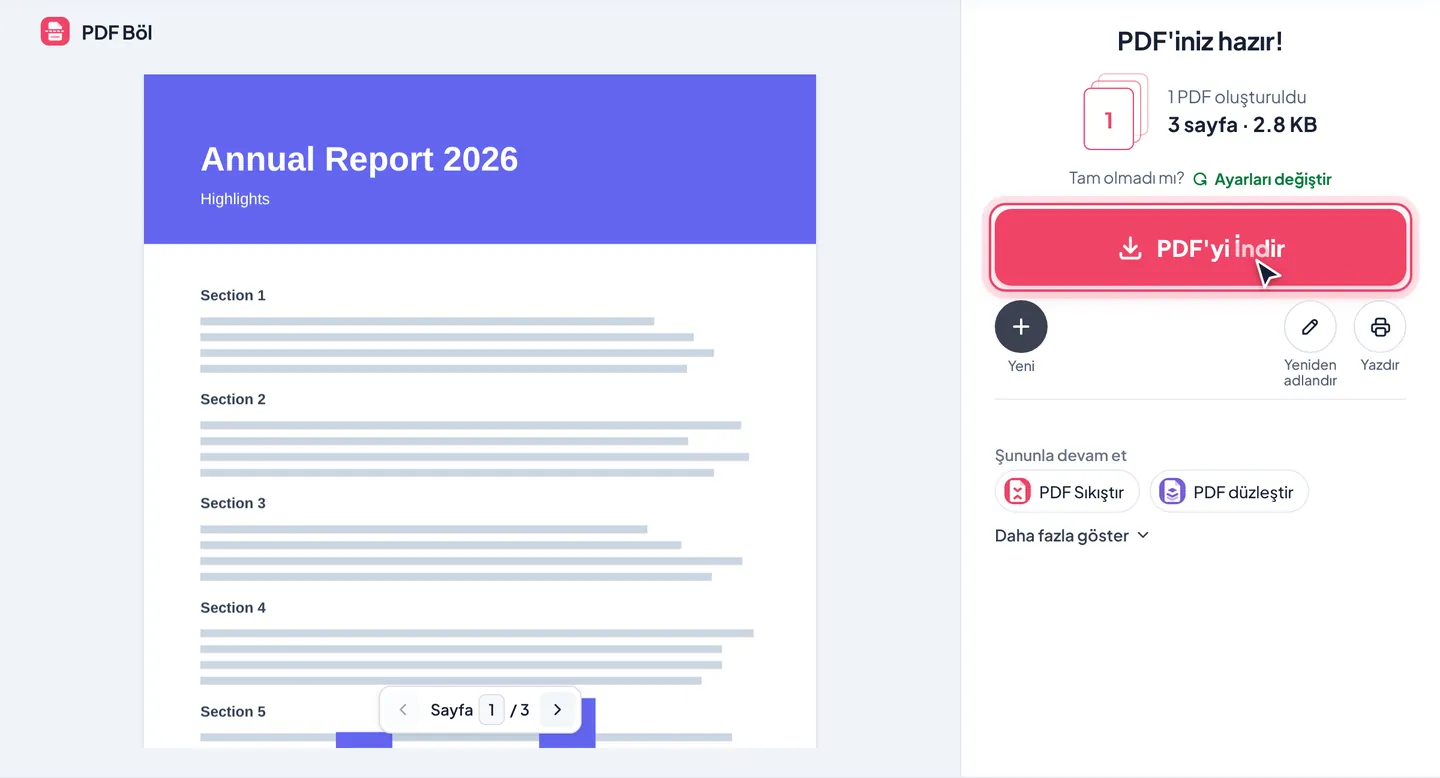
Bölmenin üç yolu
Seçtiğiniz sayfaları çıkarın, her sayfayı ayrı bir PDF yapın ya da 1-4 ve 9-11 gibi aralıklar oluşturun. İşinize hangisi uyuyorsa onu seçin. Bir kitaptan tek bölüm, uzun bir ekstreden tek fatura ya da her sayfa ayrı; birkaç tık yeter.
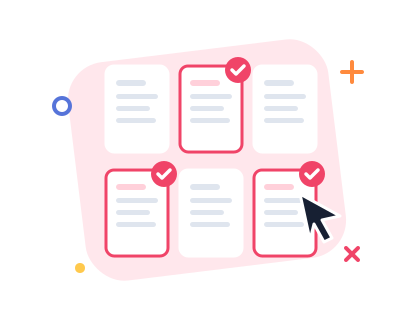
Sayfaları görerek seçin
Her sayfa küçük bir önizleme olarak görünür; sayfa numaralarını tahmin etmek yerine istediklerinize tıklarsınız. Seçilen sayfalar belirgin şekilde işaretlenir ve indirmeden önce seçiminizi istediğiniz kadar değiştirebilirsiniz.
Tek PDF ya da çok dosyalı bir ZIP
Sayfalarınızı tek bir PDF'de bir arada tutun ya da her sayfayı veya aralığı ayrı bir dosya olarak, tek bir ZIP indirmesinde düzenli şekilde alın. Onlarca ayrı dosya yerine her şey tek ve derli toplu bir indirmede gelir.
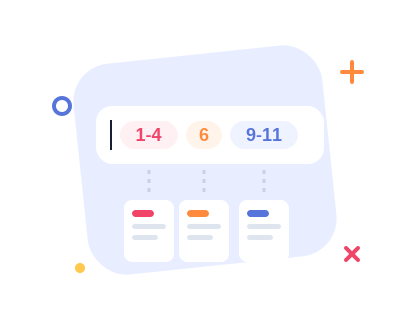
Tam sayfa aralıklarını yazın
Hangi sayfalara ihtiyacınız olduğunu biliyor musunuz? 1-4, 6, 9-11 gibi yazın, FileScape dosyaları sizin için oluşturur. Yüzlerce önizlemeyi kaydırmanın çok uzun süreceği uzun belgelerde en hızlı yoldur.
Neden FileScape?

Tarayıcınızda işlenir
Bölme tarayıcınızda yapılır. PDF'niz sunucumuza yüklenmez.
Dosyalarınızın nereye gittiğini görünÜcretsiz, kayıt yok
Hesap yok, e-posta yok ve dosyalarınızda filigran yok.
Her cihazda çalışır
Windows, Mac, Android veya iPhone'da herhangi bir güncel tarayıcıda kullanın.
Sıkça sorulan sorular
O sayfa numarasını aralık olarak girin ve indirin.
Evet. "Her aralık bir PDF olur" seçeneğini seçin; her aralık için bir PDF içeren bir ZIP alırsınız.
Hayır. Sayfalar tam olarak olduğu gibi kopyalanır.
Hayır. Her şey tarayıcınızda gerçekleşir.
Sayfalar sekmesini açın. Her sayfa ayrı bir PDF olur ve hepsini birlikte bir ZIP olarak indirirsiniz.
Aralık için kısa çizgi, öğeler arasında virgül kullanın; örneğin 1-4, 6, 9-11.
Evet. Büyük dosyalar biraz daha uzun sürer, çok büyük olanlar ise cihazınızın belleğine bağlıdır.
Her seferinde bir PDF. Bitirdiğinizde bir sonrakini bölmek için PDF'yi Değiştir'i seçin.
Küçük ve bağımsız bir ekip tarafından yapıldı
FileScape'i kendimiz geliştiriyor ve insanların istediği araçları eklemeye devam ediyoruz. Bir şey çalışmadıysa veya bir araç eksikse bize yazın. Her mesaj okunur.
