
PDF पेज हटाएँ
जो पेज नहीं चाहिए उन्हें हटाएँ। उन पर क्लिक करें या पेज नंबर लिखें।
या फ़ाइलें इस पेज पर कहीं भी छोड़ें
एक बार में एक PDF, 50 MB तक
दूसरे टूल देखें
PDF से पेज कैसे हटाएँ
ग़ैर-ज़रूरी पेज हटाएँ और एक साफ़, छोटा PDF रखें।
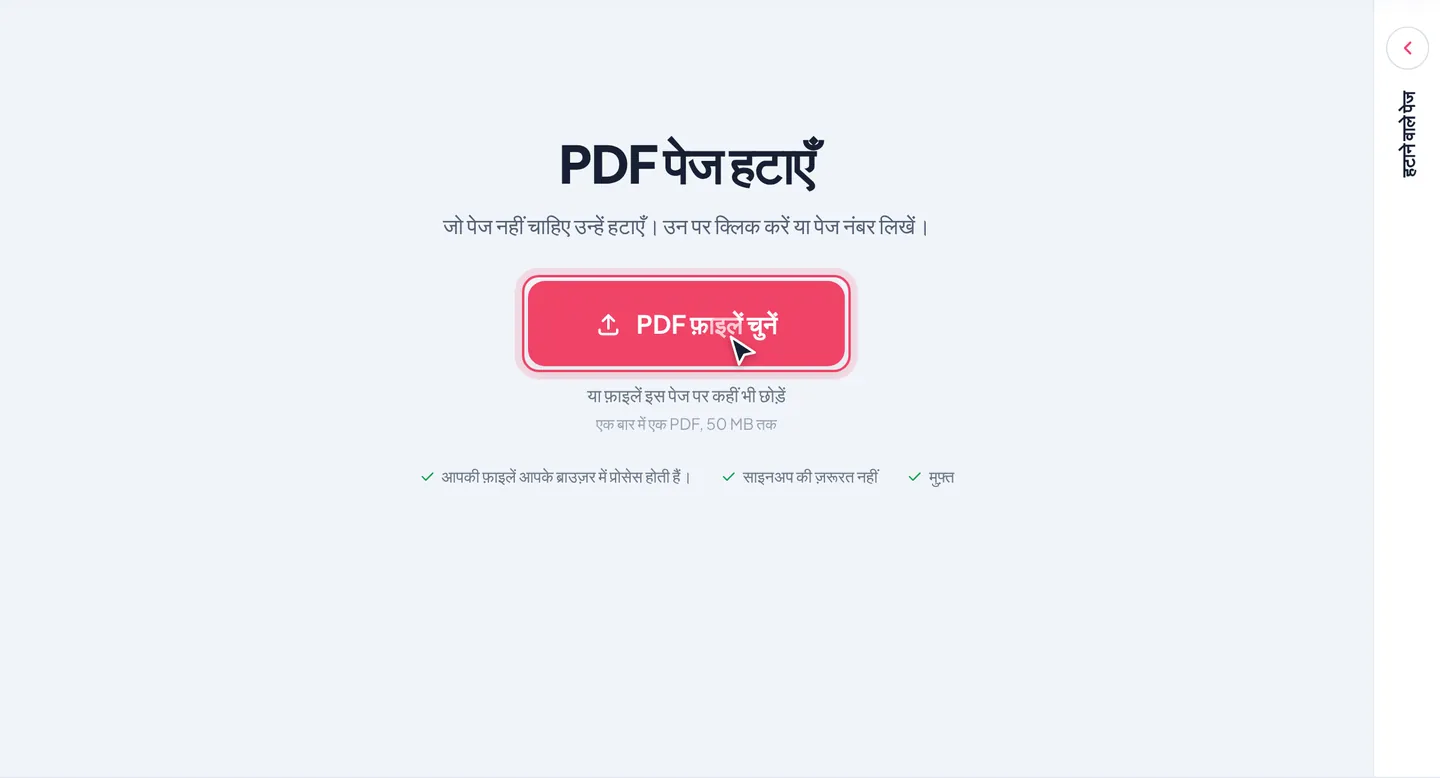
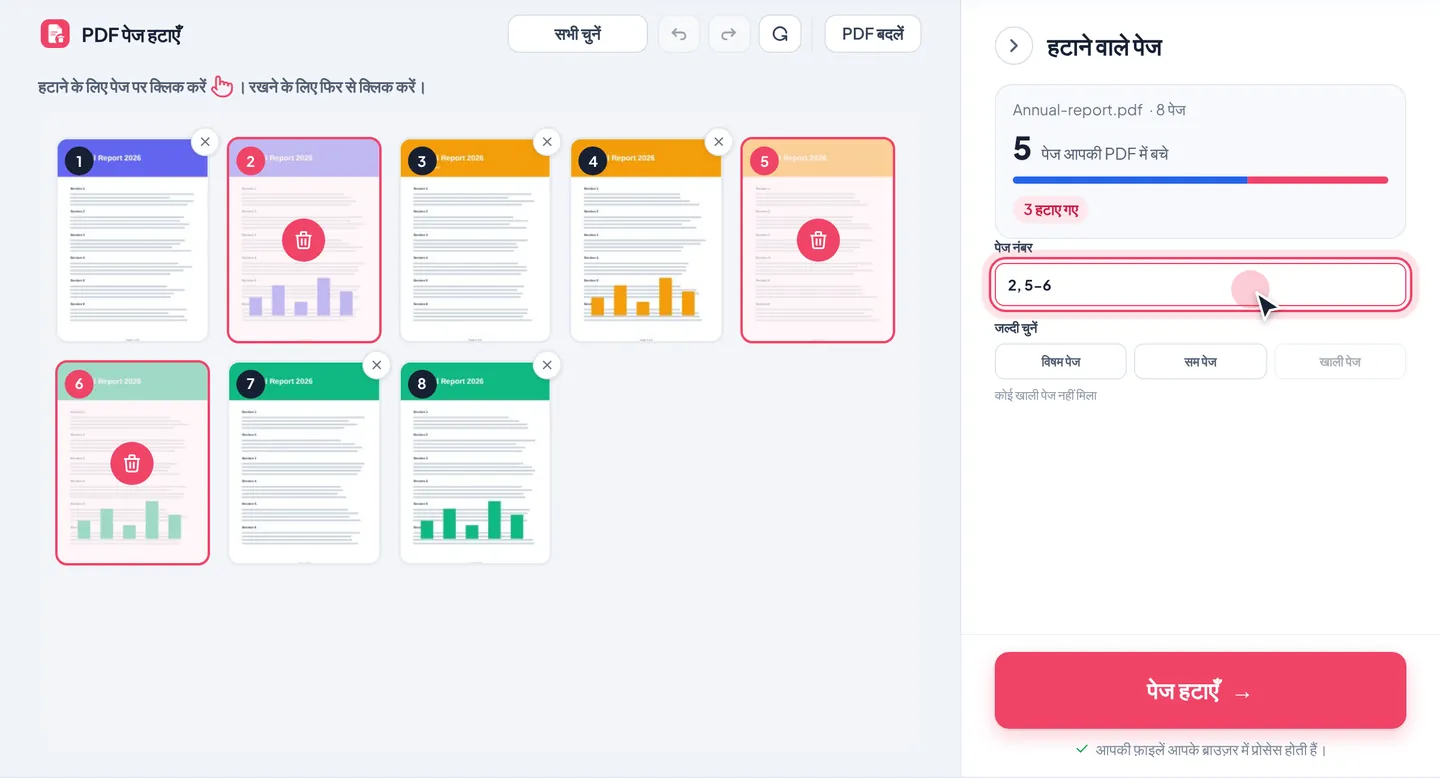
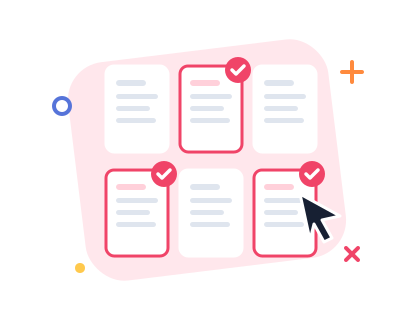
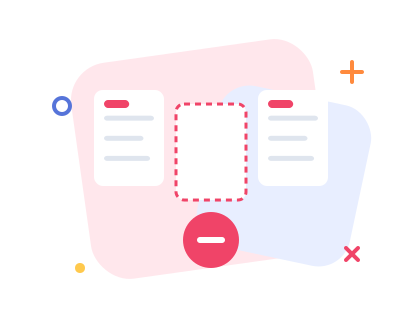
देखकर पेज चुनें
हर पेज छोटे प्रीव्यू में दिखता है, इसलिए आप बस हटाने वाले पेजों पर क्लिक करते हैं। चुने पेज साफ़ दिखते हैं, और सेव से पहले आप अपना फ़ैसला बदल सकते हैं।
ख़ाली पेज एक क्लिक में
ख़ाली पेज आपके लिए ढूँढे जाते हैं। विषम, सम और ख़ाली पेज, हर एक एक क्लिक में चुने जा सकते हैं। उन स्कैन के लिए बढ़िया जिनमें पेजों के ख़ाली पिछले हिस्से भी आ गए हों।
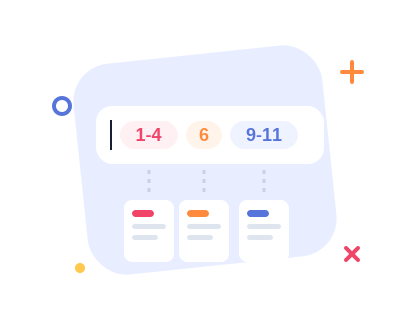
या नंबर लिखें
पता है कौन से पेज हटाने हैं? 2, 5-7 जैसे लिखें। जब आपको पेज नंबर पहले से पता हों, तो लंबे डॉक्यूमेंट के लिए यह सबसे तेज़ तरीका है।
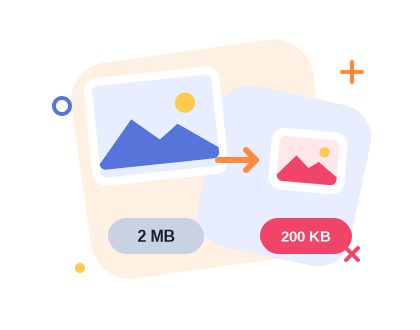
अक्सर फ़ाइल छोटी होती है
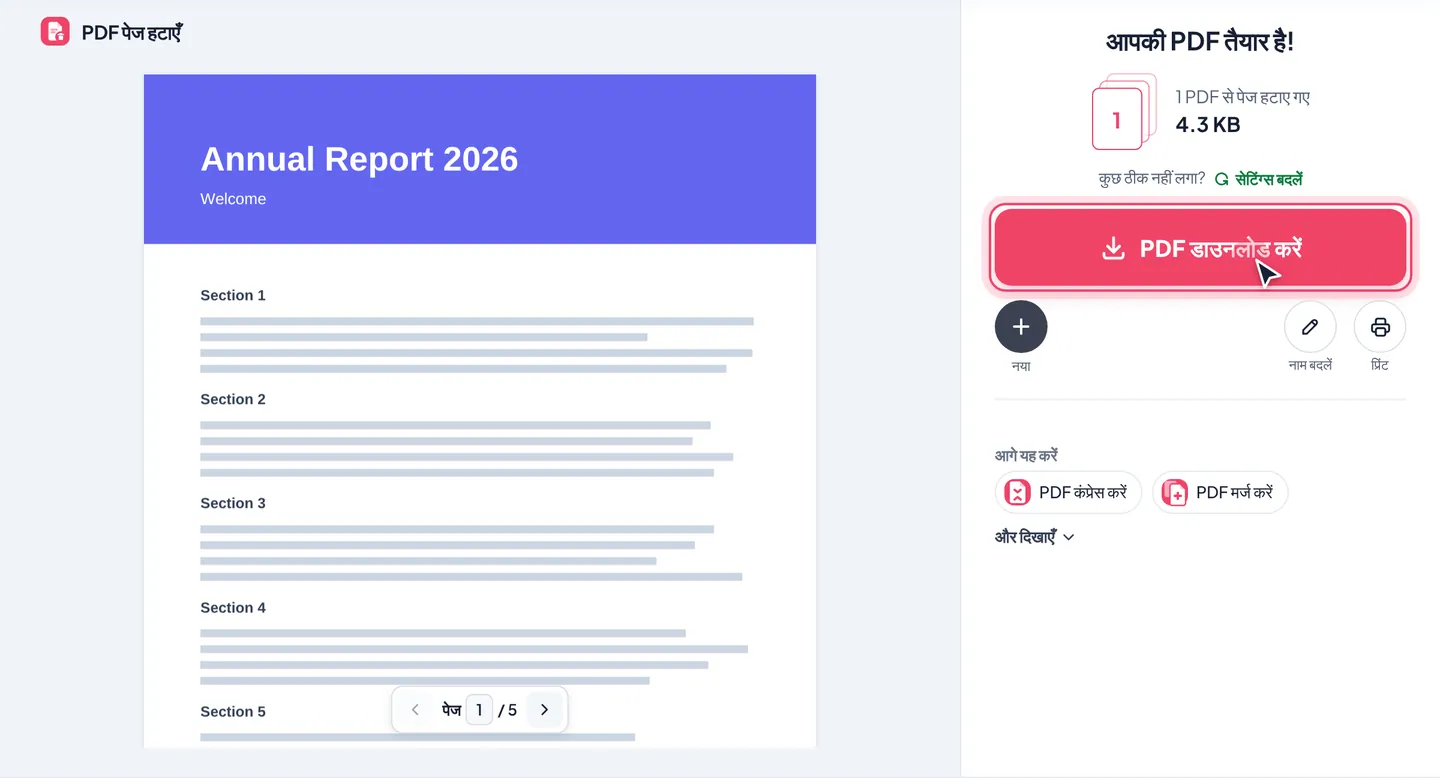
सिर्फ़ हटाए गए पेजों में इस्तेमाल हुई तस्वीरें और फ़ॉन्ट भी हट जाते हैं, इसलिए फ़ाइल आमतौर पर छोटी हो जाती है। छोटा और हल्का PDF ईमेल और अपलोड करना आसान होता है।
FileScape क्यों इस्तेमाल करें

आपके ब्राउज़र में प्रोसेस
आपका PDF हमारे सर्वर पर अपलोड नहीं होता। सब कुछ आपके ब्राउज़र में होता है।
देखें आपकी फ़ाइलें कहाँ जाती हैंमुफ़्त, साइन-अप नहीं
न अकाउंट, न ईमेल, और आपकी फ़ाइलों पर कोई वॉटरमार्क नहीं।
हर डिवाइस पर चलता है
Windows, Mac, Android या iPhone पर किसी भी नए ब्राउज़र में इस्तेमाल करें।
अक्सर पूछे जाने वाले सवाल
हर पेज पर क्लिक करें, या बॉक्स में 2, 5-7 जैसे नंबर और रेंज लिखें।
हाँ। खाली पेज अपने-आप ढूँढे जाते हैं, और खाली पेज बटन उन सबको चुन लेता है।
आम तौर पर हाँ। सिर्फ़ हटाए गए पेजों में इस्तेमाल हुई तस्वीरें और फ़ॉन्ट भी हट जाते हैं।
नहीं। सब कुछ आपके ब्राउज़र में होता है।
नई फ़ाइल से नहीं। आपका ओरिजिनल PDF आपके डिवाइस पर वैसा ही रहता है।
हाँ। FileScape Android और iPhone के ब्राउज़र में चलता है।
नहीं। FileScape आपके PDF में कुछ नहीं जोड़ता।
एक छोटी, स्वतंत्र टीम द्वारा बनाया गया
हम FileScape खुद बनाते हैं और लोग जो टूल माँगते हैं, उन्हें जोड़ते रहते हैं। अगर कुछ ठीक से नहीं चला या कोई टूल नहीं है, तो हमें बताएँ। हर संदेश पढ़ा जाता है।
