
JPG से PNG
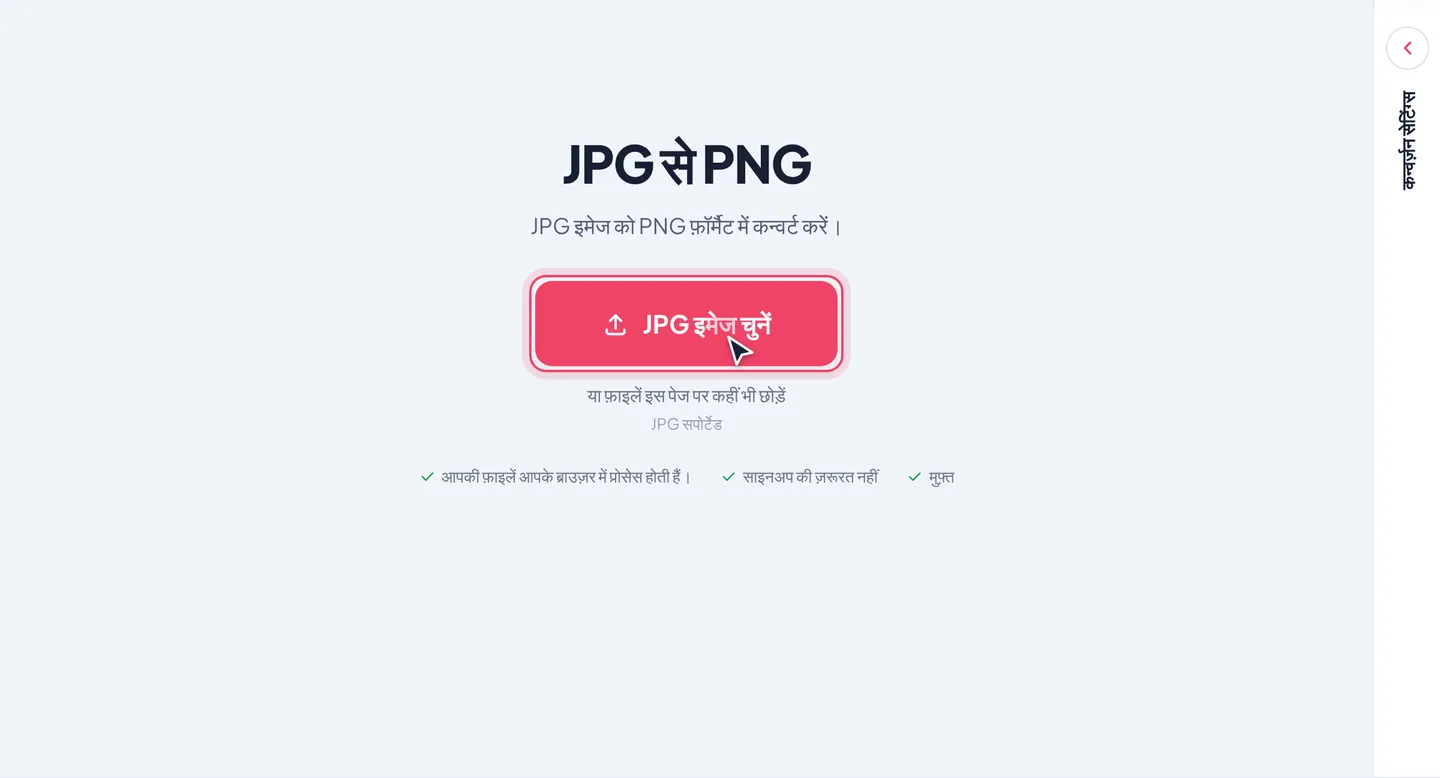
JPG इमेज को PNG फ़ॉर्मैट में कन्वर्ट करें।
या फ़ाइलें इस पेज पर कहीं भी छोड़ें
JPG सपोर्टेड
दूसरे टूल देखें
JPG को PNG में कैसे बदलें
JPG फ़ोटो को PNG में बदलें, ताकि एडिट करके दोबारा सेव करने पर उनकी क्वालिटी और न घटे।
अब और क्वालिटी नहीं घटेगी
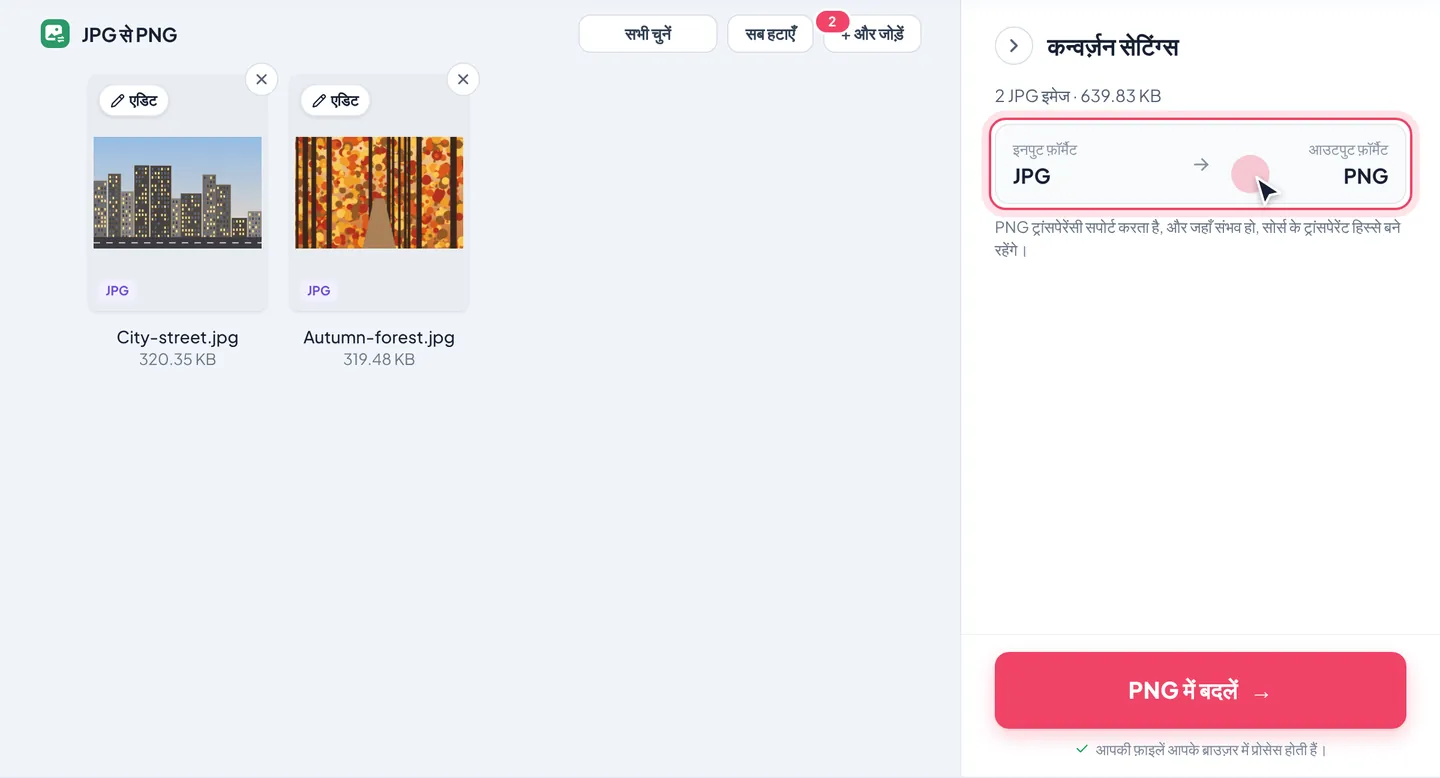
PNG में क्वालिटी कम नहीं होती। हर पिक्सेल बना रहता है, इसलिए हर बार सेव करने पर आपकी तस्वीर ख़राब नहीं होती। इसलिए जिन इमेज को आप बार-बार एडिट, क्रॉप या इस्तेमाल करेंगे, उनके लिए PNG अच्छा है।

कई इमेज एक साथ
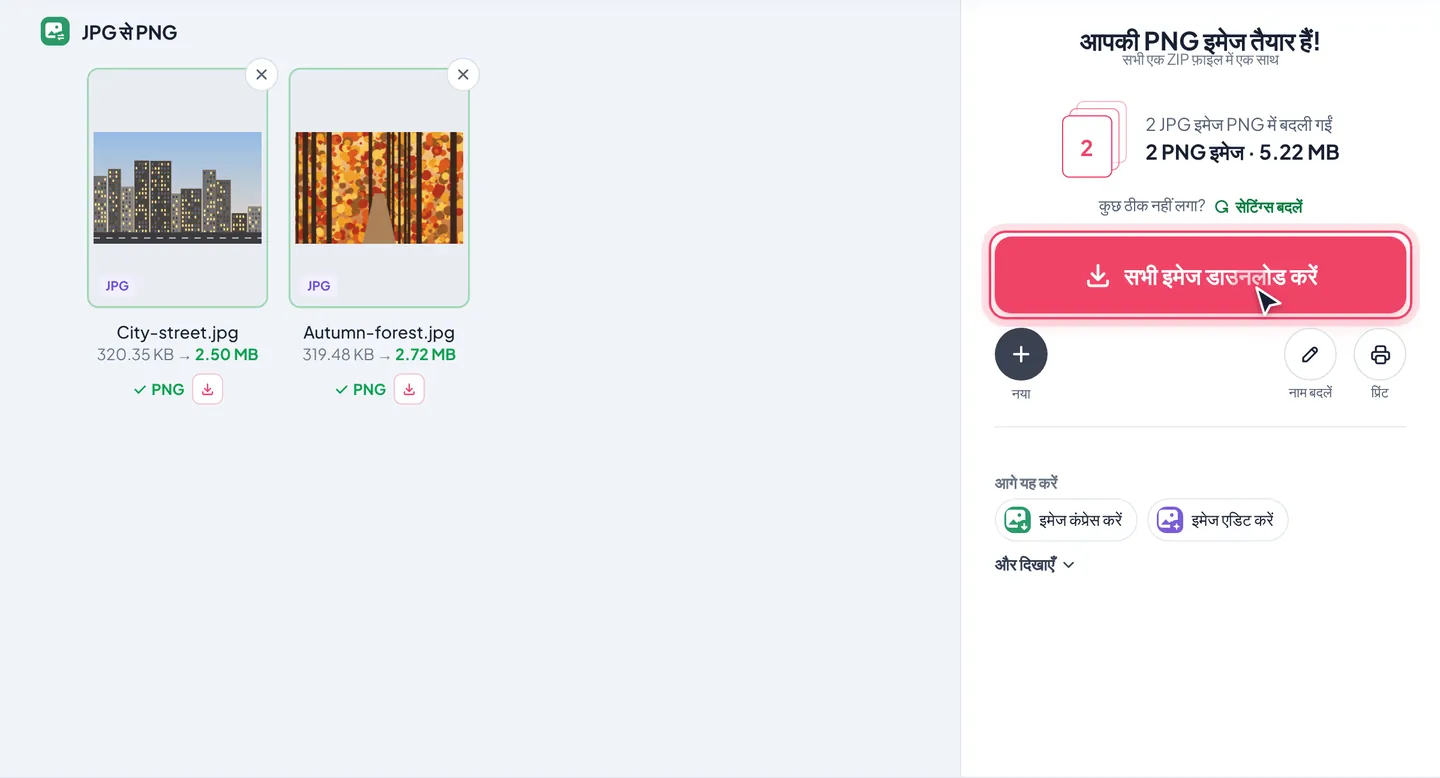
ढेर सारी JPG जोड़ें और एक बार में बदलें, फिर एक-एक करके या सब एक ZIP में डाउनलोड करें। एक ही तरह की फ़ाइल को बार-बार बदलने की ज़रूरत नहीं।
बिल्कुल वैसी ही दिखती है
PNG बिल्कुल आपकी JPG जैसी दिखती है। न साइज़ बदलता है, न रंग। आपकी इमेज अपना साइज़ और रंग रखती है, इसलिए सीधे आपके प्रोजेक्ट या डॉक्यूमेंट में वापस लग जाती है।
आगे बढ़ें
छोटी, क्रॉप की हुई या टेक्स्ट वाली चाहिए? इमेज कंप्रेस करें, इमेज रीसाइज़ करें या इमेज एडिट करें में आगे बढ़ें। आपकी इमेज एक क्लिक में अगले टूल में चली जाती है, दोबारा डाउनलोड और जोड़ने की ज़रूरत नहीं।
FileScape क्यों इस्तेमाल करें

आपके ब्राउज़र में प्रोसेस
आपकी इमेज आपके ब्राउज़र में बदलती हैं और हमारे सर्वर पर अपलोड नहीं होतीं।
देखें आपकी फ़ाइलें कहाँ जाती हैंमुफ़्त, साइन-अप नहीं
न अकाउंट, न ईमेल, और आपकी फ़ाइलों पर कोई वॉटरमार्क नहीं।
हर डिवाइस पर चलता है
Windows, Mac, Android या iPhone पर किसी भी नए ब्राउज़र में इस्तेमाल करें।
अक्सर पूछे जाने वाले सवाल
PNG लॉसलेस है और कोई डिटेल नहीं हटाता, इसलिए फ़ाइलें आमतौर पर बड़ी होती हैं।
नहीं। JPG की जो क्वालिटी पहले से है, वह वैसी ही रहती है और आगे ख़राब नहीं होती।
नहीं। JPG में ट्रांसपेरेंसी नहीं होती, इसलिए PNG बिल्कुल वैसी ही दिखती है।
हर इमेज 15 MB तक।
हाँ। JPG और JPEG एक ही फ़ॉर्मैट हैं।
हाँ। फ़ोन के ब्राउज़र में FileScape खोलें और गैलरी से फ़ोटो चुनें।
नहीं। FileScape आपकी इमेज में कुछ नहीं जोड़ता।
एक छोटी, स्वतंत्र टीम द्वारा बनाया गया
हम FileScape खुद बनाते हैं और लोग जो टूल माँगते हैं, उन्हें जोड़ते रहते हैं। अगर कुछ ठीक से नहीं चला या कोई टूल नहीं है, तो हमें बताएँ। हर संदेश पढ़ा जाता है।
