
आपकी फ़ाइलें।
अब आसान।
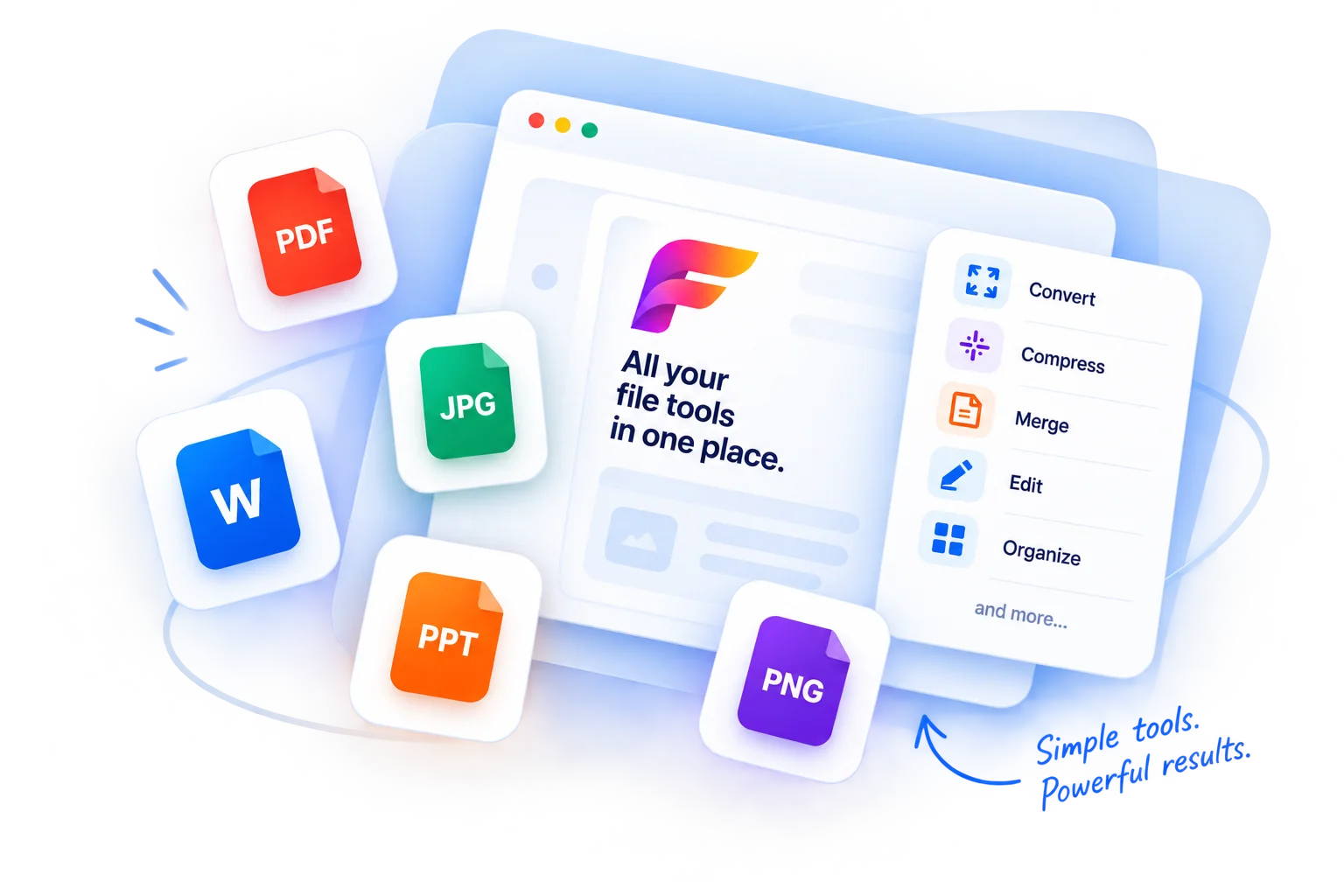
अपनी फ़ाइलों को बदलने, कंप्रेस करने, जोड़ने, अलग करने और संभालने के दमदार टूल, सब एक ही आसान जगह पर।
सभी टूल
रोज़ के फ़ाइल कामों के लिए आसान टूल।
PDF कंप्रेस करें
क्वालिटी खोए बिना अपनी PDF का साइज़ छोटा करें।
PDF मर्ज करें
कई PDF को एक फ़ाइल में जोड़ें।
PDF स्प्लिट करें
पेज निकालें या PDF को अलग-अलग फ़ाइलों में बाँटें।
JPG से PDF
इमेज को साफ़-सुथरे PDF दस्तावेज़ में बदलें।
PDF से Word
PDF को एडिट होने वाली Word फ़ाइल में बदलें।
PDF से Excel
PDF की टेबल को संपादन योग्य Excel शीट में बदलें।
Word से PDF
Word दस्तावेज़ को आसानी से भेजे जाने वाले PDF में बदलें।
Excel से PDF
स्प्रेडशीट को साफ़, प्रिंट करने योग्य PDF में बदलें।
PowerPoint से PDF
स्लाइड को ऐसी PDF में बदलें जो हर जगह एक जैसी दिखे।
PDF से JPG
अपनी PDF के हर पेज को हाई-क्वालिटी JPG इमेज के रूप में सेव करें।
PDF से PNG
अपनी PDF के हर पेज को हाई-क्वालिटी PNG इमेज के रूप में सेव करें।
PDF से PDF/A
लंबे समय तक संभालकर रखने के लिए PDF को PDF/A में बदलें।
इमेज कंप्रेस करें
इमेज को छोटा करें, फिर भी साफ़ दिखें।
JPG से PNG
JPG और JPEG इमेज को PNG फ़ॉर्मेट में बदलें।
PNG से JPG
PNG इमेज को JPG फ़ॉर्मेट में बदलें।
HEIC से JPG
iPhone की HEIC फ़ोटो को JPG में बदलें।
PDF में पेज नंबर जोड़ें
अपने PDF के पेजों पर नंबर लगाएँ।
PDF में वॉटरमार्क जोड़ें
अपने PDF पेजों पर टेक्स्ट या लोगो लगाएँ।
इमेज रीसाइज़ करें
कुछ ही क्लिक में इमेज रीसाइज़, क्रॉप और रोटेट करें।
PDF पर साइन करें
अपना साइन बनाएँ, टाइप करें या अपलोड करें और PDF पर साइन करें।
PDF में पासवर्ड जोड़ें
PDF को पासवर्ड और AES-256 एन्क्रिप्शन से सुरक्षित करें।
PDF से पासवर्ड हटाएँ
PDF को अनलॉक करें, ताकि वह बिना पासवर्ड के खुले।
PDF से वॉटरमार्क हटाएँ
अपनी PDF से टेक्स्ट या इमेज वॉटरमार्क ढूँढें और हटाएँ।
PDF OCR
स्कैन की गई PDF को खोजने और कॉपी करने योग्य बनाएँ।
PDF फ़्लैटन करें
फ़ॉर्म, कमेंट और स्टैम्प को पेज में स्थायी बनाएँ।
PDF पेज हटाएँ
PDF से वे पेज हटाएँ जिनकी ज़रूरत नहीं।
PDF व्यवस्थित करें
PDF पेज का क्रम बदलें, घुमाएँ और हटाएँ।
पासपोर्ट फ़ोटो मेकर
सही साइज़ की पासपोर्ट और वीज़ा फ़ोटो बनाएँ, प्रिंट के लिए तैयार।
ID कार्ड आगे और पीछे मर्ज करें
ID कार्ड के दोनों तरफ़ एक पेज पर, प्रिंट के लिए तैयार।
PDF एडिट करें
अपनी PDF में टेक्स्ट बदलें, इमेज, नोट और साइन जोड़ें।
PDF फ़ॉर्म भरें
PDF फ़ॉर्म के बॉक्स में टाइप करें, टिक लगाएँ, तारीख जोड़ें और साइन करें।
Word डॉक्यूमेंट एडिट करें
अपने Word डॉक्यूमेंट में टेक्स्ट, स्टाइल, टेबल और तस्वीरें एडिट करें।
इमेज एडिट करें
अपनी फ़ोटो क्रॉप करें, एडजस्ट करें, टेक्स्ट और इफ़ेक्ट जोड़ें।
इमेज साइज़ बढ़ाएँ
ऑनलाइन फ़ॉर्म के लिए इमेज को KB में बड़ा करें।
PDF साइज़ बढ़ाएँ
ऑनलाइन फ़ॉर्म के लिए PDF को KB में बड़ा करें।
फ़ाइलें ज़िप करें
फ़ाइलों और फ़ोल्डरों को एक ZIP में रखें।
फ़ाइलें अनज़िप करें
ZIP, RAR और 7z फ़ाइलें ऑनलाइन खोलें।
तीन आसान स्टेप। कोई अकाउंट नहीं।
FileScape रोज़ के फ़ाइल कामों को तेज़ और आसान बनाता है।
किसी चरण पर क्लिक करें या प्रीव्यू में कोई टूल चुनें।
आपकी फ़ाइलें कहाँ जाती हैं
हम साफ़-साफ़ बताते हैं कि हर टूल अपना काम कहाँ करता है।

आपके ब्राउज़र में
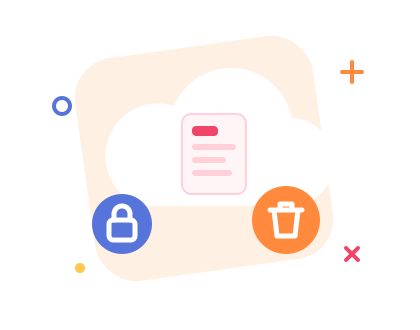
आपकी फ़ाइल आपके कंप्यूटर या फ़ोन पर प्रोसेस होती है और हमारे सर्वर पर अपलोड नहीं होती।
ज़रूरत पड़ने पर ही हमारे सर्वर पर
जब किसी फ़ाइल के लिए आपके डिवाइस से ज़्यादा ताकत चाहिए, तब कुछ टूल बैकअप के तौर पर हमारे सर्वर का इस्तेमाल करते हैं। काम पूरा होते ही आपकी फ़ाइल डिलीट हो जाती है। हम उसे न रखते हैं, न किसी से शेयर करते हैं।
आसान और भरोसेमंद, यही हमारा मक़सद
मुफ़्त, बिना साइन अप
हर टूल मुफ़्त है। न अकाउंट, न ईमेल, न वॉटरमार्क।
हर डिवाइस पर चलता है
फ़ोन, टैबलेट या कंप्यूटर, किसी भी नए ब्राउज़र में।
तेज़
ज़्यादातर काम सेकंडों में, सीधे आपके डिवाइस पर पूरे हो जाते हैं।
क्वालिटी पर पूरा ध्यान
टेक्स्ट एडिट करने लायक रहता है, लेआउट जैसा का तैसा रहता है और इमेज साफ़ रहती हैं।
अक्सर पूछे जाने वाले सवाल
हाँ। हर टूल बिना साइन अप के मुफ़्त इस्तेमाल किया जा सकता है। इसे आगे भी मुफ़्त रखने के लिए हम भविष्य में विज्ञापन दिखा सकते हैं।
नहीं। टूल खोलें, अपनी फ़ाइल जोड़ें और नतीजा डाउनलोड करें।
ज़्यादातर टूल आपके ब्राउज़र में चलते हैं, इसलिए आपकी फ़ाइल हमारे सर्वर पर अपलोड नहीं होती। Compress PDF और Compress Image सिर्फ़ तब हमारे सर्वर का इस्तेमाल करते हैं, जब बहुत बड़ी फ़ाइल के लिए आपके डिवाइस को मदद चाहिए। वहाँ भेजी गई फ़ाइलें प्रोसेस होते ही डिलीट कर दी जाती हैं।
नहीं। हमारे सर्वर पर भेजी गई फ़ाइलें प्रोसेस होते ही डिलीट हो जाती हैं, और हम उन्हें शेयर नहीं करते।
PDF और दूसरी फ़ाइलें 50 MB तक, तस्वीरें 15 MB तक।
नहीं। आपकी फ़ाइलें बिना किसी ब्रांडिंग के, बिल्कुल साफ़ वापस मिलती हैं।
हाँ। FileScape Android, iPhone, टैबलेट और कंप्यूटर पर किसी भी नए ब्राउज़र में चलता है।
साइट 10 भाषाओं में उपलब्ध है, और PDF से Word 25 से ज़्यादा भाषाओं का टेक्स्ट पढ़ सकता है।
एक छोटी, स्वतंत्र टीम द्वारा बनाया गया
हम FileScape खुद बनाते हैं और लोग जो टूल माँगते हैं, उन्हें जोड़ते रहते हैं। अगर कुछ ठीक से नहीं चला या कोई टूल नहीं है, तो हमें बताएँ। हर संदेश पढ़ा जाता है।
