
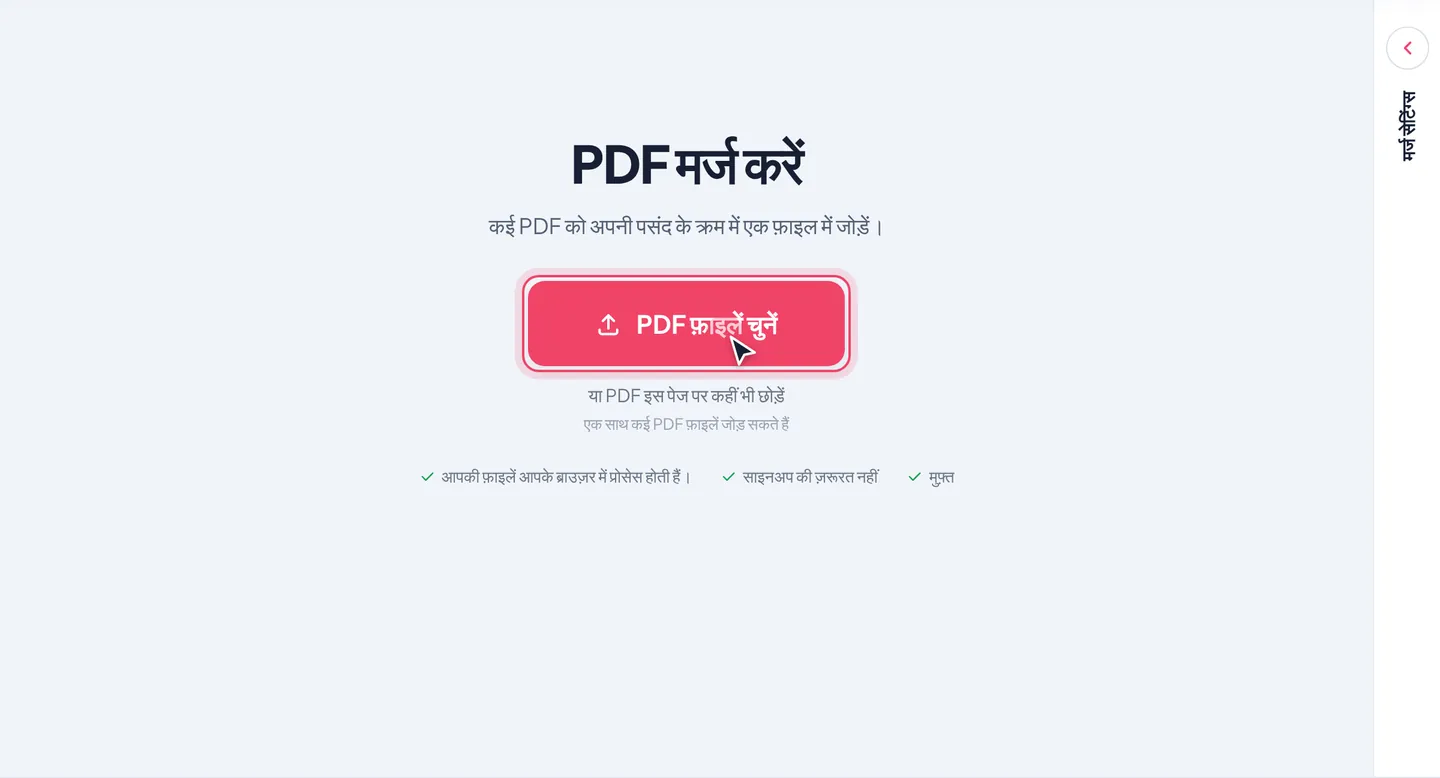
PDF मर्ज करें
कई PDF को अपनी पसंद के क्रम में एक फ़ाइल में जोड़ें।
या PDF इस पेज पर कहीं भी छोड़ें
एक साथ कई PDF फ़ाइलें जोड़ सकते हैं
दूसरे टूल देखें
PDF मर्ज कैसे करें
कई PDF को एक साफ़-सुथरी फ़ाइल में जोड़ें, ठीक उसी क्रम में जो आपको चाहिए।
जोड़ने से पहले फ़ाइलें सजाएँ
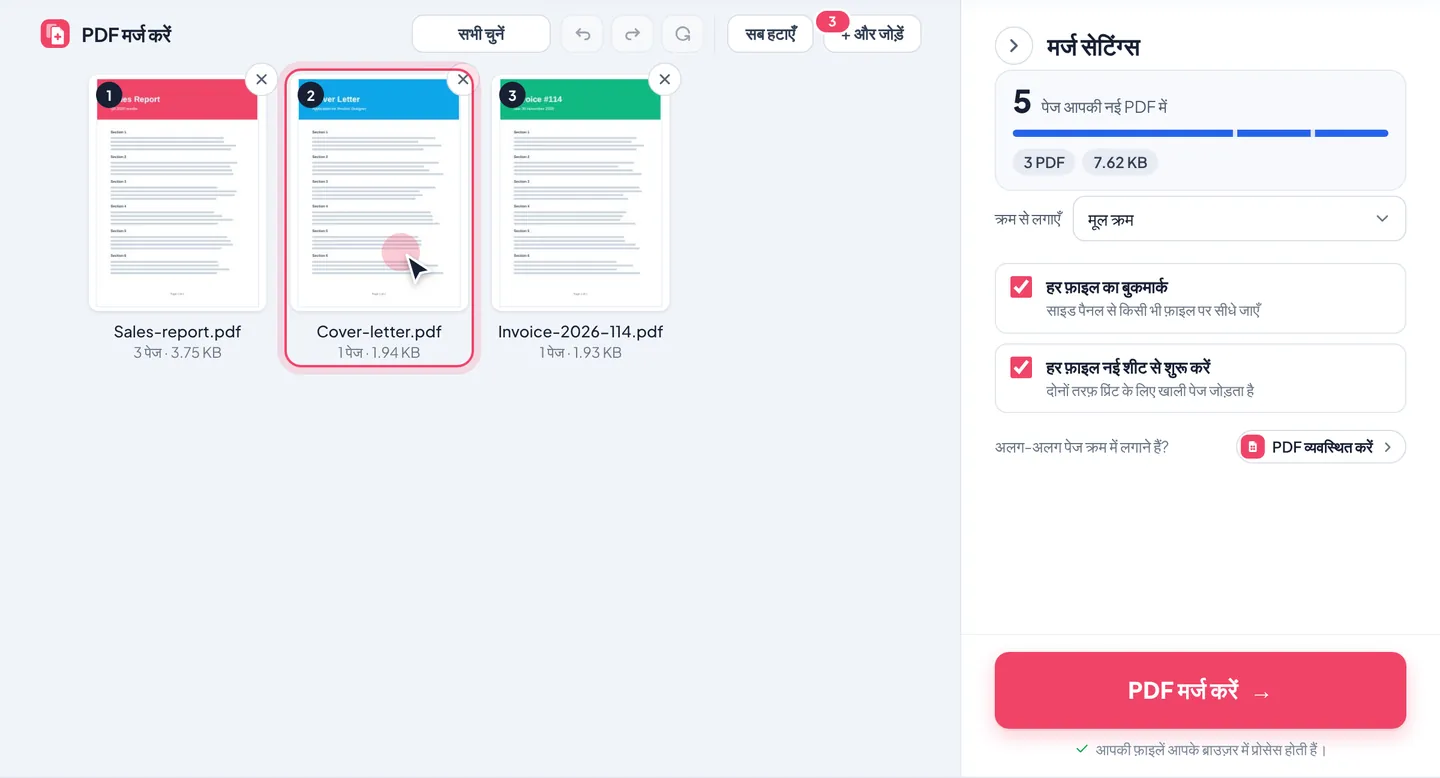
कार्ड खींचकर अपने PDF सही क्रम में लगाएँ। या "क्रम से लगाएँ" से उन्हें नाम या तारीख़ के हिसाब से लगाएँ, या एक बार में क्रम उलट दें। हर कार्ड फ़ाइल का पहला पेज दिखाता है, ताकि कुछ भी ग़लत जगह न जाए। ग़लती से जोड़ी गई फ़ाइल हटा सकते हैं या मर्ज दबाने तक कभी भी और फ़ाइलें जोड़ सकते हैं।

कुछ भी नहीं खोता
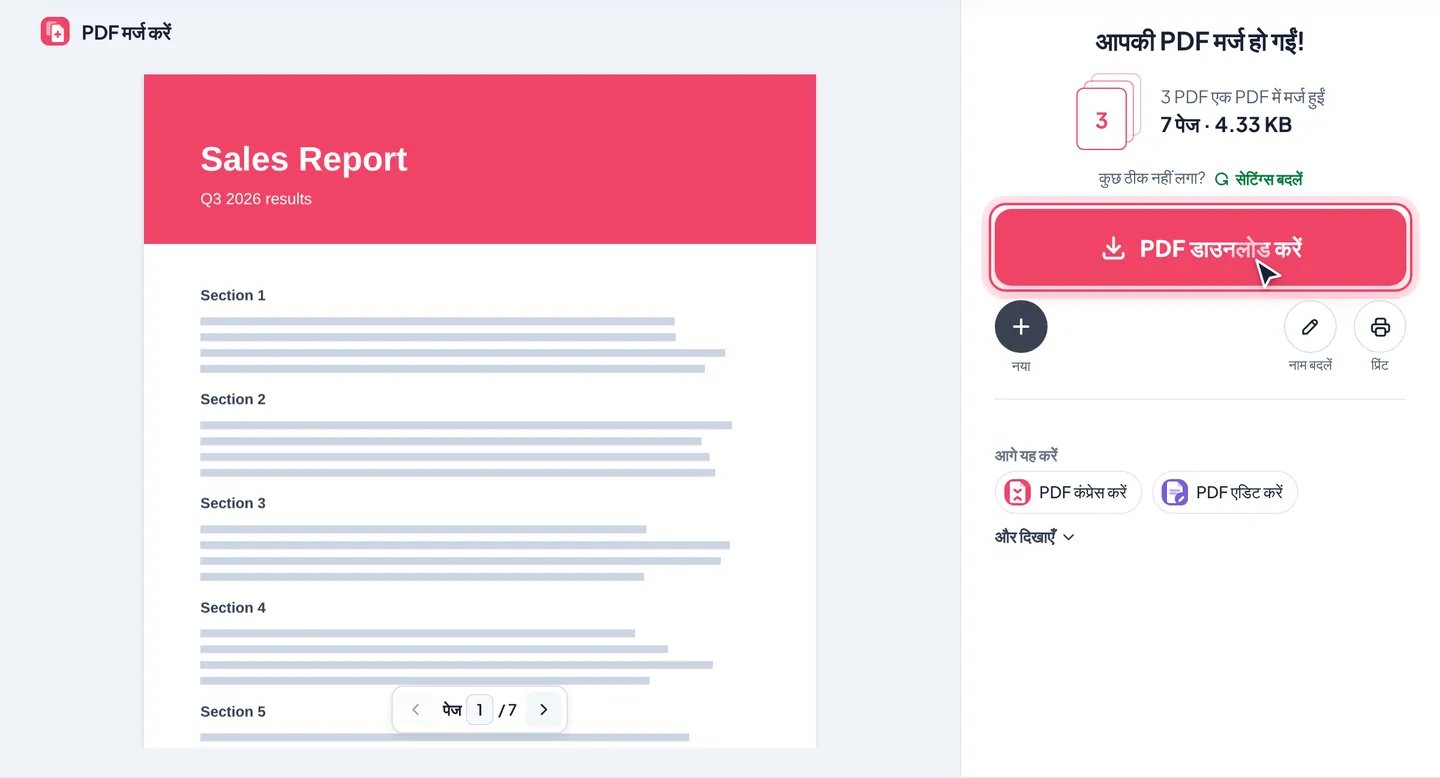
पेज बिल्कुल वैसे ही कॉपी होते हैं। टेक्स्ट चुना जा सकता है, इमेज पूरी क्वालिटी में रहती हैं और कुछ भी दोबारा कंप्रेस नहीं होता। जुड़ा हुआ PDF आपकी शुरुआती फ़ाइलों जैसा ही दिखता है, प्रिंट, भेजने या अपलोड के लिए तुरंत तैयार।

जोड़ने से पहले सब देखें
FileScape दिखाता है कि आपने कितनी फ़ाइलें जोड़ीं, कुल कितने पेज हैं और कुल साइज़ कितना है, ताकि आपको पता हो कि क्या मिलेगा। सब कुछ एक डॉक्यूमेंट में जोड़ने से पहले यह जाँचना आसान है कि कोई फ़ाइल छूटी नहीं।

नए PDF के साथ आगे बढ़ें
मर्ज होते ही एक क्लिक में आगे बढ़ें: कंप्रेस करें, स्प्लिट करें, एडिट करें या पासवर्ड लगाएँ, बिना दोबारा डाउनलोड और अपलोड किए। रिपोर्ट, आवेदन या स्कैन पेज तैयार करते समय इससे समय बचता है।

FileScape क्यों इस्तेमाल करें

आपके ब्राउज़र में प्रोसेस
मर्ज करना आपके ब्राउज़र में होता है। आपके PDF हमारे सर्वर पर अपलोड नहीं होते।
देखें आपकी फ़ाइलें कहाँ जाती हैंमुफ़्त, साइन-अप नहीं
न अकाउंट, न ईमेल, और आपकी फ़ाइलों पर कोई वॉटरमार्क नहीं।
हर डिवाइस पर चलता है
Windows, Mac, Android या iPhone पर किसी भी नए ब्राउज़र में इस्तेमाल करें।
अक्सर पूछे जाने वाले सवाल
आप एक बार में कुल 150 MB तक के अधिकतम 30 PDF मर्ज कर सकते हैं।
नहीं। पेज बिना कुछ दोबारा कंप्रेस किए, जैसे हैं वैसे ही कॉपी होते हैं।
हाँ। मर्ज करने से पहले कार्ड खींचें, या "क्रम से लगाएँ" से नाम या तारीख़ के हिसाब से लगाएँ या क्रम उलट दें।
नहीं। सब कुछ आपके ब्राउज़र में होता है।
हाँ। FileScape Android और iPhone के ब्राउज़र में चलता है। अपने PDF चुनने के लिए टैप करें, फिर मर्ज करें।
यह टूल PDF फ़ाइलें जोड़ता है। पहले JPG से PDF से अपनी फ़ोटो को PDF बनाएँ, फिर यहाँ मर्ज करें।
फ़ाइल खराब हो सकती है या पासवर्ड से लॉक हो सकती है। अगर लॉक है, तो जोड़ते समय FileScape पासवर्ड पूछता है: पासवर्ड लिखें और PDF यहीं खुल जाएगी। लॉक हमेशा के लिए हटाने के लिए PDF से पासवर्ड हटाएँ इस्तेमाल करें।
नहीं। FileScape आपके पेजों पर वॉटरमार्क या कुछ भी नहीं जोड़ता।
"हर फ़ाइल का बुकमार्क" आपके PDF रीडर के साइड पैनल में एक सूची जोड़ता है, ताकि आप किसी भी फ़ाइल की शुरुआत पर सीधे जा सकें। "हर फ़ाइल नई शीट से शुरू करें" ज़रूरत होने पर एक खाली पेज जोड़ता है, ताकि दोनों तरफ़ प्रिंट करने पर हर फ़ाइल नई शीट से शुरू हो। दोनों पहले से चालू हैं और आप इन्हें बंद कर सकते हैं।
एक छोटी, स्वतंत्र टीम द्वारा बनाया गया
हम FileScape खुद बनाते हैं और लोग जो टूल माँगते हैं, उन्हें जोड़ते रहते हैं। अगर कुछ ठीक से नहीं चला या कोई टूल नहीं है, तो हमें बताएँ। हर संदेश पढ़ा जाता है।
