
PDF एडिट करें
टेक्स्ट बदलें, इमेज, शेप, कमेंट और सिग्नेचर जोड़ें, फ़ॉर्म भरें और पेजों का क्रम बदलें, सीधे अपने ब्राउज़र में।
या फ़ाइलें इस पेज पर कहीं भी छोड़ें
एक बार में एक PDF, 50 MB तक
दूसरे टूल देखें
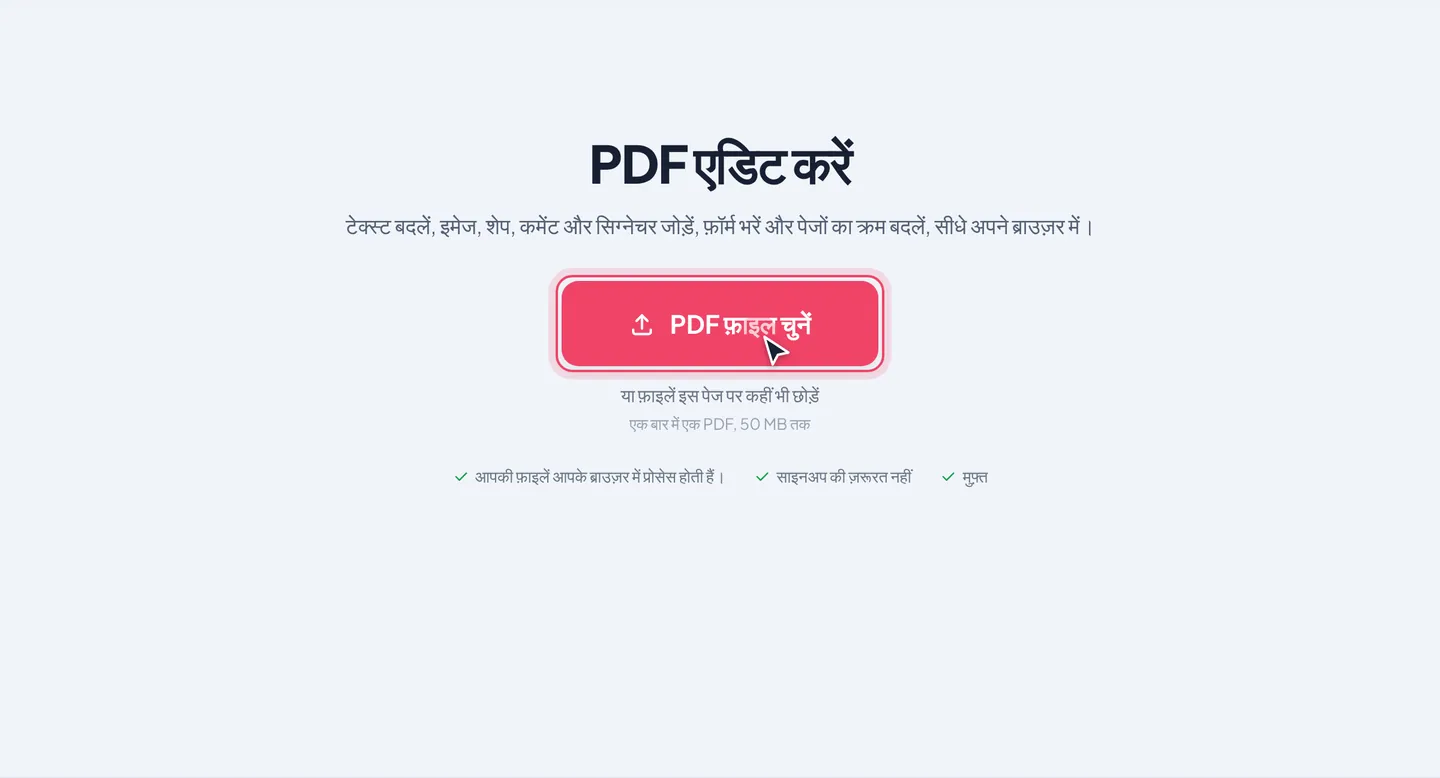
PDF एडिट कैसे करें
किसी भी PDF में सीधे अपने ब्राउज़र में बदलाव करें, टाइपो ठीक करने से लेकर फ़ॉर्म भरने तक।
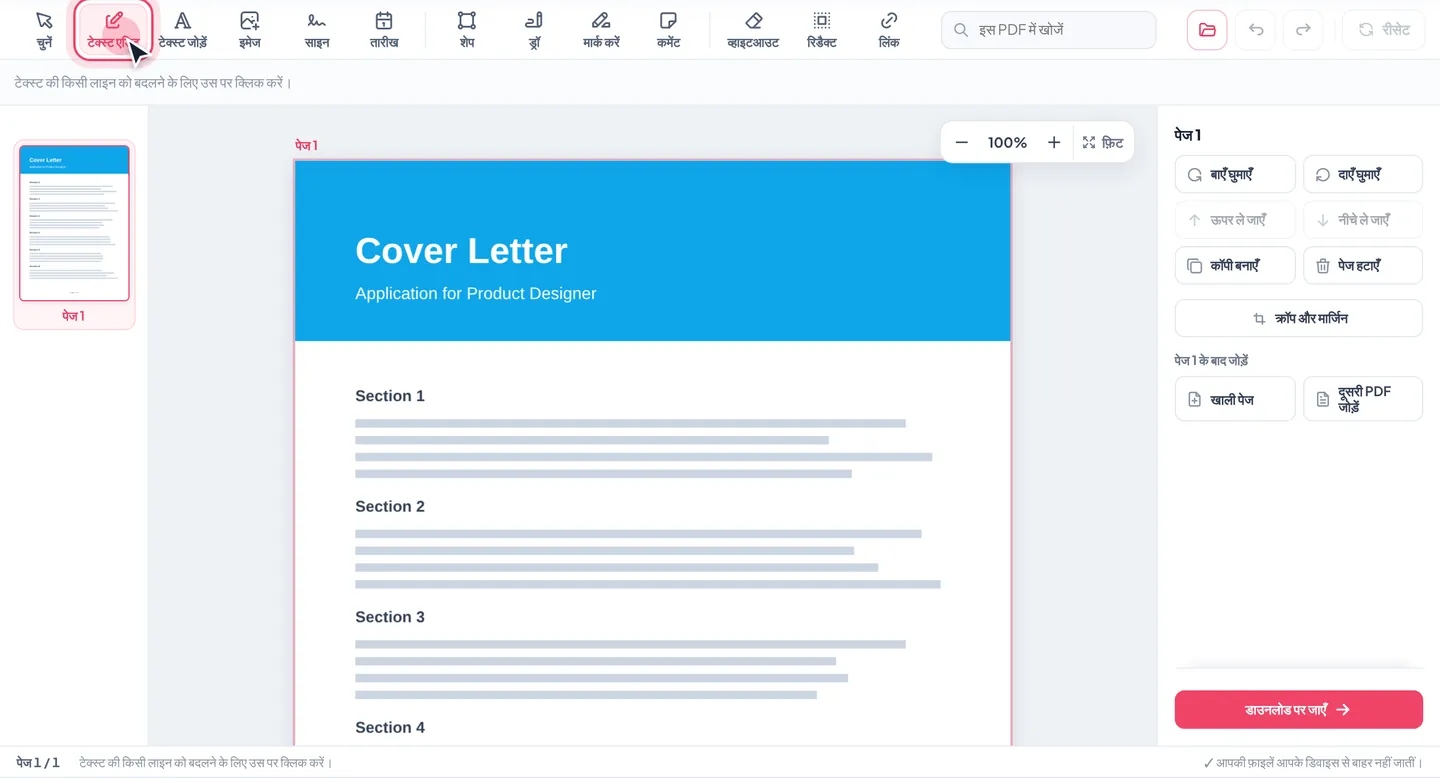
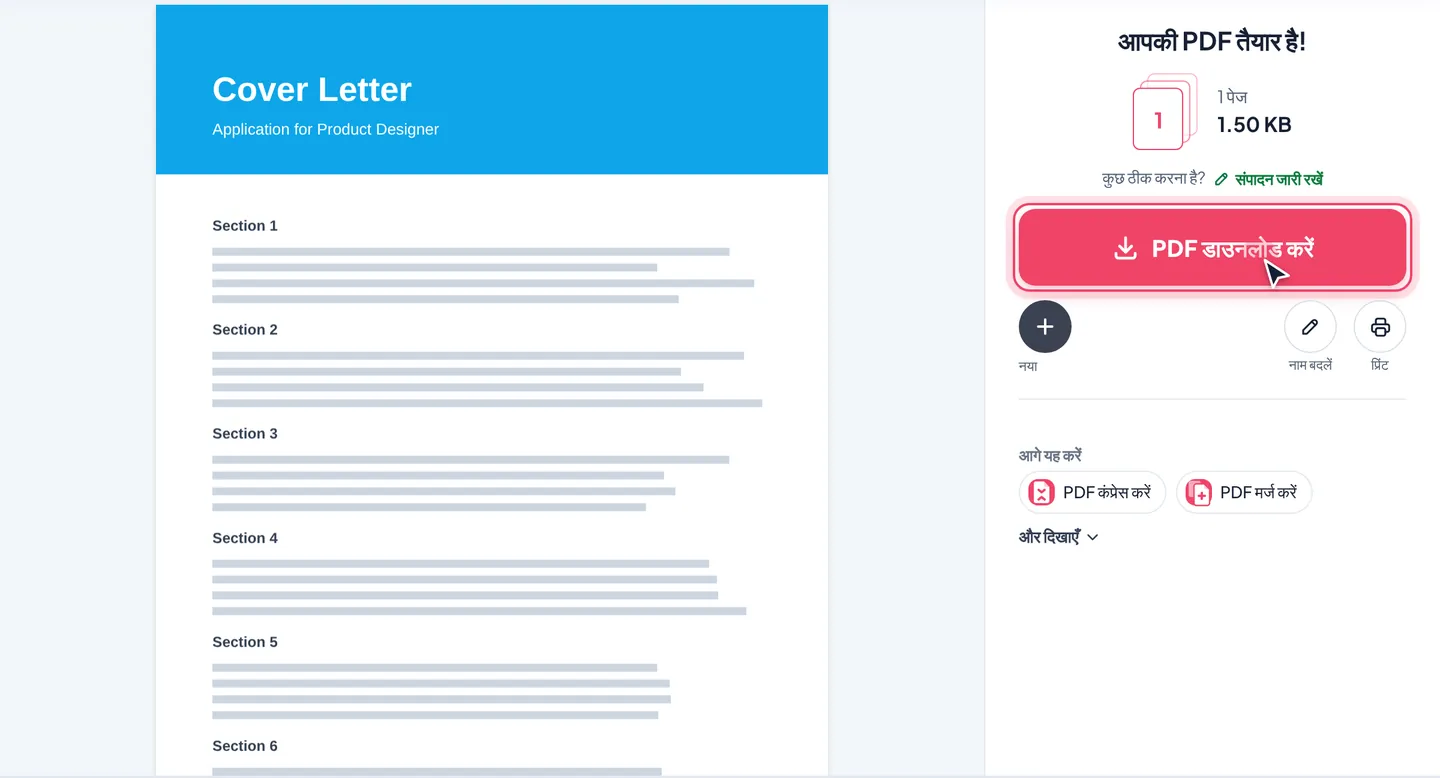
मौजूदा टेक्स्ट बदलें
किसी लाइन पर क्लिक करें, दोबारा टाइप करें और स्टाइल वैसा ही रखें। एडिट किया टेक्स्ट असली, सर्च होने वाला टेक्स्ट ही रहता है। ओरिजिनल Word फ़ाइल पर लौटे बिना टाइपो, तारीख या नाम ठीक करें।
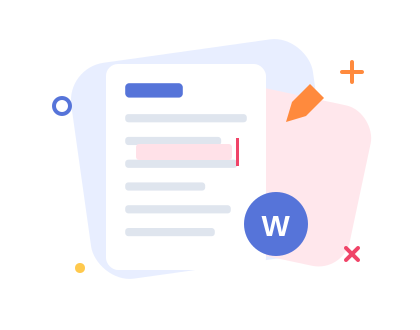
सब कुछ एक जगह
इमेज, शेप, ड्रॉइंग, कमेंट, हाइलाइट, लिंक, सिग्नेचर और पेजों का क्रम, सब एक ही एडिटर में। एक डॉक्यूमेंट पूरा करने के लिए अलग-अलग टूल पर जाने की ज़रूरत नहीं।
फ़ॉर्म भरें
अगर PDF में फ़ॉर्म फ़ील्ड हैं, तो सीधे उनमें टाइप करें। आपके जवाब फ़ील्ड में सेव होते हैं। बिना प्रिंट किए फ़ॉर्म भरें, और जवाब बाद में भी बदले जा सकते हैं।
जानकारी हमेशा के लिए छिपाएँ
रिडैक्ट कंटेंट को हमेशा के लिए हटा देता है, इसलिए छिपा टेक्स्ट न कॉपी हो सकता है, न ढूँढा जा सकता है। डॉक्यूमेंट शेयर करने से पहले खाता नंबर, पते या नाम छिपाने के लिए इसका इस्तेमाल करें।
FileScape क्यों इस्तेमाल करें

आपके ब्राउज़र में प्रोसेस
आपका PDF आपके ब्राउज़र में एडिट होता है। यह हमारे सर्वर पर अपलोड नहीं होता।
देखें आपकी फ़ाइलें कहाँ जाती हैंमुफ़्त, साइन-अप नहीं
न अकाउंट, न ईमेल, और आपकी फ़ाइलों पर कोई वॉटरमार्क नहीं।
हर डिवाइस पर चलता है
Windows, Mac, Android या iPhone पर किसी भी नए ब्राउज़र में इस्तेमाल करें।
अक्सर पूछे जाने वाले सवाल
हाँ। टेक्स्ट एडिट चुनें और किसी लाइन पर क्लिक करें। FileScape पुराने शब्दों को ढक देता है और आपके नए शब्द मिलते-जुलते फ़ॉन्ट, साइज़ और रंग में लिखता है।
स्कैन किए गए पेज टेक्स्ट की तस्वीरें होते हैं, इसलिए उनमें एडिट करने के लिए कुछ नहीं होता। इसकी जगह टेक्स्ट जोड़ें और व्हाइटआउट इस्तेमाल करें, या टेक्स्ट पढ़ने के लिए पहले PDF से Word चलाएँ।
नहीं। व्हाइटआउट कंटेंट को सफ़ेद से ढकता है। रिडैक्ट उसे हमेशा के लिए हटा देता है: पेज इमेज के रूप में सेव होता है, इसलिए छिपाया गया टेक्स्ट न कॉपी हो सकता है, न खोजा जा सकता है।
हाँ। अगर PDF में फ़ॉर्म फ़ील्ड हैं, तो फ़ॉर्म भरें चुनें और उनमें लिखें। आपके जवाब फ़ील्ड में ही सेव होते हैं।
नहीं। एडिटिंग मुफ़्त है, न अकाउंट चाहिए और न कोई वॉटरमार्क लगता है।
हाँ। इमेज चुनें, कोई तस्वीर चुनें और उसे सही जगह खींचें।
हाँ, पर बारीक बदलावों के लिए बड़ी स्क्रीन आसान रहती है।
नहीं। एडिट करना मुफ़्त है, बिना वॉटरमार्क।
एक छोटी, स्वतंत्र टीम द्वारा बनाया गया
हम FileScape खुद बनाते हैं और लोग जो टूल माँगते हैं, उन्हें जोड़ते रहते हैं। अगर कुछ ठीक से नहीं चला या कोई टूल नहीं है, तो हमें बताएँ। हर संदेश पढ़ा जाता है।
