
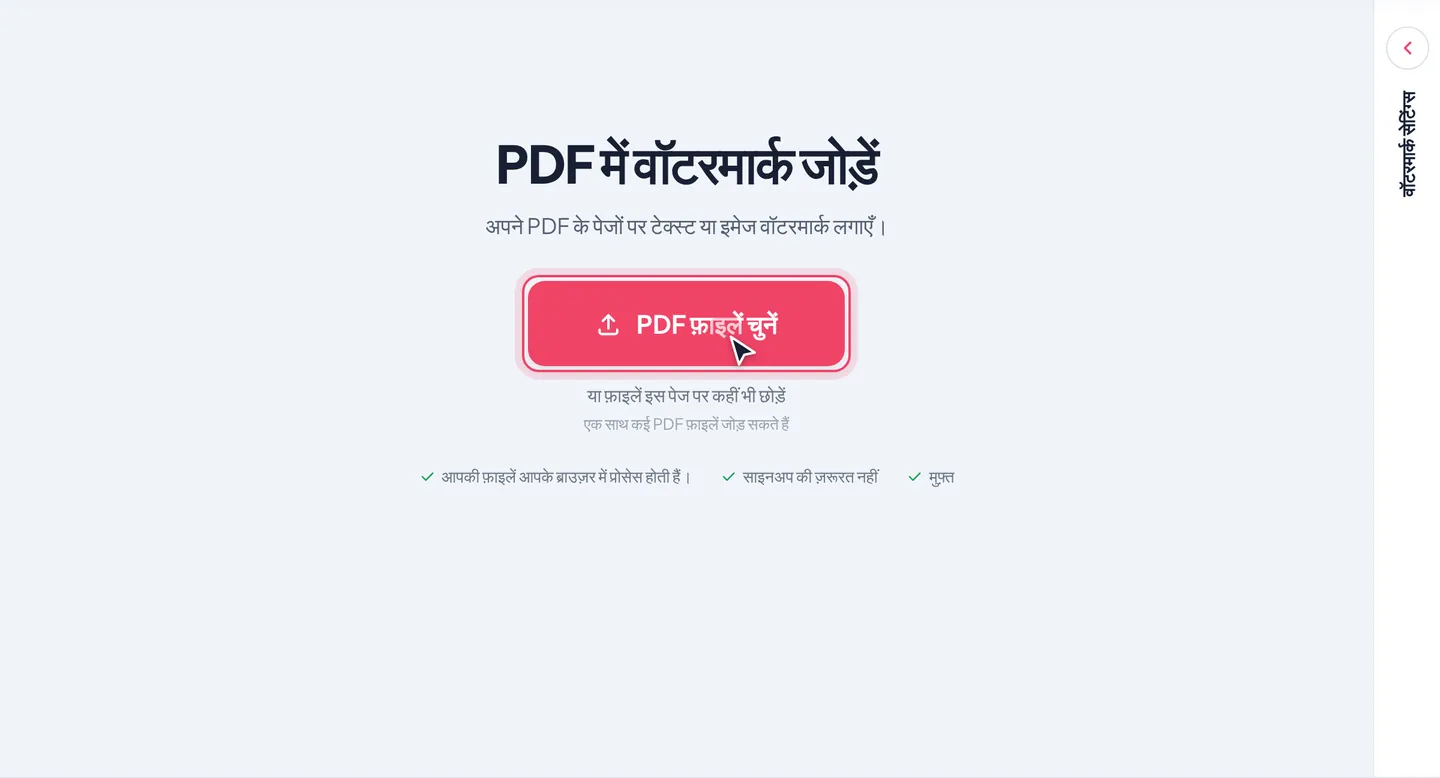
PDF में वॉटरमार्क जोड़ें
अपने PDF के पेजों पर टेक्स्ट या इमेज वॉटरमार्क लगाएँ।
या फ़ाइलें इस पेज पर कहीं भी छोड़ें
एक साथ कई PDF फ़ाइलें जोड़ सकते हैं
दूसरे टूल देखें
PDF में वॉटरमार्क कैसे जोड़ें
साफ़ टेक्स्ट या लोगो वॉटरमार्क से अपने PDF को अपना, या ड्राफ़्ट, बताएँ।
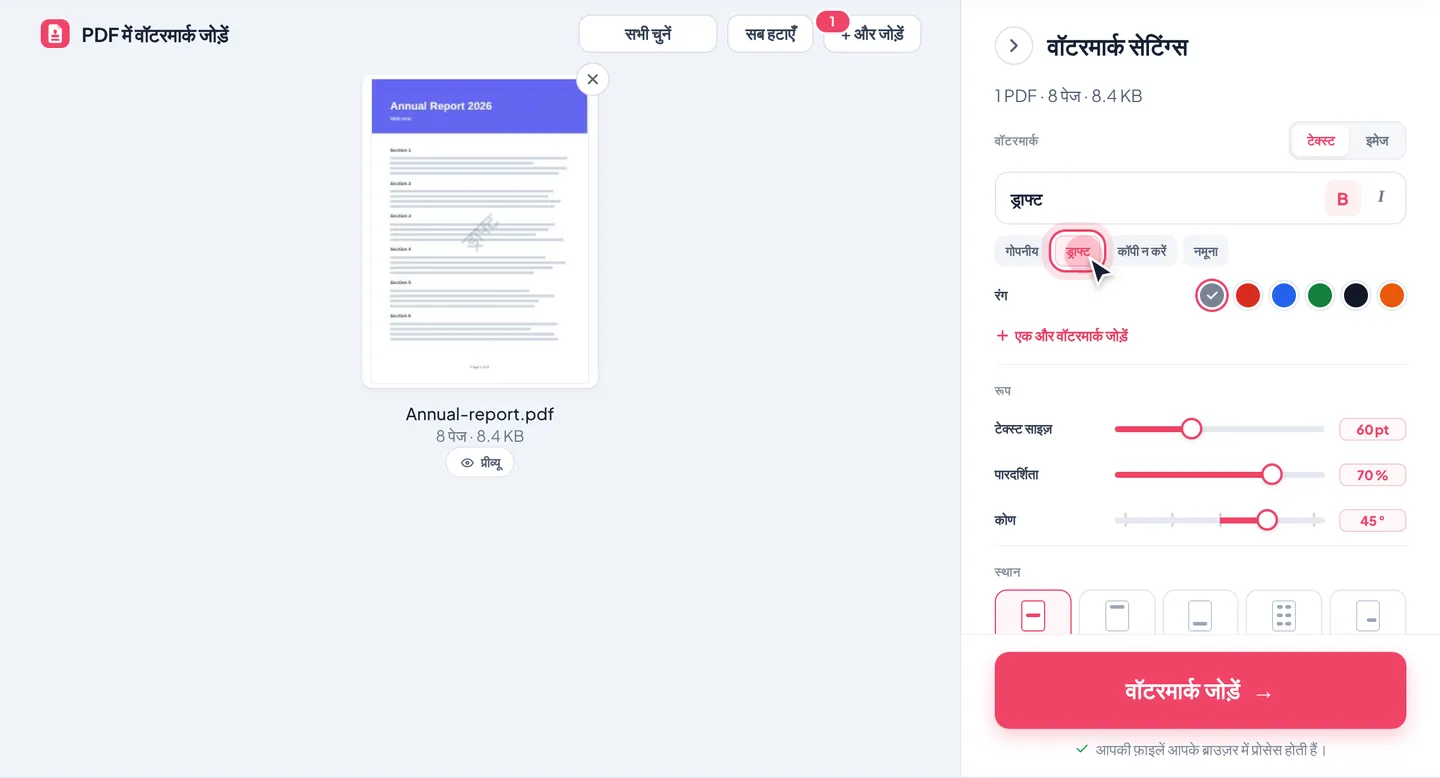
टेक्स्ट या लोगो
CONFIDENTIAL या DRAFT जैसे शब्द, या अपना लोगो इस्तेमाल करें। रंग, साइज़, कोण और पारदर्शिता चुनें। हल्का, तिरछा निशान नज़र में आता है, पर नीचे का टेक्स्ट पढ़ा जा सकता है।

सेव से पहले देखें
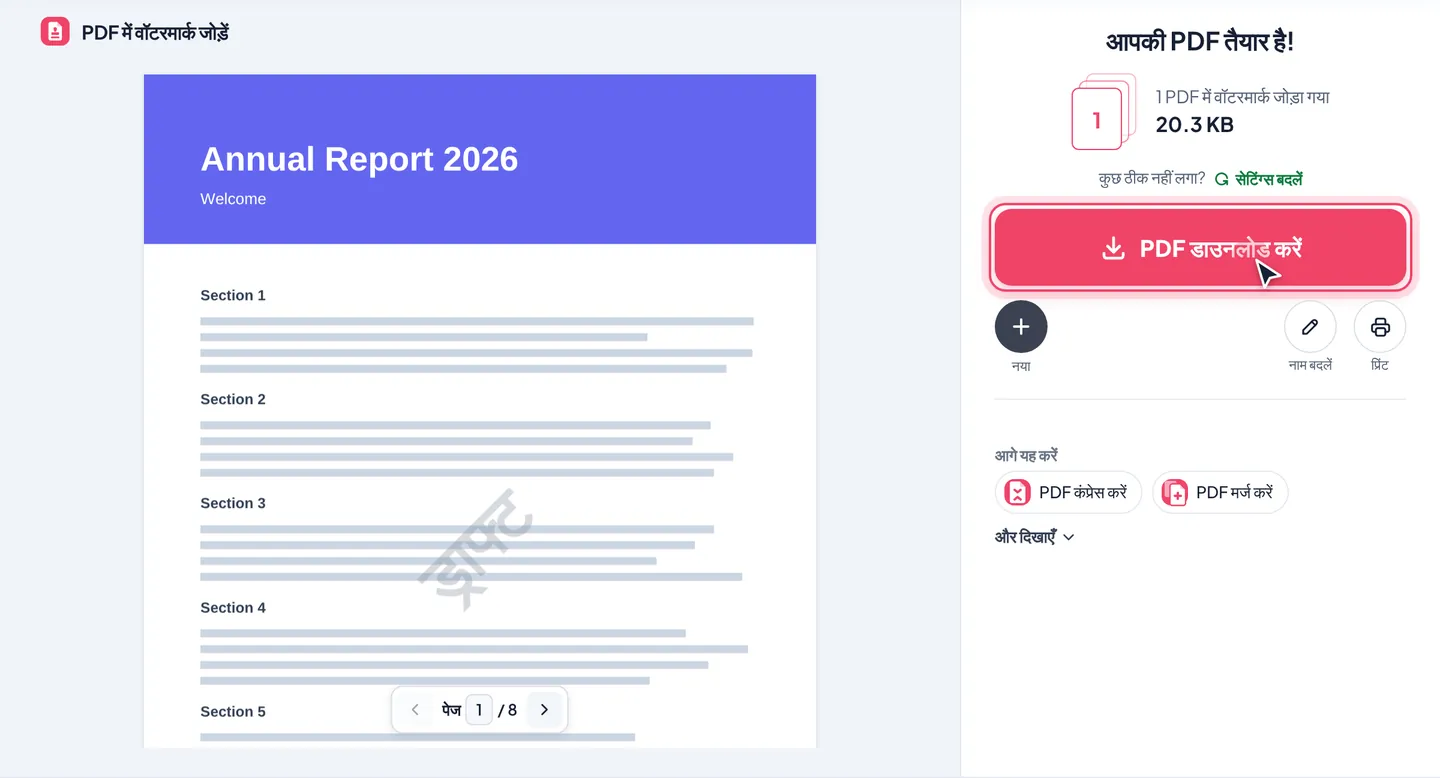
प्रीव्यू हर पेज को ठीक वैसा दिखाता है जैसा वह बनेगा, इसलिए कोई सरप्राइज़ नहीं। सेटिंग बदलें और प्रीव्यू तुरंत बदल जाता है, ताकि सेव से पहले आप कुछ स्टाइल आज़मा सकें।

सिर्फ़ आपके चुने पेज
हर पेज पर वॉटरमार्क लगाएँ, या 1, 3 या 5-8 जैसे चुने हुए पेज चुनें। सिर्फ़ ज़रूरी पेजों पर निशान लगाएँ, जैसे दाम या निजी जानकारी वाले पेज, और बाक़ी साफ़ छोड़ें।

आपका टेक्स्ट चुना जा सकता है
वॉटरमार्क ऊपर जोड़ा जाता है, इसलिए बाक़ी PDF सर्च और कॉपी होने लायक रहता है। लिंक भी काम करते हैं, और डॉक्यूमेंट पहले जितना ही काम का रहता है।

FileScape क्यों इस्तेमाल करें

आपके ब्राउज़र में प्रोसेस
वॉटरमार्क आपके ब्राउज़र में जुड़ता है। आपका PDF हमारे सर्वर पर अपलोड नहीं होता।
देखें आपकी फ़ाइलें कहाँ जाती हैंमुफ़्त, साइन-अप नहीं
न अकाउंट, न ईमेल, और आपकी फ़ाइलों पर कोई वॉटरमार्क नहीं।
हर डिवाइस पर चलता है
Windows, Mac, Android या iPhone पर किसी भी नए ब्राउज़र में इस्तेमाल करें।
अक्सर पूछे जाने वाले सवाल
हाँ। चुने हुए पेज चुनें और 1, 3 या 5-8 जैसे पेज लिखें।
हाँ। इमेज चुनें और PNG, JPG या WEBP फ़ाइल चुनें। पारदर्शी बैकग्राउंड वाली PNG सबसे अच्छी दिखती है।
हाँ। वॉटरमार्क ऊपर से जुड़ता है; बाकी PDF पहले जैसा रहता है।
नहीं। सब कुछ आपके ब्राउज़र में होता है।
हाँ। पूरे पेज पर दोहराने के लिए पूरे पेज पर लेआउट चुनें।
हाँ। सब जोड़ें और सबको एक जैसा वॉटरमार्क मिलता है।
कुछ टूल इस तरह जोड़े गए वॉटरमार्क हटा सकते हैं। ज़्यादा सुरक्षा के लिए वॉटरमार्क जोड़ने के बाद PDF फ़्लैटन करें।
एक छोटी, स्वतंत्र टीम द्वारा बनाया गया
हम FileScape खुद बनाते हैं और लोग जो टूल माँगते हैं, उन्हें जोड़ते रहते हैं। अगर कुछ ठीक से नहीं चला या कोई टूल नहीं है, तो हमें बताएँ। हर संदेश पढ़ा जाता है।
