
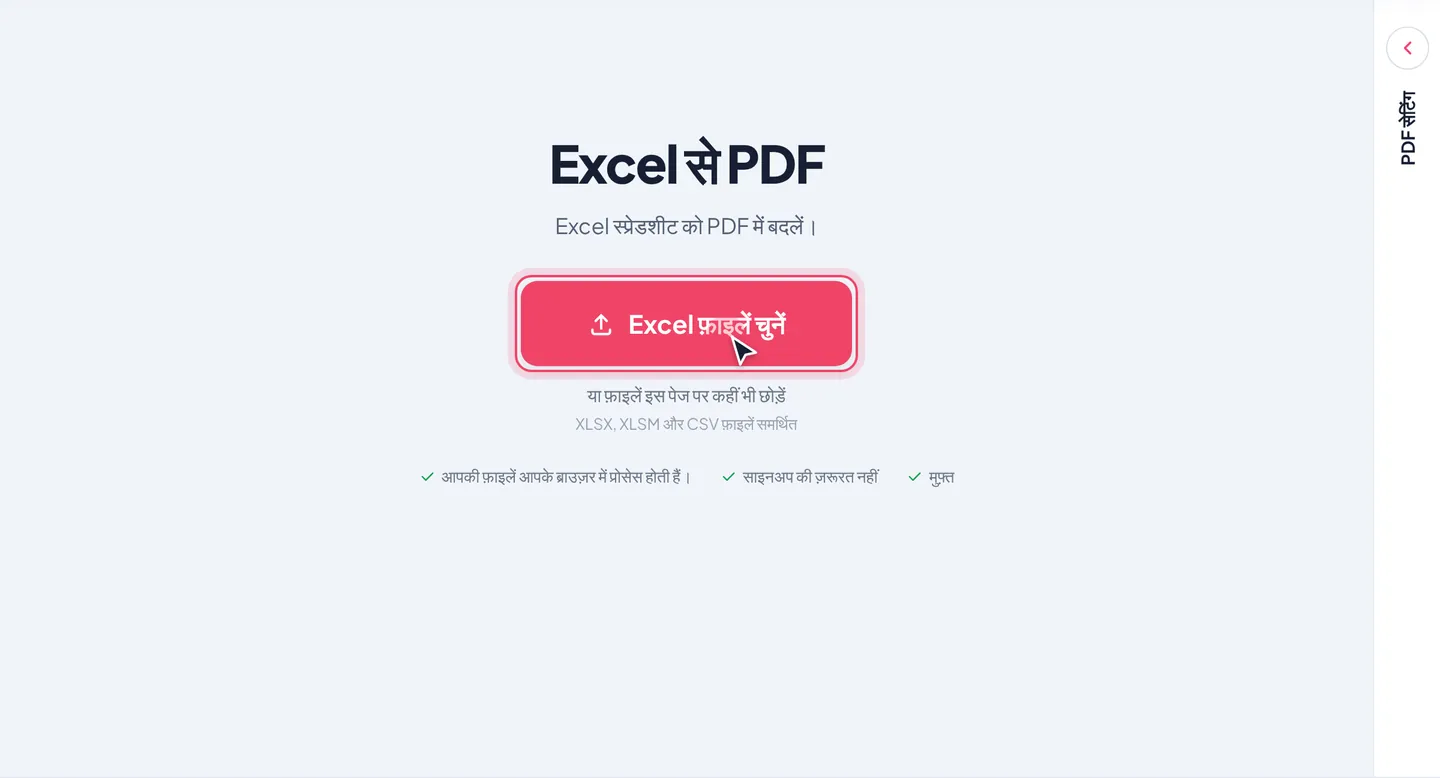
Excel से PDF
Excel स्प्रेडशीट को PDF में बदलें।
या फ़ाइलें इस पेज पर कहीं भी छोड़ें
XLSX, XLSM और CSV फ़ाइलें समर्थित
दूसरे टूल देखें
Excel को PDF में कैसे बदलें
स्प्रेडशीट को साफ़ PDF में बदलें, जो ठीक वैसे ही प्रिंट और शेयर हों जैसा आप चाहते हैं।
Excel जैसा ही प्रिंट
कॉलम की चौड़ाई, फ़ॉन्ट, रंग, बॉर्डर और नंबर फ़ॉर्मैट बने रहते हैं, इसलिए आपकी शीट वैसी ही दिखती है जैसी आपने बनाई थी। करेंसी, तारीख और प्रतिशत Excel जैसे ही दिखते हैं, जो इनवॉइस, रेट लिस्ट और रिपोर्ट के लिए ज़रूरी है।

चौड़ी शीट पेज में फ़िट
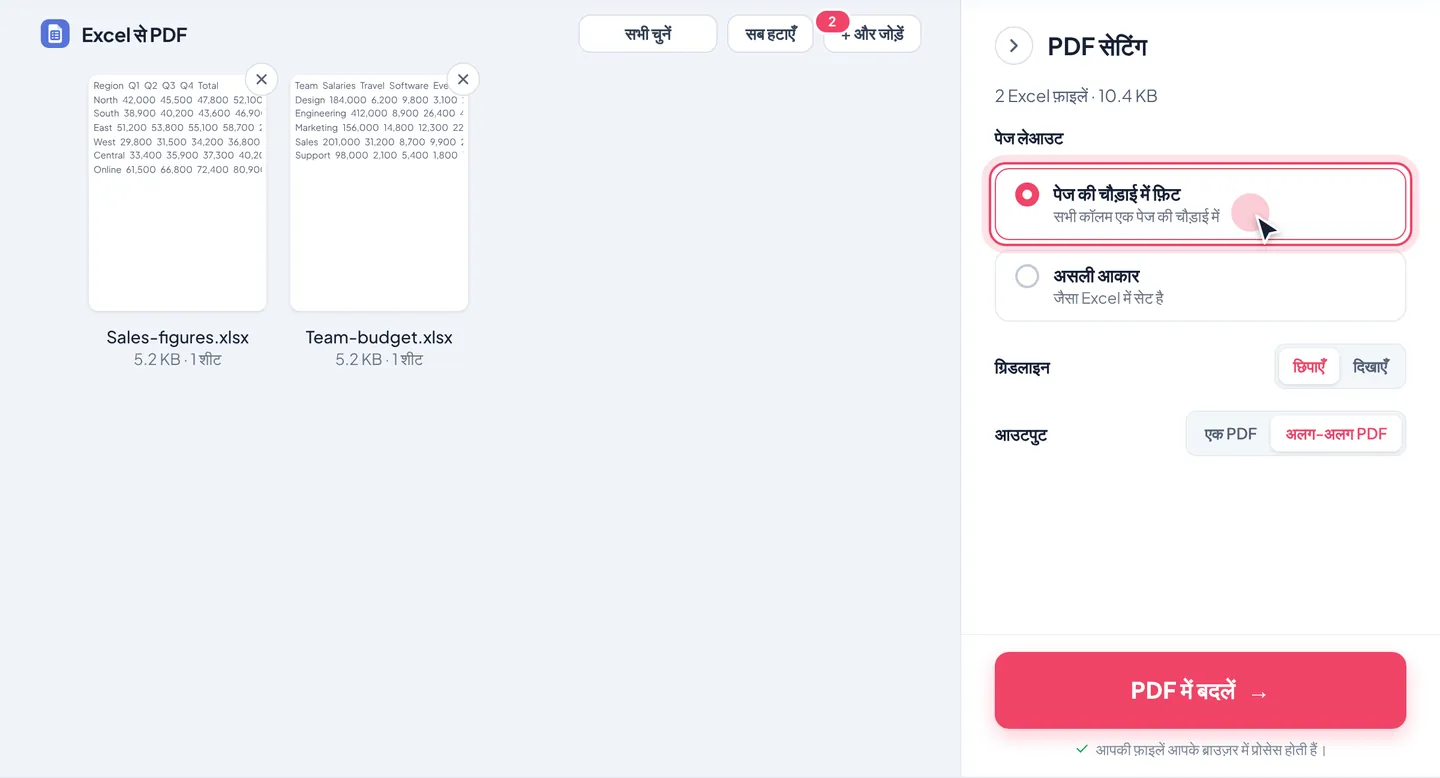
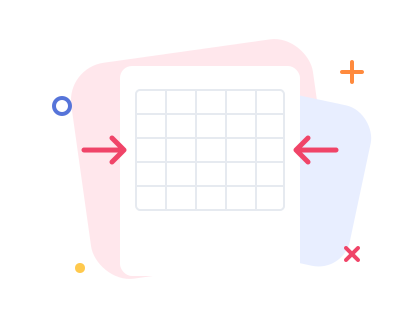
पेज की चौड़ाई में फ़िट सारे कॉलम छोटे कर देता है ताकि कुछ न कटे, और आप पोर्ट्रेट या लैंडस्केप चुन सकते हैं। आख़िरी कॉलम अब अलग पेज पर नहीं जाते, इसलिए चौड़ी रिपोर्ट और बजट पढ़ना और प्रिंट करना बहुत आसान हो जाता है।
चार्ट और तस्वीरें भी
चार्ट, तस्वीरें, टेक्स्ट बॉक्स और चार्ट शीट ठीक वहीं बनते हैं जहाँ वे शीट पर हैं। आपके चार्ट अपने रंग और लेबल रखते हैं, इसलिए सेल्स सारांश या प्रोजेक्ट प्लान PDF में पूरा दिखता है।

हर शीट, क्रम से
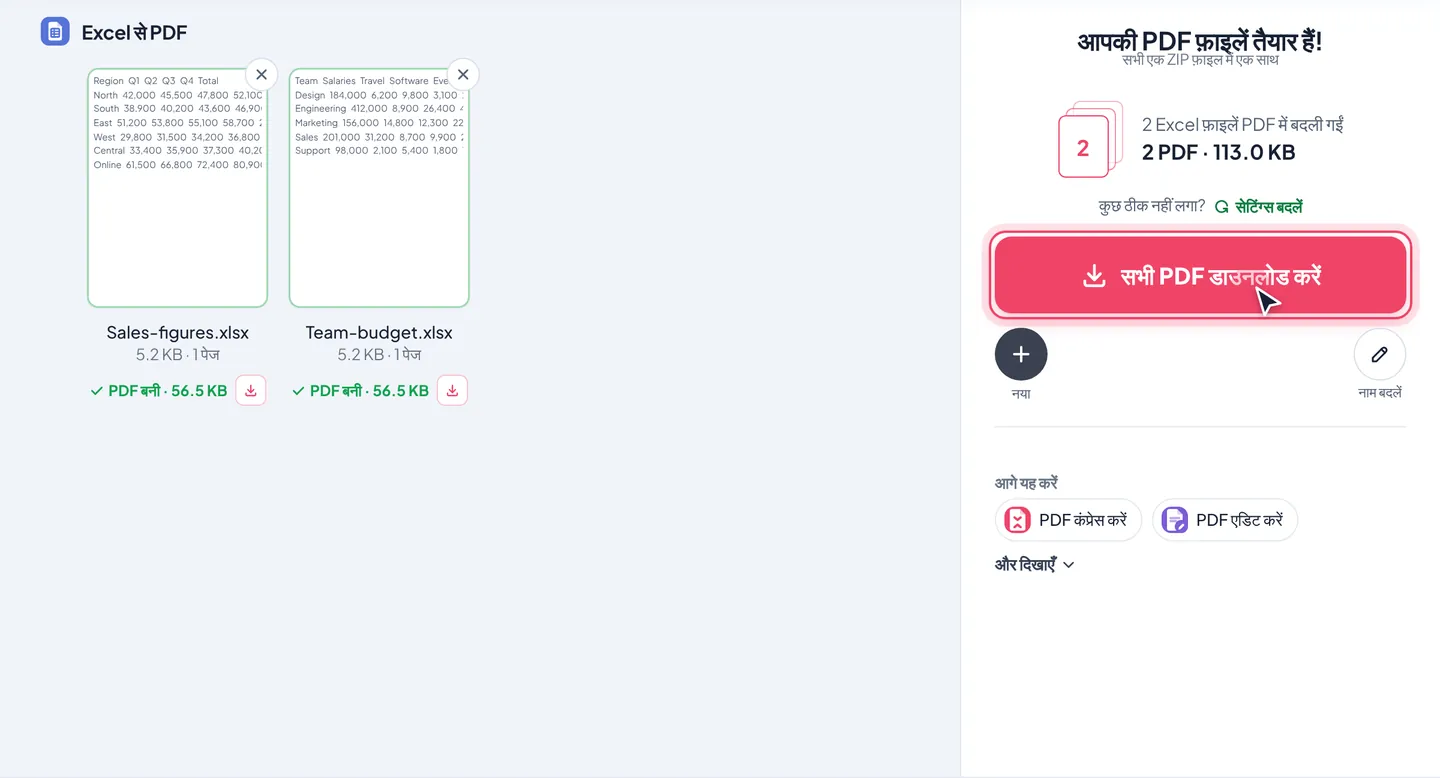
सभी दिखने वाली शीट क्रम से PDF में जुड़ती हैं। छिपी हुई शीट छोड़ दी जाती हैं। इसलिए आपकी छिपाई गई वर्किंग शीट निजी रहती हैं, और पाने वाले को सिर्फ़ वही शीट दिखती हैं जो उसके लिए हैं।
FileScape क्यों इस्तेमाल करें

आपके ब्राउज़र में प्रोसेस
आपकी स्प्रेडशीट आपके ब्राउज़र में बदलती हैं और हमारे सर्वर पर अपलोड नहीं होतीं।
देखें आपकी फ़ाइलें कहाँ जाती हैंमुफ़्त, साइन-अप नहीं
न अकाउंट, न ईमेल, और आपकी फ़ाइलों पर कोई वॉटरमार्क नहीं।
हर डिवाइस पर चलता है
Windows, Mac, Android या iPhone पर किसी भी नए ब्राउज़र में इस्तेमाल करें।
अक्सर पूछे जाने वाले सवाल
हाँ। हर दिखने वाली शीट क्रम से PDF में जुड़ती है। छिपी शीट छोड़ दी जाती हैं।
हाँ। पेज की चौड़ाई में फ़िट सभी कॉलम को पेज की चौड़ाई में ले आता है।
हाँ। तस्वीरें, चार्ट, टेक्स्ट बॉक्स और चार्ट शीट वहीं दिखते हैं जहाँ वे शीट पर हैं।
नहीं। सब कुछ आपके ब्राउज़र में होता है।
हाँ। CSV फ़ाइलें PDF में साफ़ टेबल बन जाती हैं।
हाँ। अगर सेल की लाइनें प्रिंट करनी हैं, तो बदलने से पहले ग्रिडलाइन चालू करें।
हाँ। सब जोड़ें और एक जुड़ा हुआ PDF चुनें।
नहीं। FileScape आपके PDF पर वॉटरमार्क या कुछ भी नहीं जोड़ता।
एक छोटी, स्वतंत्र टीम द्वारा बनाया गया
हम FileScape खुद बनाते हैं और लोग जो टूल माँगते हैं, उन्हें जोड़ते रहते हैं। अगर कुछ ठीक से नहीं चला या कोई टूल नहीं है, तो हमें बताएँ। हर संदेश पढ़ा जाता है।
