
PDF से Excel
अपनी PDF की टेबल को संपादन योग्य Excel स्प्रेडशीट में बदलें।
या फ़ाइलें इस पेज पर कहीं भी छोड़ें
50 MB तक की PDF फ़ाइलें
दूसरे टूल देखें
PDF को Excel में कैसे बदलें
PDF की टेबल को ऐसी स्प्रेडशीट में लाएँ जिसे आप सॉर्ट, फ़िल्टर और कैलकुलेट कर सकें।
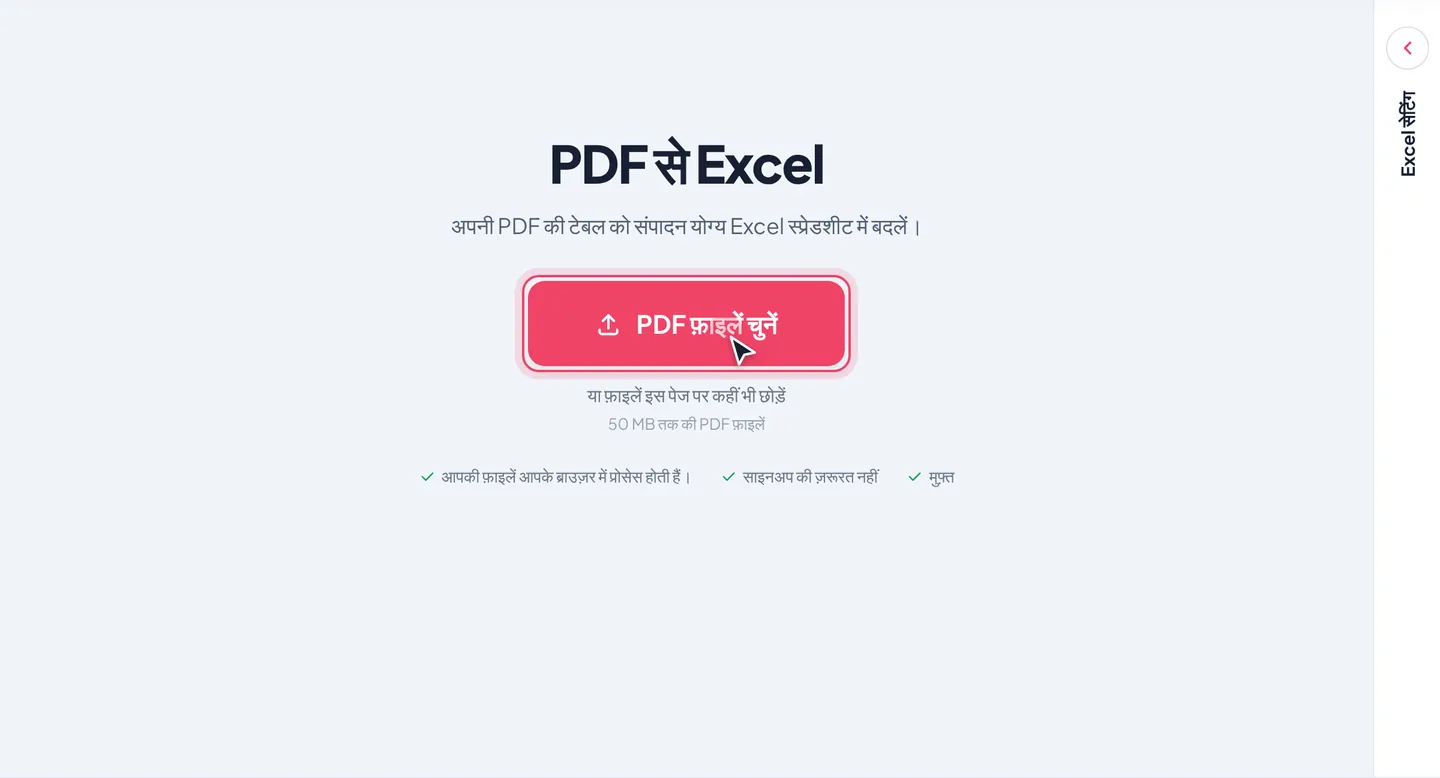
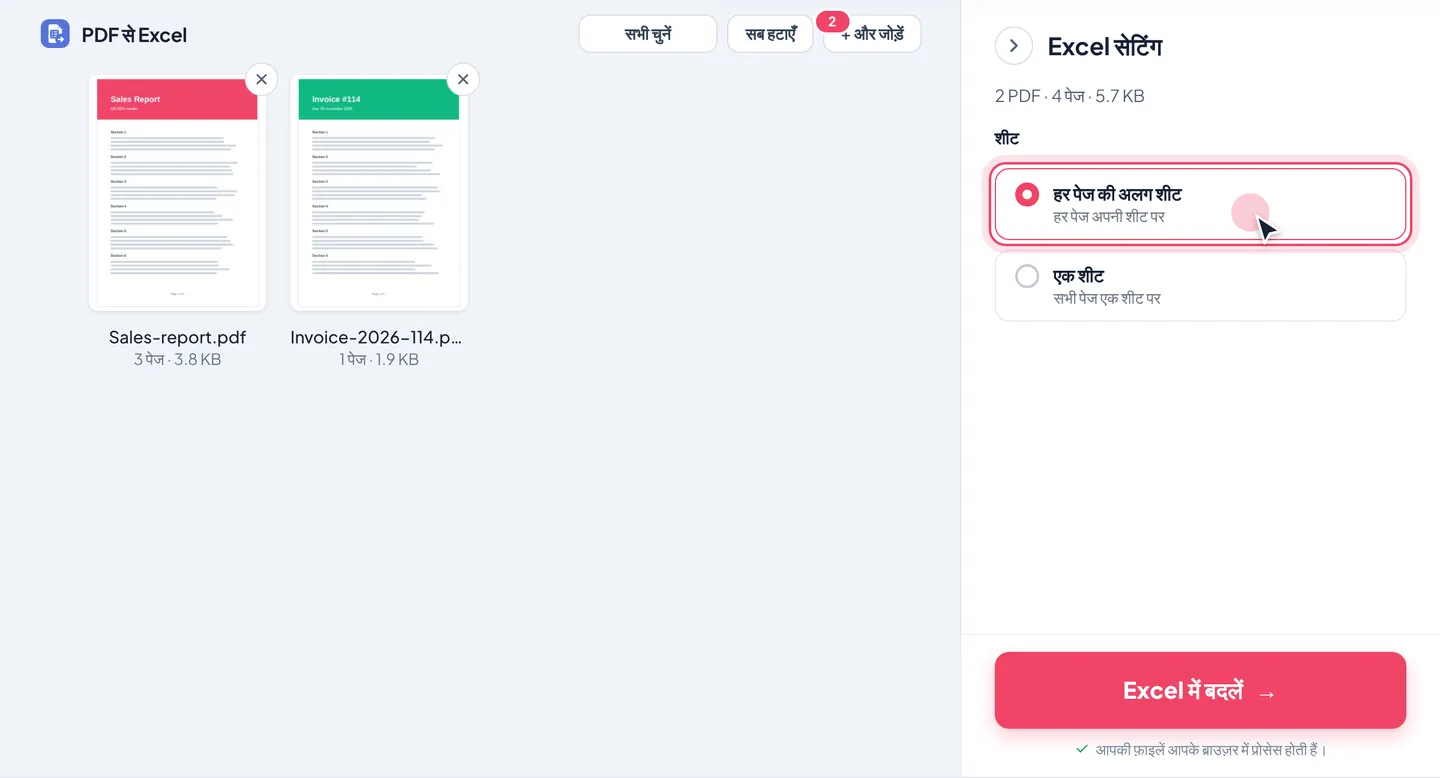
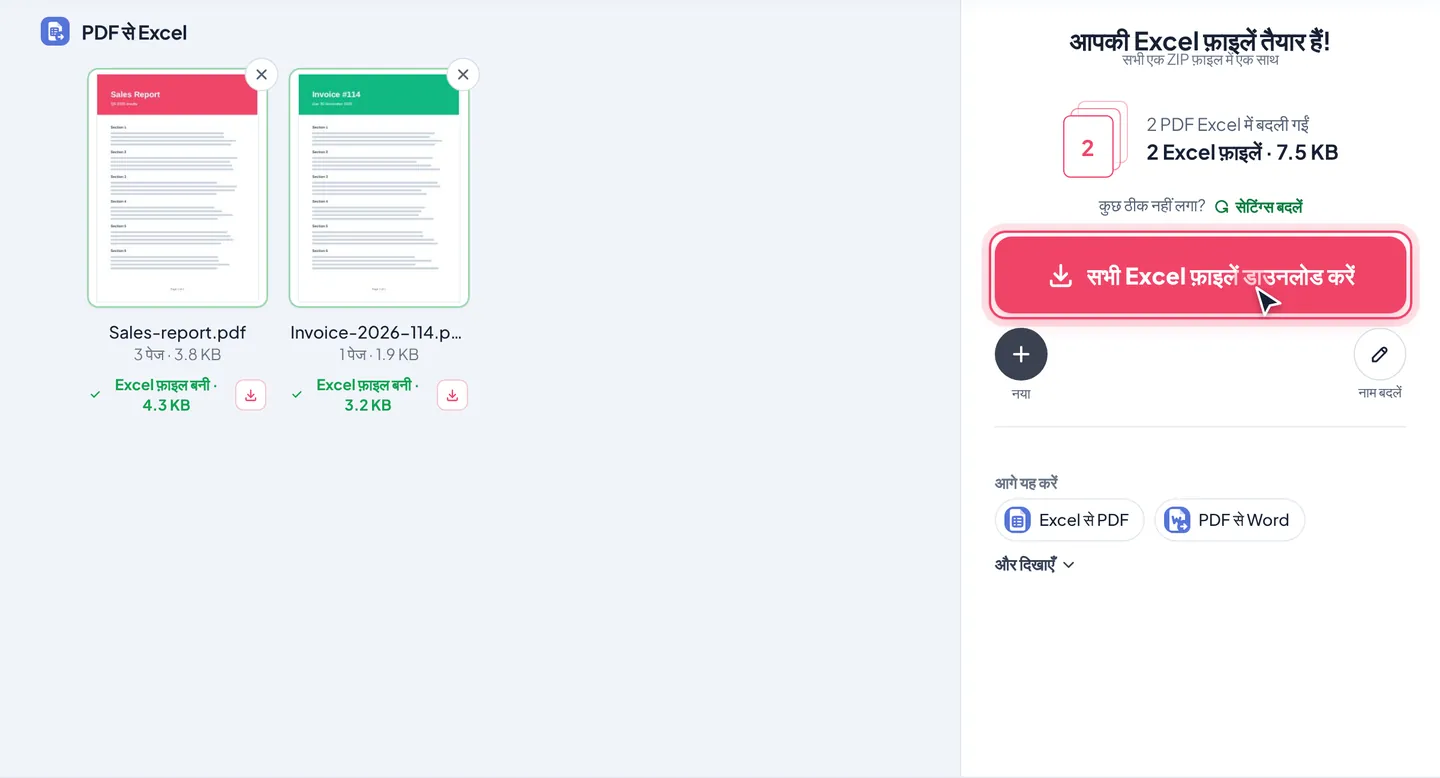
टेबल असली सेल बनती हैं
रो, कॉलम और मर्ज सेल असली स्प्रेडशीट सेल के रूप में आते हैं, टेक्स्ट के एक लंबे टुकड़े के रूप में नहीं। हर वैल्यू अपने सेल में जाती है, इसलिए आप बिना हाथ से नंबर कॉपी किए तुरंत सॉर्ट, फ़िल्टर और चार्ट बना सकते हैं।

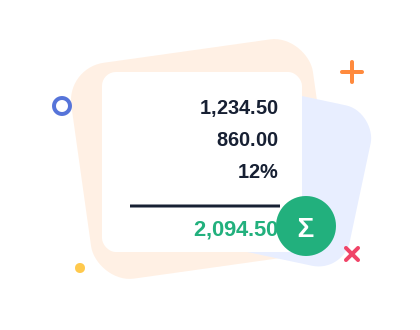
जोड़े जा सकने वाले नंबर
1,234.50 या 12% जैसी रक़में असली नंबर बन जाती हैं, इसलिए फ़ॉर्मूले और टोटल तुरंत काम करते हैं। कोई भी हिसाब लगाने से पहले सेल एक-एक करके ठीक करने के घंटे बच जाते हैं।
स्कैन PDF भी चलते हैं
स्कैन पेज टेक्स्ट पहचान से पढ़े जाते हैं, इसलिए काग़ज़ी स्टेटमेंट और बिल की टेबल भी बदली जा सकती हैं। सिर्फ़ काग़ज़ पर मौजूद पुराने डॉक्यूमेंट भी सर्च और कैलकुलेट होने वाली स्प्रेडशीट में आ सकते हैं।

एक शीट या कई
हर पेज को अपनी शीट पर रखें, या सारी टेबल एक शीट में इकट्ठा करें, जो भी काम करने में आसान हो। कई पेज वाले लंबे स्टेटमेंट के लिए एक शीट अच्छी है, और अलग शीट अलग-अलग रिपोर्ट को अलग रखती हैं।
FileScape क्यों इस्तेमाल करें

आपके ब्राउज़र में प्रोसेस
आपका PDF आपके ब्राउज़र में बदलता है और हमारे सर्वर पर अपलोड नहीं होता।
देखें आपकी फ़ाइलें कहाँ जाती हैंमुफ़्त, साइन-अप नहीं
न अकाउंट, न ईमेल, और आपकी फ़ाइलों पर कोई वॉटरमार्क नहीं।
हर डिवाइस पर चलता है
Windows, Mac, Android या iPhone पर किसी भी नए ब्राउज़र में इस्तेमाल करें।
अक्सर पूछे जाने वाले सवाल
हाँ। स्कैन किए पेज टेक्स्ट पहचान से पढ़े जाते हैं, इसलिए उनकी टेबल भी बदली जा सकती हैं।
.xlsx फ़ाइल Excel 2007 और नए, Google Sheets, LibreOffice और Numbers में खुलती है।
वह पढ़ने के क्रम में शीट में रहता है, और जहाँ पेज पर कॉलम हों वहाँ कॉलम में लगाया जाता है।
नहीं। सब कुछ आपके ब्राउज़र में होता है।
हाँ। साफ़ रो और कॉलम वाले स्टेटमेंट आमतौर पर अच्छे से बदलते हैं। बदलने के बाद टोटल ज़रूर जाँचें।
हाँ। सब जोड़ें और हर एक अपनी अलग Excel फ़ाइल बन जाता है।
नहीं। FileScape आपकी स्प्रेडशीट में कुछ नहीं जोड़ता।
बिना लाइन वाली या बहुत बेढंगी टेबल पढ़ना मुश्किल होता है। हर पेज के लिए एक शीट आज़माएँ, फिर Excel में ठीक करें।
एक छोटी, स्वतंत्र टीम द्वारा बनाया गया
हम FileScape खुद बनाते हैं और लोग जो टूल माँगते हैं, उन्हें जोड़ते रहते हैं। अगर कुछ ठीक से नहीं चला या कोई टूल नहीं है, तो हमें बताएँ। हर संदेश पढ़ा जाता है।
