
PDF से JPG
PDF पेज को हाई-क्वालिटी JPG इमेज में बदलें।
या फ़ाइलें इस पेज पर कहीं भी छोड़ें
एक साथ कई PDF फ़ाइलें जोड़ सकते हैं
दूसरे टूल देखें
PDF को JPG में कैसे बदलें
PDF पेजों को JPG तस्वीरों में बदलें, जिन्हें पोस्ट करें, भेजें या प्रेज़ेंटेशन में लगाएँ।
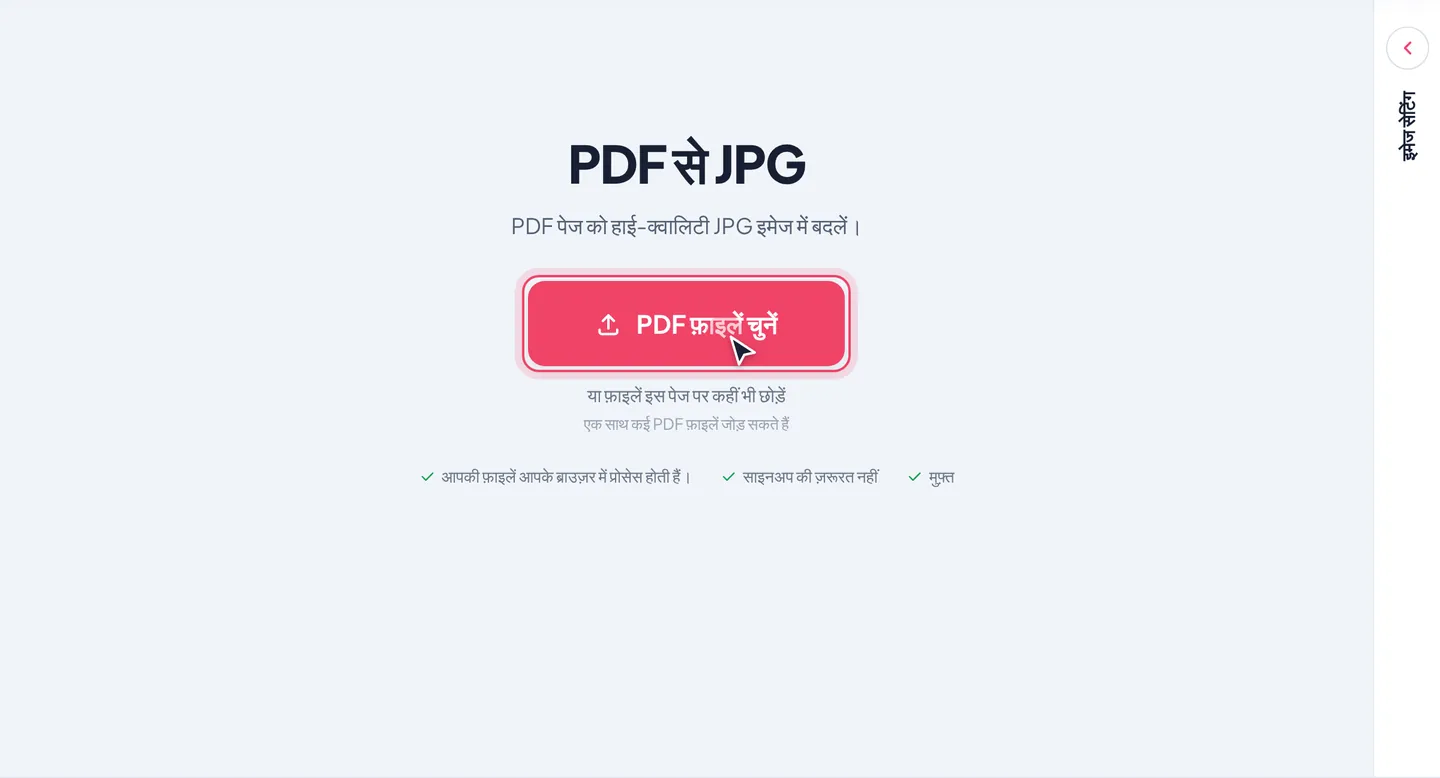
हर पेज एक तस्वीर बनता है
आपके PDF का हर पेज अपनी अलग JPG इमेज के रूप में सेव होता है, जहाँ भी इमेज चलती हैं वहाँ शेयर करने के लिए तैयार। कोई पेज सोशल मीडिया पर पोस्ट करें, चैट ऐप में भेजें या ऐसी स्लाइड में लगाएँ जहाँ PDF नहीं चलता।

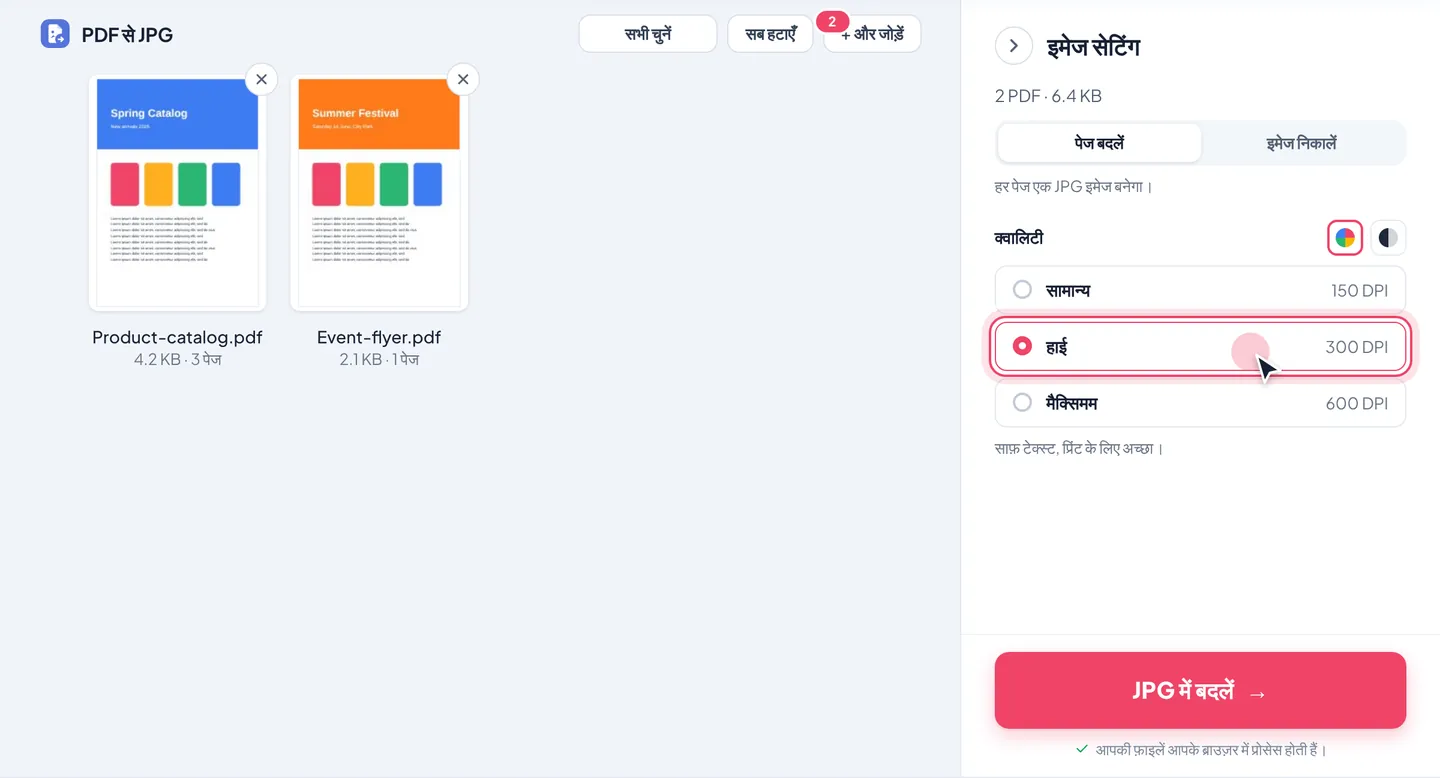
क्वालिटी चुनें
स्क्रीन और ईमेल के लिए स्टैंडर्ड, या प्रिंट और ज़ूम के लिए हाई और मैक्सिमम चुनें। ज़्यादा क्वालिटी से तस्वीरें ज़्यादा साफ़ पर फ़ाइलें बड़ी होती हैं, इसलिए काम के हिसाब से चुनें।

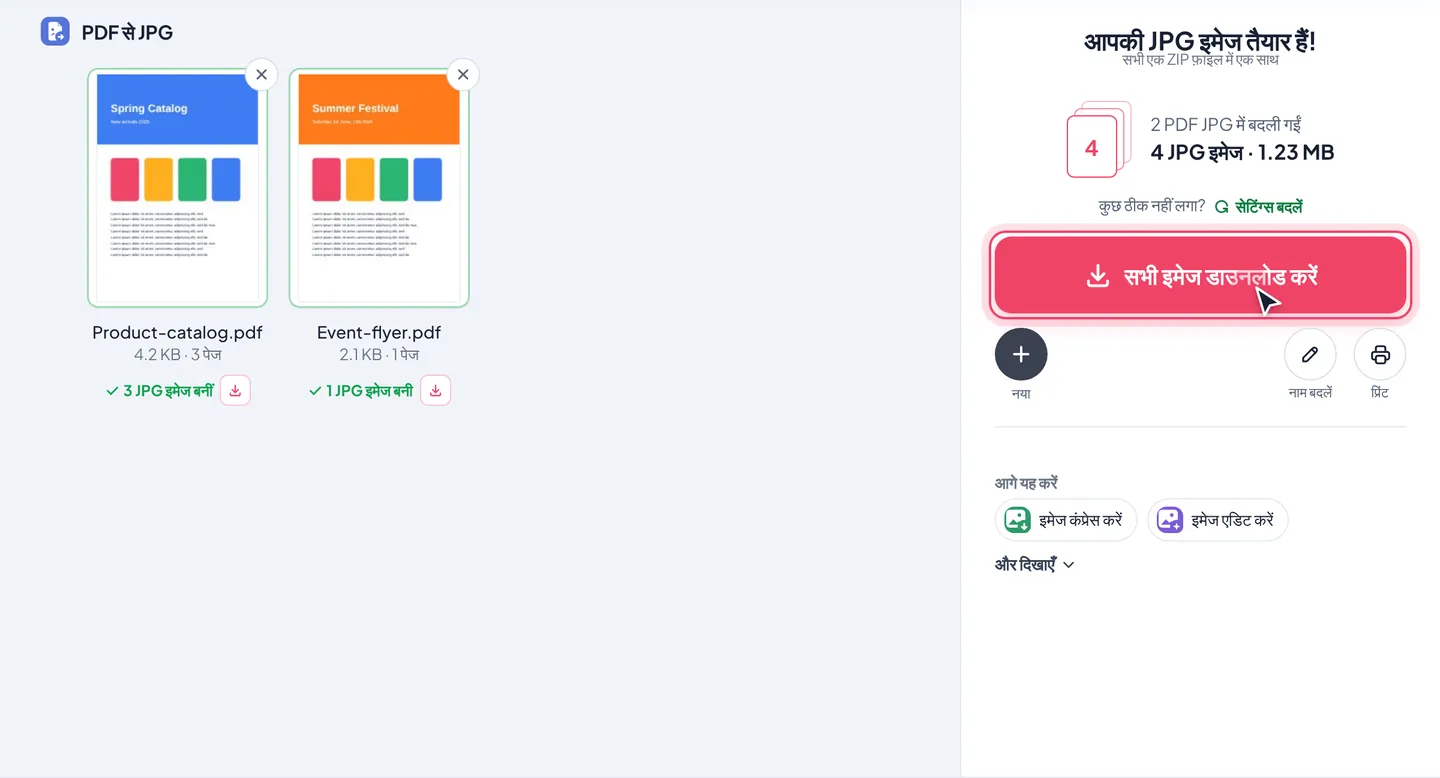
सारी इमेज एक डाउनलोड में
हर PDF की JPG इमेज एक ZIP डाउनलोड में एक साथ आती हैं। कई की जगह एक डाउनलोड से लंबा PDF भी सेव और शेयर करना आसान हो जाता है।
JPG या PNG?
JPG फ़ोटो और स्कैन के लिए छोटी फ़ाइलें देता है। बिल्कुल साफ़ टेक्स्ट और लाइनें चाहिए? तो PDF से PNG इस्तेमाल करें। अगर पक्का न हो, तो रोज़ की शेयरिंग के लिए JPG अच्छा विकल्प है।
FileScape क्यों इस्तेमाल करें

आपके ब्राउज़र में प्रोसेस
पेज आपके ब्राउज़र में इमेज बनते हैं और हमारे सर्वर पर अपलोड नहीं होते।
देखें आपकी फ़ाइलें कहाँ जाती हैंमुफ़्त, साइन-अप नहीं
न अकाउंट, न ईमेल, और आपकी फ़ाइलों पर कोई वॉटरमार्क नहीं।
हर डिवाइस पर चलता है
Windows, Mac, Android या iPhone पर किसी भी नए ब्राउज़र में इस्तेमाल करें।
अक्सर पूछे जाने वाले सवाल
हर PDF की JPG इमेज एक ZIP में एक साथ डाउनलोड होती हैं।
स्क्रीन और ईमेल के लिए स्टैंडर्ड काफ़ी है। प्रिंट या ज़ूम करने के लिए मैक्सिमम चुनें।
फ़ोटो के लिए JPG से फ़ाइलें छोटी बनती हैं। PNG टेक्स्ट और लाइन ड्रॉइंग को एकदम साफ़ रखता है।
नहीं। सब कुछ आपके ब्राउज़र में होता है।
हाँ। सब जोड़ें और हर PDF को अपनी इमेज का सेट मिलता है।
PDF बदलें, फिर ज़रूरी इमेज रख लें। या पहले PDF स्प्लिट करें से सिर्फ़ वह पेज रखें।
नहीं। FileScape आपकी इमेज में कुछ नहीं जोड़ता।
एक छोटी, स्वतंत्र टीम द्वारा बनाया गया
हम FileScape खुद बनाते हैं और लोग जो टूल माँगते हैं, उन्हें जोड़ते रहते हैं। अगर कुछ ठीक से नहीं चला या कोई टूल नहीं है, तो हमें बताएँ। हर संदेश पढ़ा जाता है।
