
PowerPoint से PDF
PowerPoint प्रेज़ेंटेशन को PDF में बदलें।
या फ़ाइलें इस पेज पर कहीं भी छोड़ें
PPTX प्रेज़ेंटेशन समर्थित
दूसरे टूल देखें
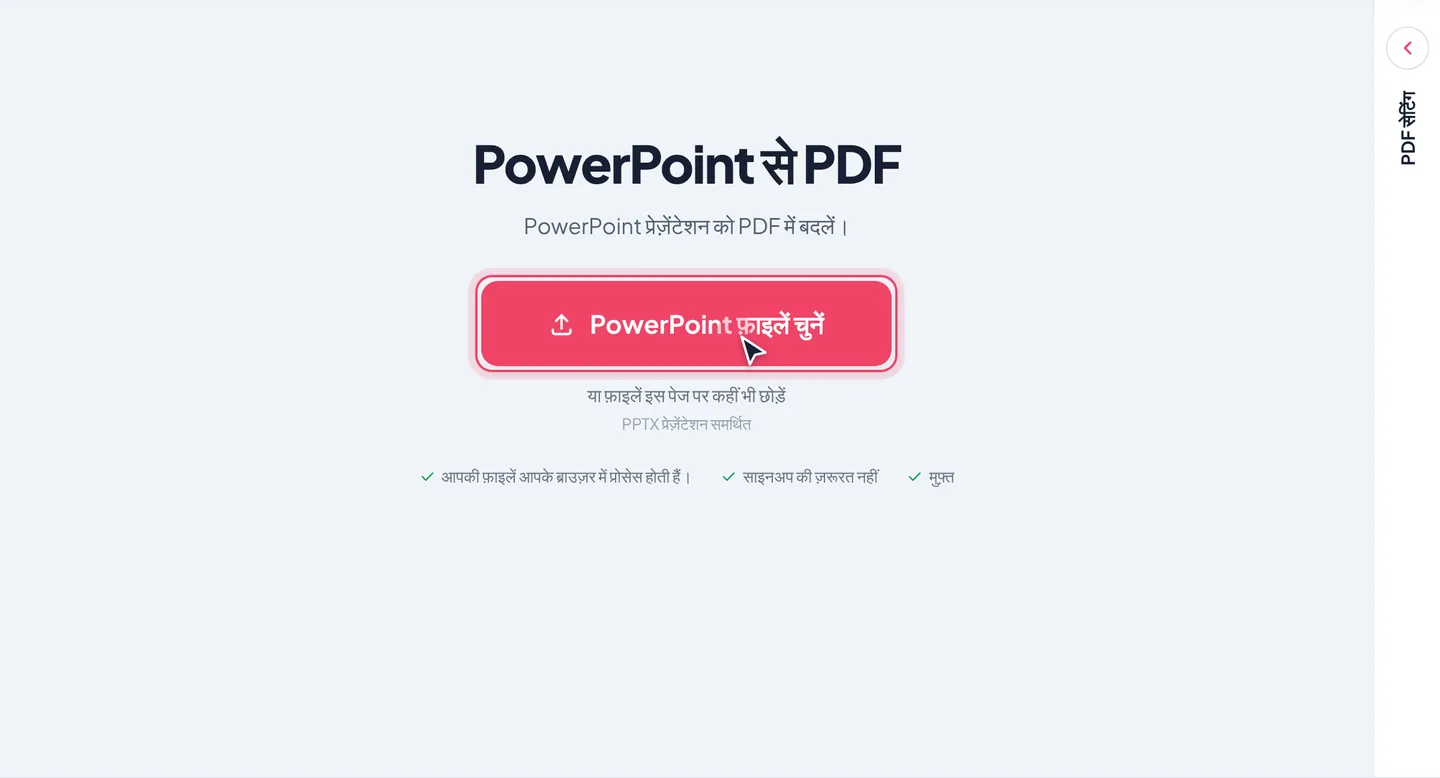
PowerPoint को PDF में कैसे बदलें
अपनी स्लाइड को ऐसे PDF के रूप में शेयर करें जो हर स्क्रीन पर एक जैसा दिखे, PowerPoint की ज़रूरत नहीं।
स्लाइड वैसी ही जैसी आपने बनाईं
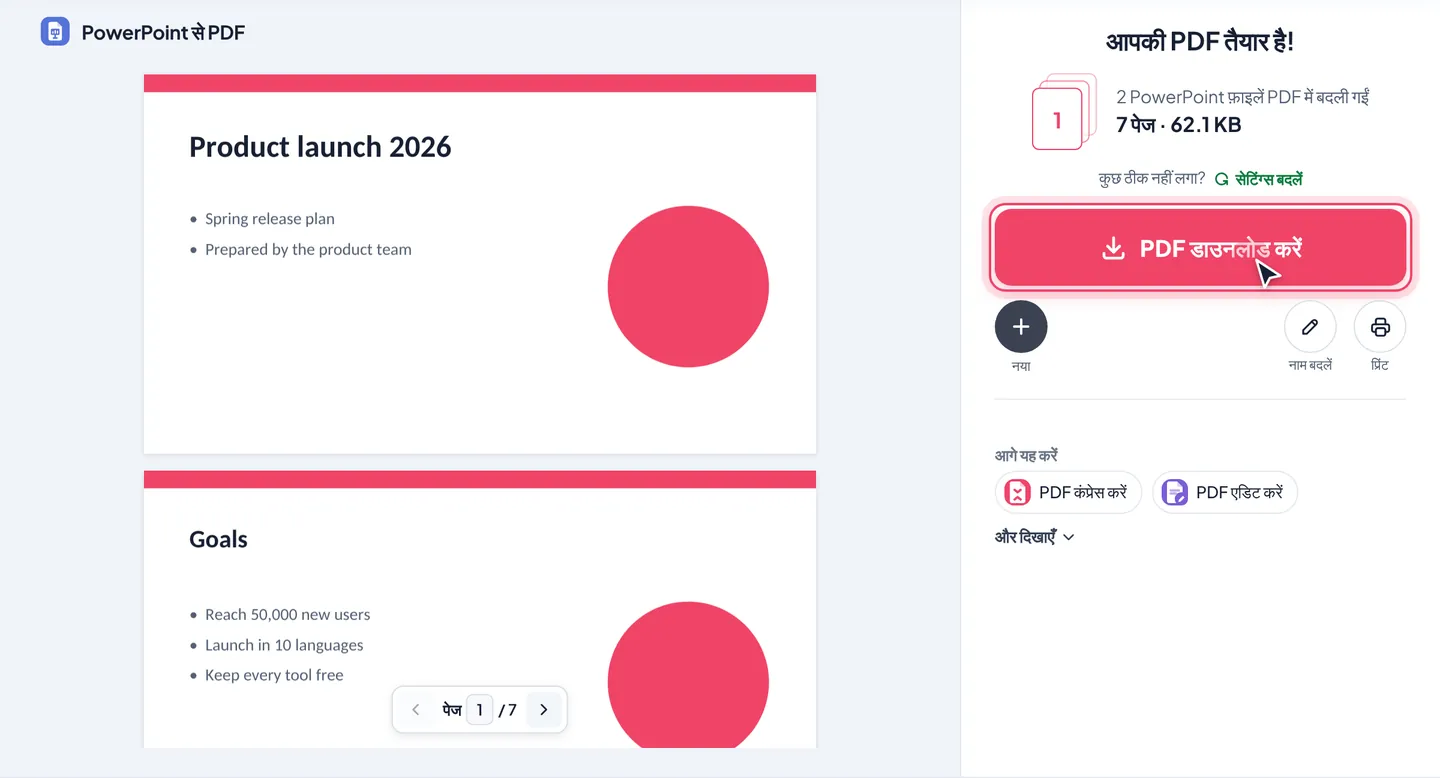
बैकग्राउंड, तस्वीरें, शेप, टेबल और टेक्स्ट हर स्लाइड पर अपनी जगह पर रहते हैं। आपका डिज़ाइन फ़ोन, लैपटॉप या बिना PowerPoint वाले कंप्यूटर पर एक जैसा दिखता है।

चार्ट और SmartArt भी
चार्ट स्लाइड में सेव नंबरों से बनते हैं, SmartArt वैसा ही दिखता है जैसा आप देखते हैं, और वीडियो अपनी कवर तस्वीर दिखाते हैं। PDF में एनिमेशन या वीडियो नहीं चलते, फिर भी आपकी प्रेज़ेंटेशन पूरी रहती है।

असली, सर्च होने वाला टेक्स्ट
PDF में असली टेक्स्ट होता है जिसे आप सर्च, सेलेक्ट और कॉपी कर सकते हैं, इसलिए बाद में कोट करना या ढूँढना आसान है। हैंडआउट, क्लास नोट्स और मीटिंग के बाद दोबारा देखी जाने वाली प्रेज़ेंटेशन के लिए यह काम का है।

एक PDF या कई
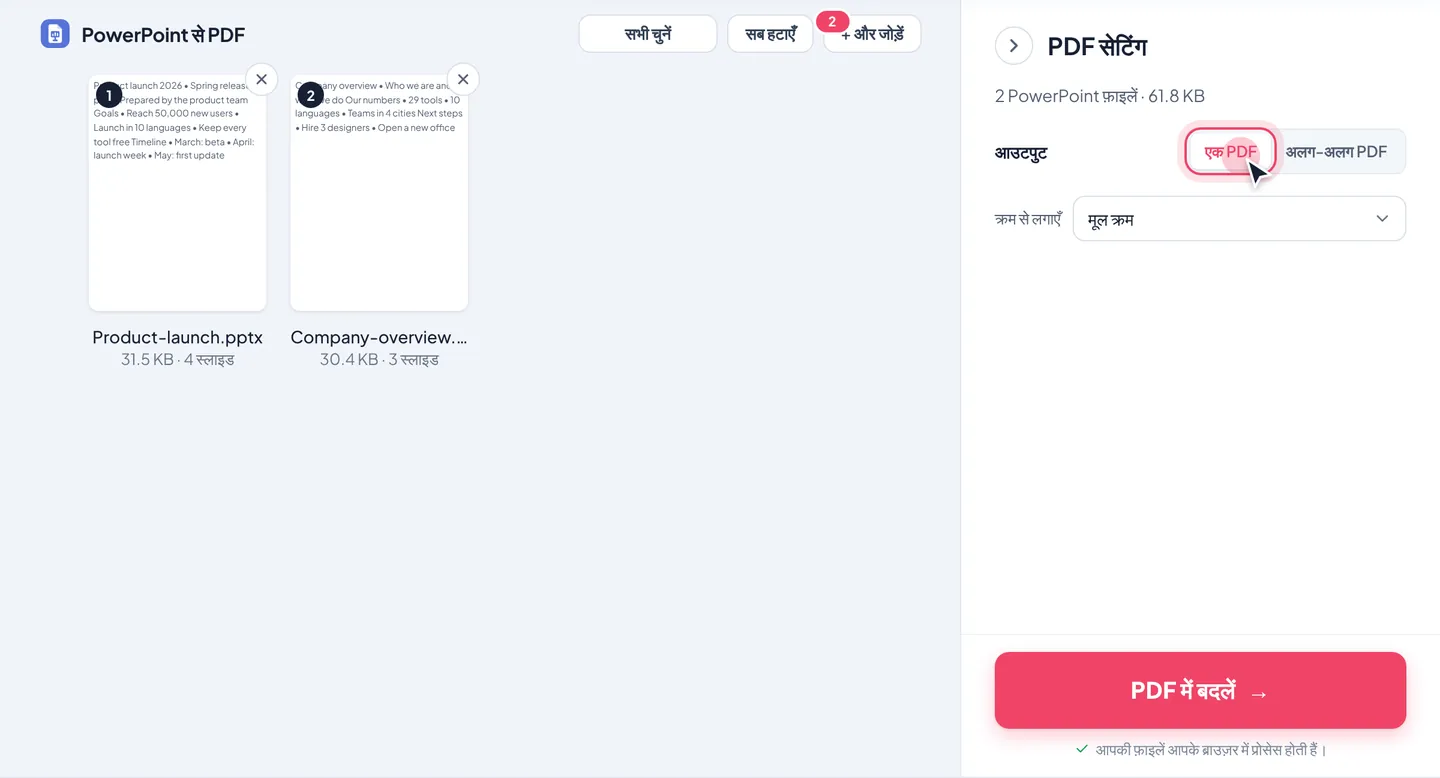
कई प्रेज़ेंटेशन एक साथ बदलें और अलग-अलग PDF पाएँ, या सबको एक में जोड़ें। पूरा कोर्स या मीटिंग की पूरी सीरीज़ एक फ़ाइल में होने से उसे शेयर करना और रखना बहुत आसान हो जाता है।
FileScape क्यों इस्तेमाल करें

आपके ब्राउज़र में प्रोसेस
आपकी प्रेज़ेंटेशन आपके ब्राउज़र में बदलती हैं और हमारे सर्वर पर अपलोड नहीं होतीं।
देखें आपकी फ़ाइलें कहाँ जाती हैंमुफ़्त, साइन-अप नहीं
न अकाउंट, न ईमेल, और आपकी फ़ाइलों पर कोई वॉटरमार्क नहीं।
हर डिवाइस पर चलता है
Windows, Mac, Android या iPhone पर किसी भी नए ब्राउज़र में इस्तेमाल करें।
अक्सर पूछे जाने वाले सवाल
नहीं। केवल स्लाइड शो में दिखने वाली स्लाइड PDF में जुड़ती हैं।
हाँ। चार्ट स्लाइड में सहेजे गए आँकड़ों से बनते हैं, SmartArt वैसा ही दिखता है जैसा आप देखते हैं, और वीडियो की कवर तस्वीर दिखती है।
Calibri, Arial और Times New Roman जैसे आम फ़ॉन्ट उसी आकार वाले मुफ़्त मिलते-जुलते फ़ॉन्ट से बदले जाते हैं।
नहीं। सब कुछ आपके ब्राउज़र में होता है।
अभी नहीं। फ़ाइल को PowerPoint में खोलें और पहले .pptx के रूप में सेव करें।
नहीं। PDF में सिर्फ़ स्लाइड दिखती हैं।
नहीं। FileScape आपके PDF पर वॉटरमार्क या कुछ भी नहीं जोड़ता।
हाँ। फ़ोन के ब्राउज़र में FileScape खोलें, अपनी .pptx फ़ाइल चुनें और बदलें।
एक छोटी, स्वतंत्र टीम द्वारा बनाया गया
हम FileScape खुद बनाते हैं और लोग जो टूल माँगते हैं, उन्हें जोड़ते रहते हैं। अगर कुछ ठीक से नहीं चला या कोई टूल नहीं है, तो हमें बताएँ। हर संदेश पढ़ा जाता है।
