
Adicionar marca d’água ao PDF
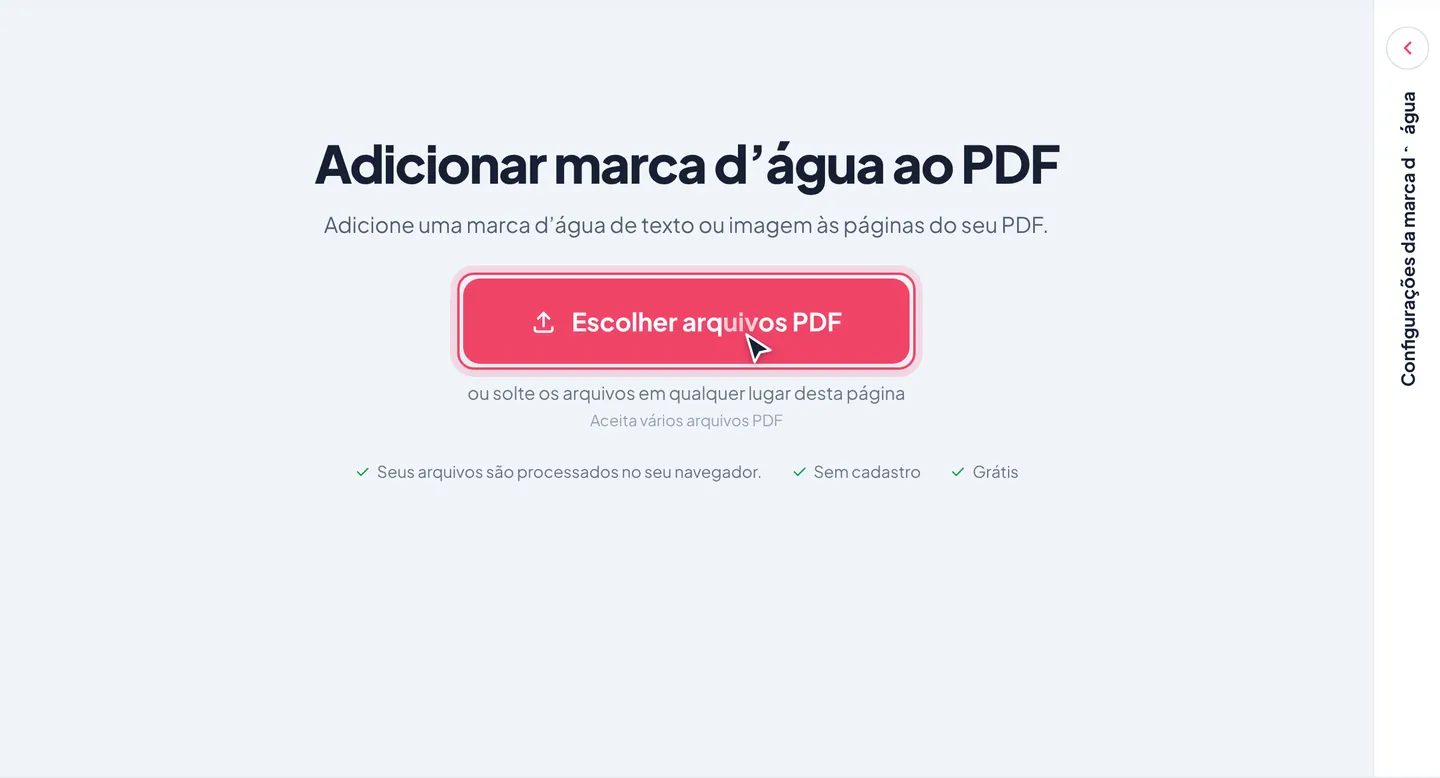
Adicione uma marca d’água de texto ou imagem às páginas do seu PDF.
ou solte os arquivos em qualquer lugar desta página
Aceita vários arquivos PDF
Explore outras ferramentas
Como adicionar uma marca d’água a um PDF
Marque seu PDF como seu, ou como rascunho, com uma marca d'água de texto ou logo bem visível.
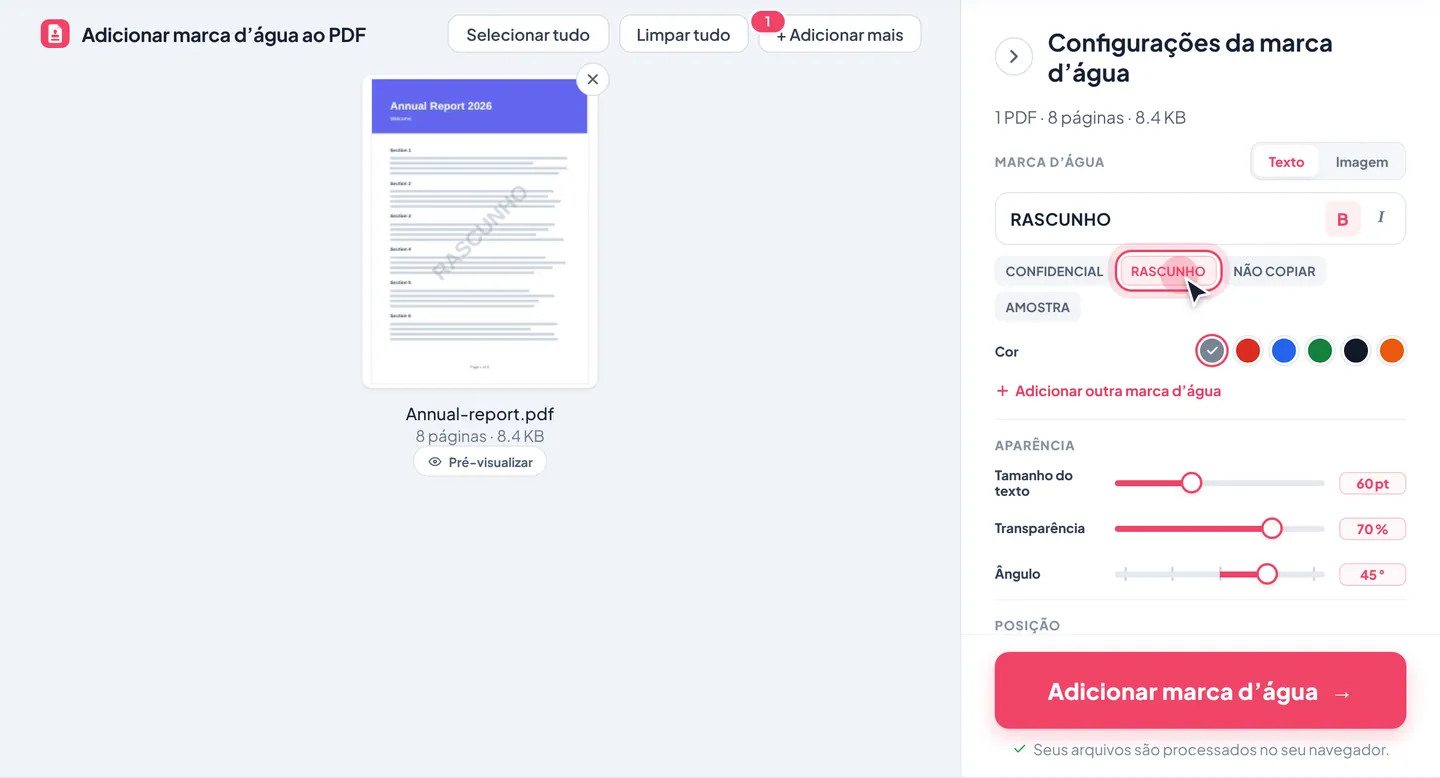
Texto ou logo
Use palavras como CONFIDENCIAL ou RASCUNHO, ou seu próprio logo. Escolha cor, tamanho, ângulo e transparência. Uma marca leve e inclinada chama atenção, mas deixa ler o texto embaixo.

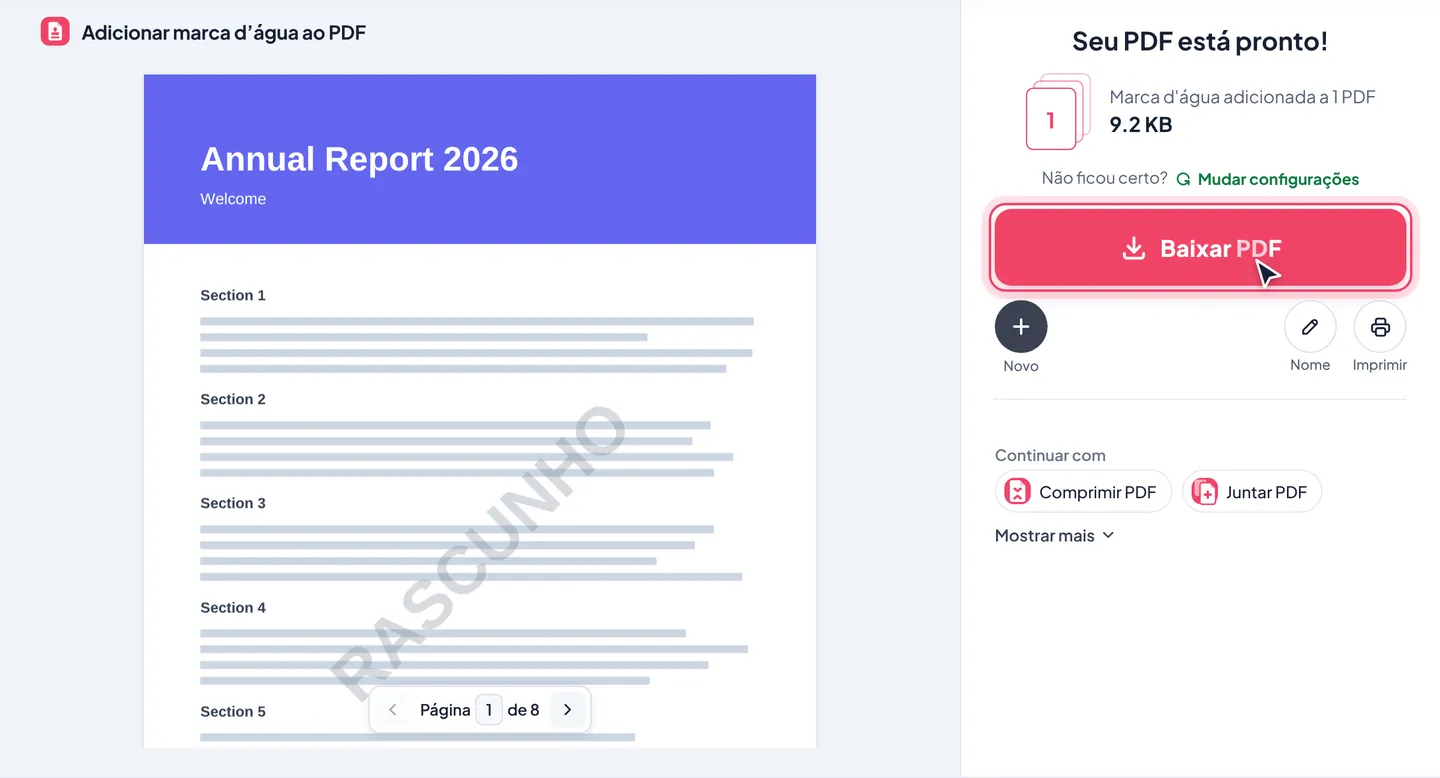
Veja antes de salvar
A prévia mostra cada página exatamente como vai ficar, sem surpresas. Mude as configurações e a prévia se atualiza na hora, para você testar alguns estilos antes de salvar.

Só as páginas que você quiser
Coloque a marca em todas as páginas ou escolha Páginas escolhidas como 1, 3 ou 5-8. Marque só as páginas que precisam, como as com preços ou dados privados, e deixe o resto limpo.

Seu texto continua selecionável
A marca d'água é colocada por cima, então o resto do PDF continua pesquisável e copiável. Os links também funcionam, e seu documento continua tão útil quanto antes.

Por que usar o FileScape

Processado no seu navegador
A marca d'água é adicionada no seu navegador. Seu PDF não é enviado ao nosso servidor.
Veja para onde vão seus arquivosGrátis, sem cadastro
Sem conta, sem e-mail e sem marca d'água nos seus arquivos.
Funciona em qualquer dispositivo
Use em qualquer navegador moderno no Windows, Mac, Android ou iPhone.
Perguntas frequentes
Sim. Escolha Páginas escolhidas e digite páginas como 1, 3 ou 5-8.
Sim. Escolha Imagem e selecione um arquivo PNG, JPG ou WEBP. Um PNG com fundo transparente fica melhor.
Sim. A marca d’água é adicionada por cima; o resto do PDF fica igual.
Não. Tudo acontece no seu navegador.
Sim. Escolha o layout Em mosaico para repeti-la pela página inteira.
Sim. Adicione todos e eles recebem a mesma marca d'água.
Algumas ferramentas conseguem remover marcas adicionadas assim. Para mais proteção, achate o PDF depois de adicioná-la.
Feito por uma equipe pequena e independente
Nós mesmos criamos o FileScape e seguimos adicionando as ferramentas que as pessoas pedem. Se algo não funcionou ou falta uma ferramenta, conte para a gente. Lemos todas as mensagens.
