
Redimensionar imagem
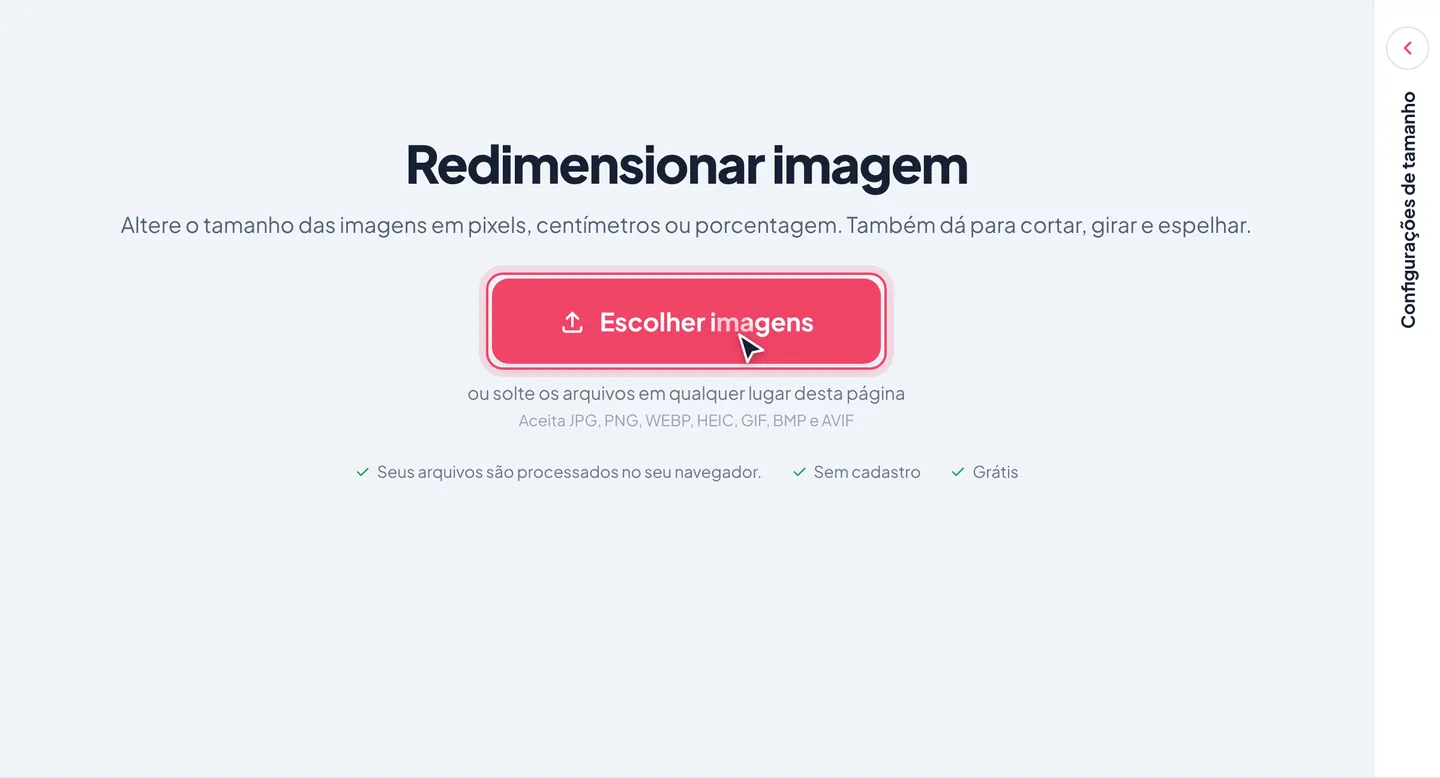
Altere o tamanho das imagens em pixels, centímetros ou porcentagem. Também dá para cortar, girar e espelhar.
ou solte os arquivos em qualquer lugar desta página
Aceita JPG, PNG, WEBP, HEIC, GIF, BMP e AVIF
Explore outras ferramentas
Como redimensionar uma imagem
Mude o tamanho das suas imagens para sites, formulários, redes sociais ou impressão.
Pixels, cm ou polegadas
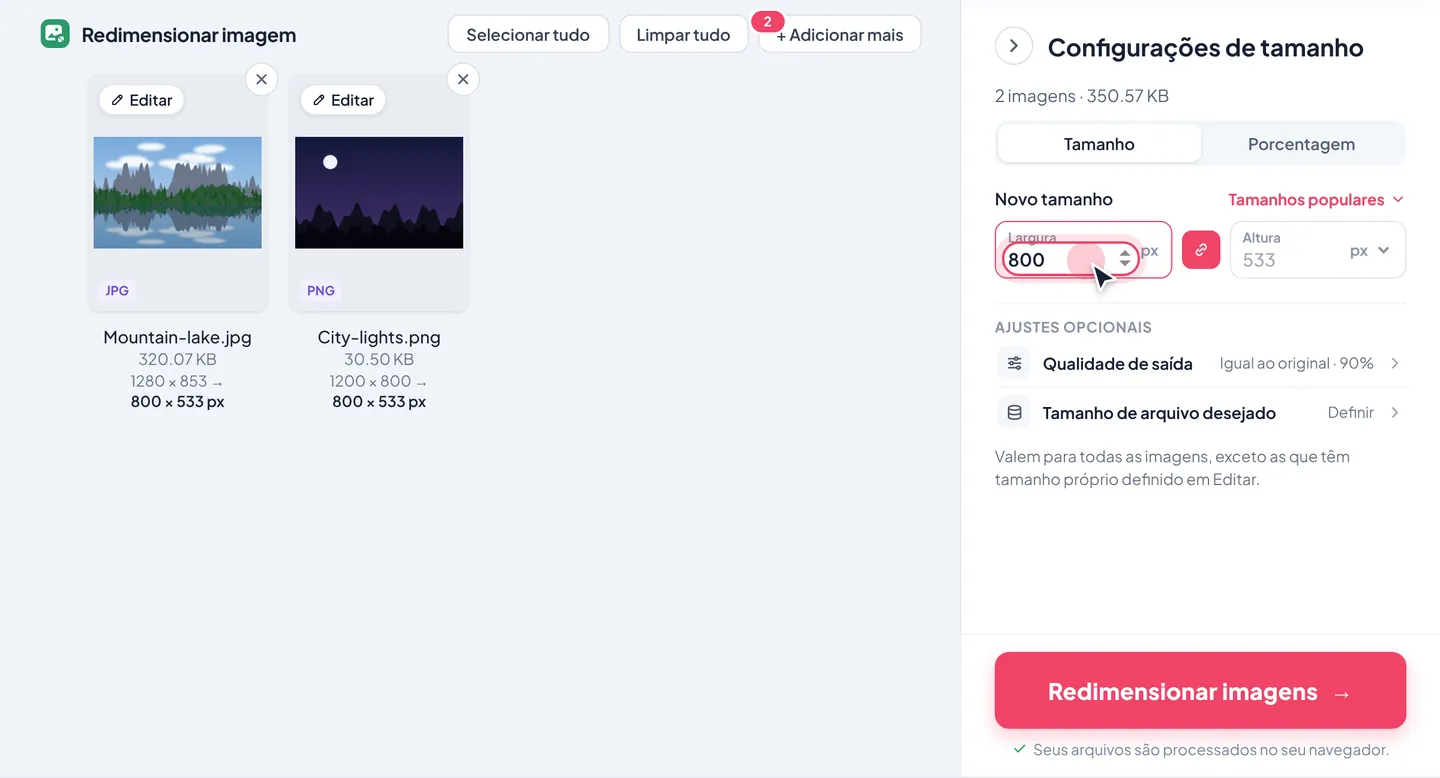
Defina um tamanho exato em pixels, ou um tamanho de impressão em centímetros ou polegadas com o DPI que precisar. Pixels servem para sites e formulários, e centímetros e polegadas garantem que a foto seja impressa no tamanho certo.
Nada de imagens esticadas
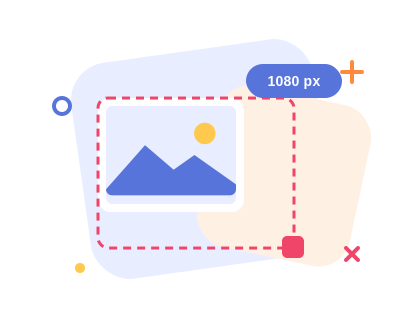
Mantenha a proporção e cada imagem conserva o formato, ou corte para preencher um tamanho exato. Rostos e objetos nunca ficam achatados ou esticados, mesmo que o novo tamanho tenha outro formato.
Corte, gire e espelhe
Clique em Editar em qualquer imagem para ajustá-la, ou dê a ela um tamanho próprio. Desvire uma foto de lado, espelhe uma selfie ou corte as bordas, tudo antes de redimensionar.
Muitas imagens de uma vez
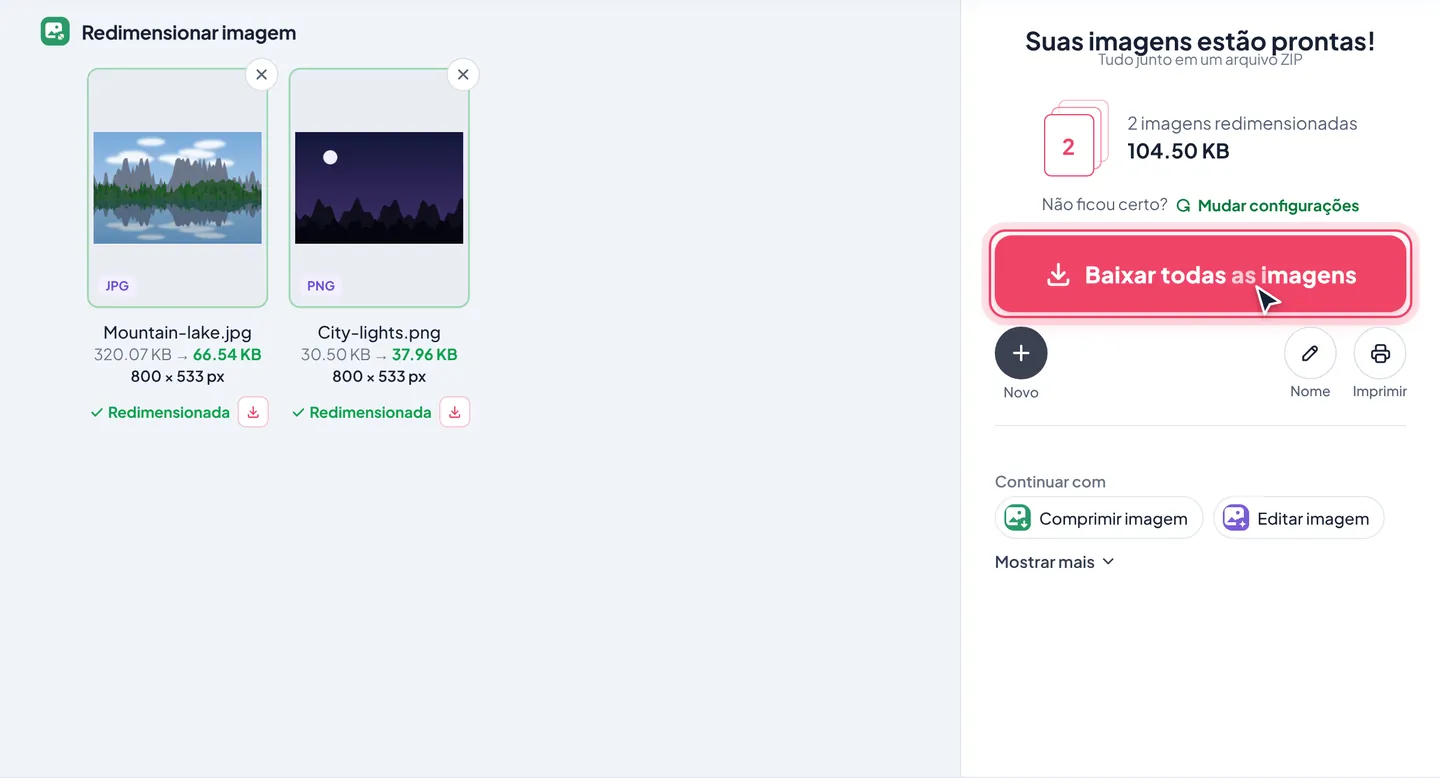
Adicione até 10 imagens por vez. Todas recebem as mesmas configurações, a não ser que você mude uma. Rápido quando precisa de uma série de fotos de produtos ou de viagem no mesmo tamanho.
Por que usar o FileScape

Processado no seu navegador
O redimensionamento acontece no seu navegador. Suas imagens não são enviadas ao nosso servidor.
Veja para onde vão seus arquivosGrátis, sem cadastro
Sem conta, sem e-mail e sem marca d'água nos seus arquivos.
Funciona em qualquer dispositivo
Use em qualquer navegador moderno no Windows, Mac, Android ou iPhone.
Perguntas frequentes
Não. Com a proporção mantida, cada imagem mantém sua forma. Desative para cortar e preencher ou esticar para um tamanho exato.
Sim, até 10 por vez; todas recebem as mesmas configurações, exceto as que têm tamanho próprio em Editar.
JPG, PNG, WEBP, GIF, BMP e AVIF. Você pode manter o formato ou salvar como JPG, PNG ou WEBP.
Não. O redimensionamento acontece no navegador, então suas imagens ficam no seu celular ou computador.
Sim. Escolha uma porcentagem como 50% para deixar cada imagem com metade do tamanho.
Sim. Clique em Tamanho do arquivo abaixo das configurações e escolha um tamanho como 50 KB ou 1 MB. Cada imagem fica logo abaixo dele, menor ou maior conforme necessário.
Não. Suas imagens redimensionadas ficam exatamente como você pediu, sem nada a mais.
Sim. O FileScape funciona no navegador do Android e do iPhone.
Feito por uma equipe pequena e independente
Nós mesmos criamos o FileScape e seguimos adicionando as ferramentas que as pessoas pedem. Se algo não funcionou ou falta uma ferramenta, conte para a gente. Lemos todas as mensagens.
