
Juntar documento frente e verso
Coloque os dois lados do seu documento de identidade numa página, pronta para imprimir ou enviar.
Dica: uma foto com os dois lados também serve. Nós dividimo-la por si.
Explore outras ferramentas
Como colocar os dois lados de um documento numa página
Transforme duas fotos do telemóvel do seu documento numa página limpa com a frente e o verso em tamanho real, pronta para imprimir, enviar ou anexar a um formulário.
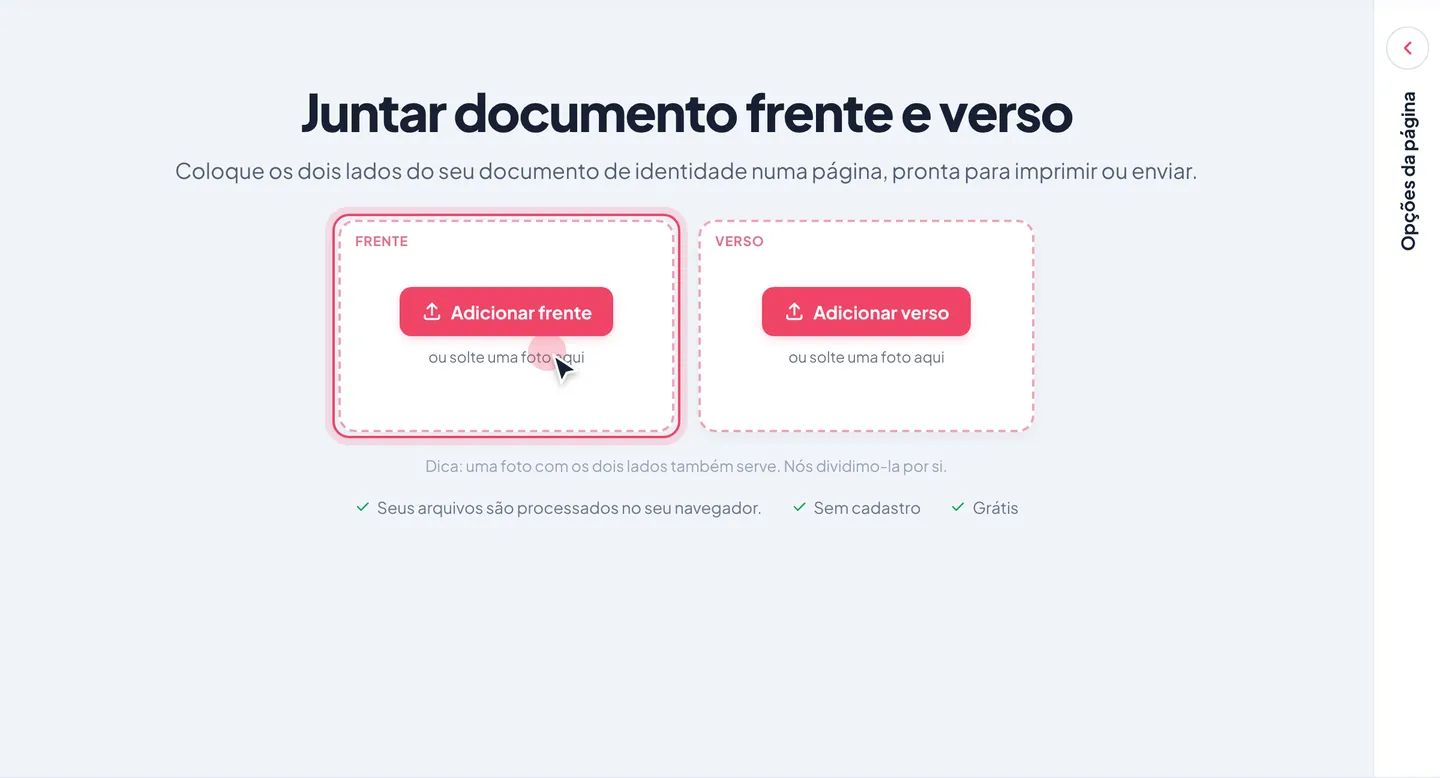
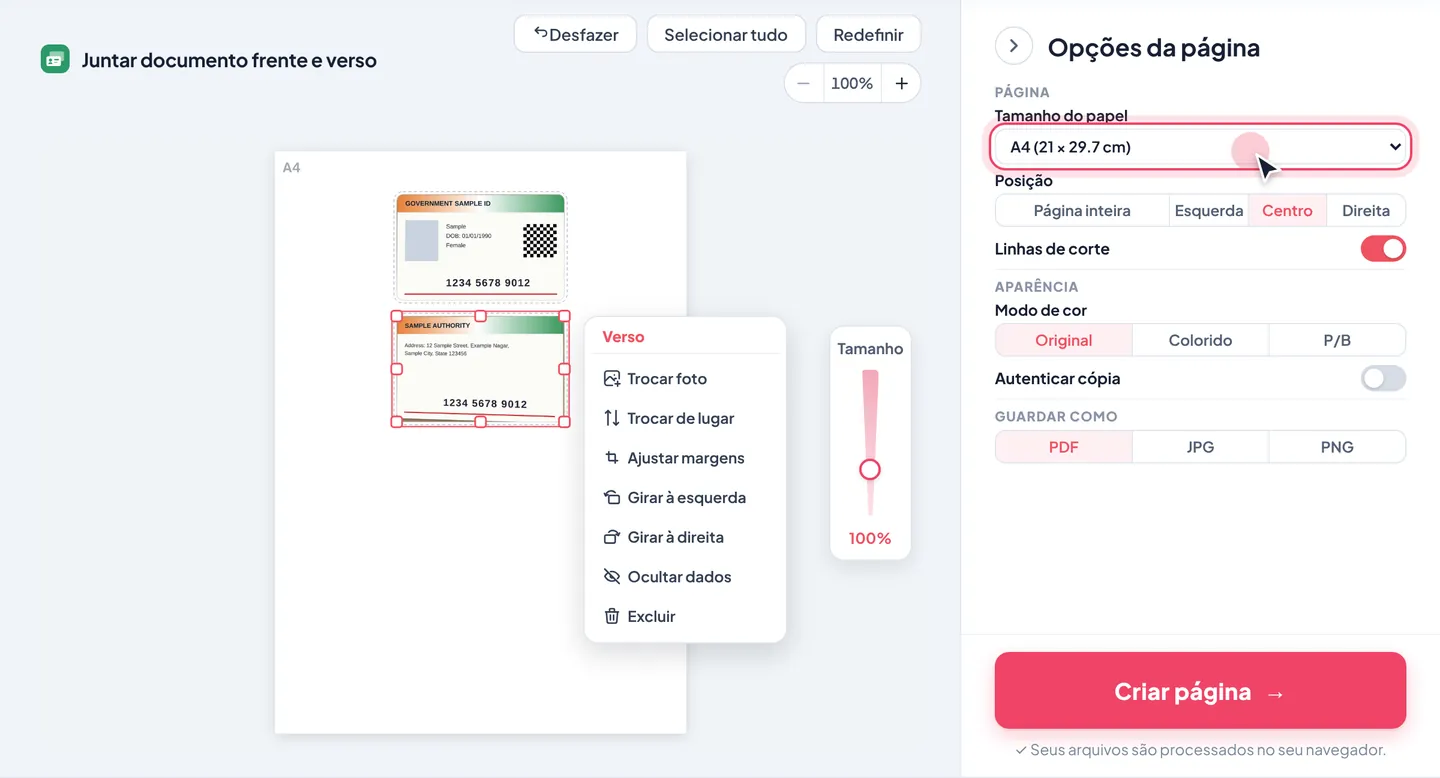
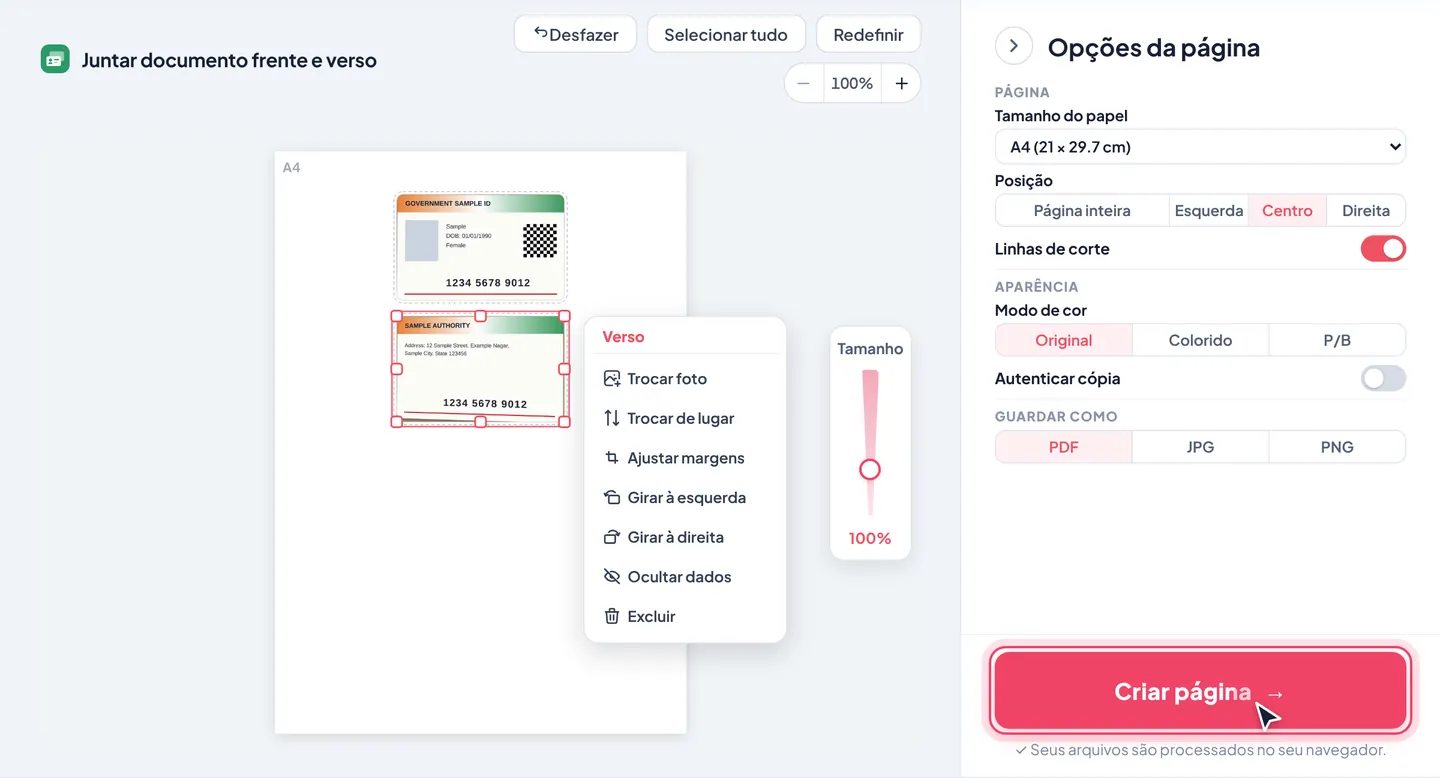
Cartão encontrado e endireitado
Tire a foto em qualquer mesa, mesmo de lado. As margens do cartão são encontradas e o cartão é recortado, achatado e endireitado como uma digitalização. Se uma margem não estiver certa, arraste os cantos para corrigir.
Tamanho real, pronto para imprimir
Os cartões ficam no tamanho real de 85,6 × 54 mm em A4, Carta e outros tamanhos de papel, para que a impressão corresponda ao cartão. Imprima em 100% e recorte pelas linhas pontilhadas.
Oculte dados pessoais
Clique em um cartão, escolha Ocultar dados e arraste sobre o número, a foto, o código QR ou o endereço. A área é coberta com a cor do próprio cartão.
Cópias autenticadas
Desenhe, digite ou envie sua assinatura. Ela é adicionada com as palavras Self-attested, e você pode arrastá-la para qualquer lugar da página.

Por que usar o FileScape

Processado no seu navegador
As fotos do seu documento são processadas no seu navegador e não são enviadas para o nosso servidor.
Veja para onde vão seus arquivosGrátis, sem cadastro
Sem conta, sem e-mail e sem marca d'água nos seus arquivos.
Funciona em qualquer dispositivo
Use em qualquer navegador moderno no Windows, Mac, Android ou iPhone.
Perguntas frequentes
Com qualquer cartão do tamanho de um cartão bancário: RG, carta de condução, cartões de estudante ou de empresa e documentos de outros países.
Sim. Se os dois lados estiverem numa foto, ela é dividida em frente e verso por si.
Clique em Ajustar margens e arraste cada canto para o canto do cartão. Uma lupa ajuda a colocá-lo com precisão.
Imprima a 100% ou Tamanho real, não Ajustar à página. Os cartões ficam com 85,6 × 54 mm.
Sim. Selecione um cartão e arraste os cantos ou a barra Tamanho ao lado da página. Ou escolha Página inteira em Posição para preencher o papel.
Clique no cartão, escolha Ocultar dados e arraste sobre o número. Ele é coberto com a cor do cartão.
Não. Tudo acontece no seu navegador.
Feito por uma equipe pequena e independente
Nós mesmos criamos o FileScape e seguimos adicionando as ferramentas que as pessoas pedem. Se algo não funcionou ou falta uma ferramenta, conte para a gente. Lemos todas as mensagens.
