
Dividir PDF
Extraia páginas ou divida um PDF em documentos separados.
ou solte os arquivos em qualquer lugar desta página
Um PDF por vez
Explore outras ferramentas
Como dividir um PDF
Separe só as páginas que você precisa ou divida um PDF longo em arquivos menores.
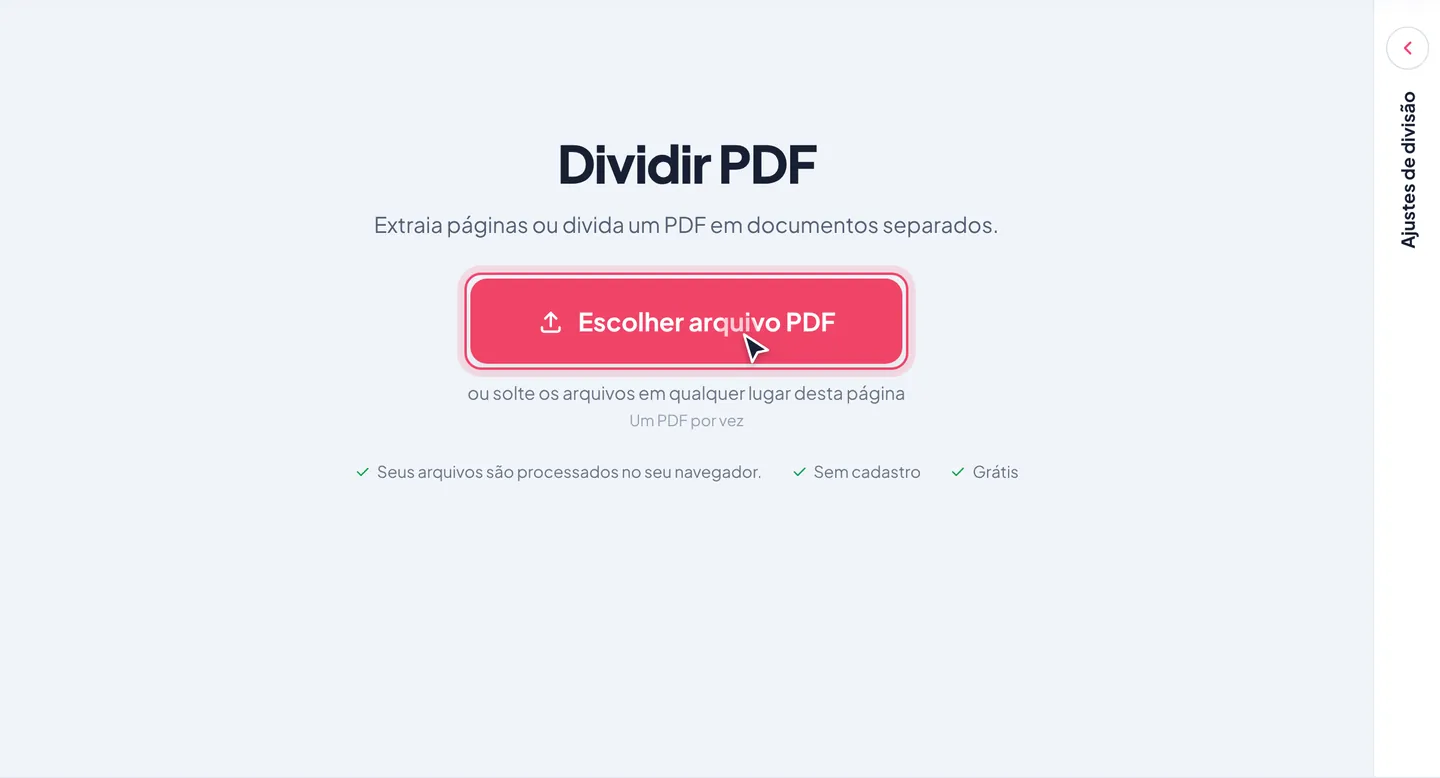
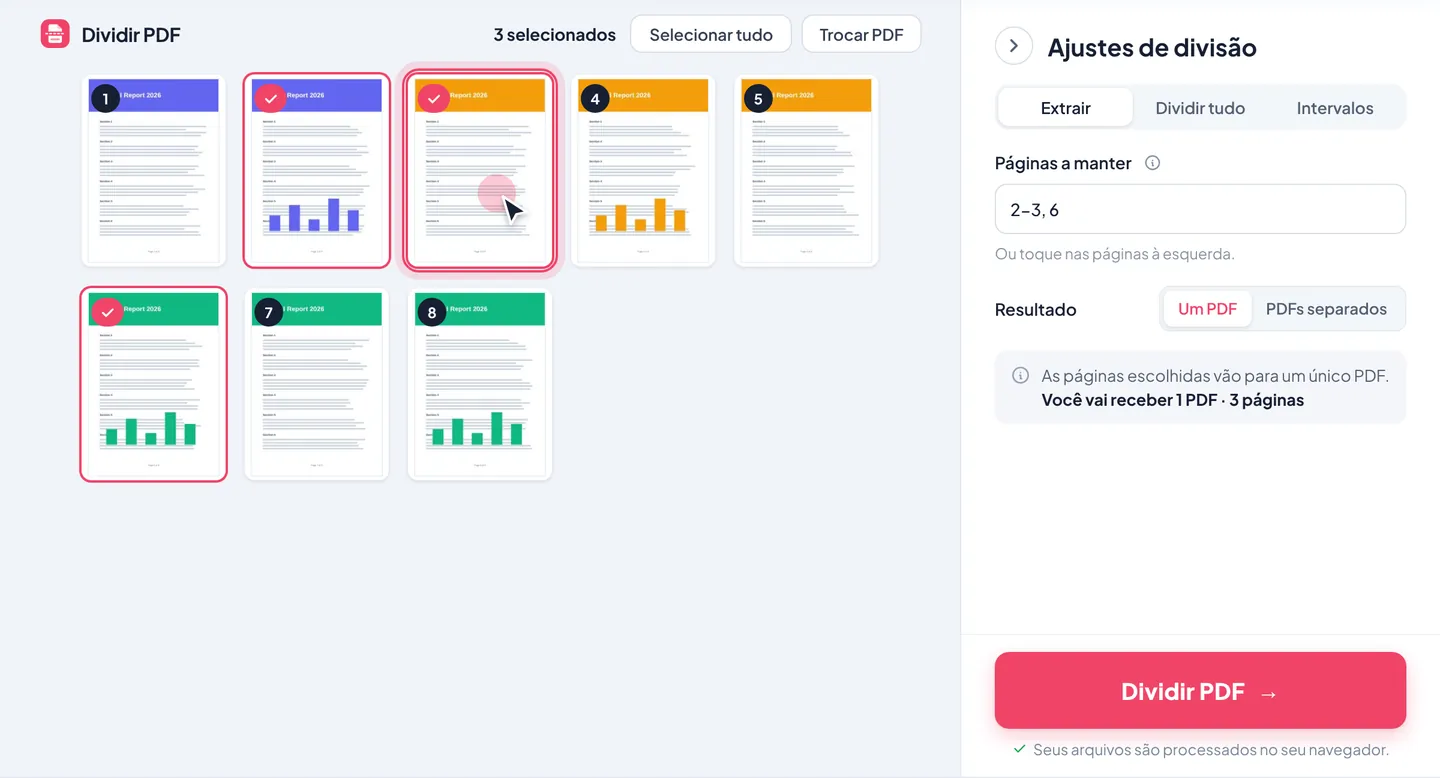
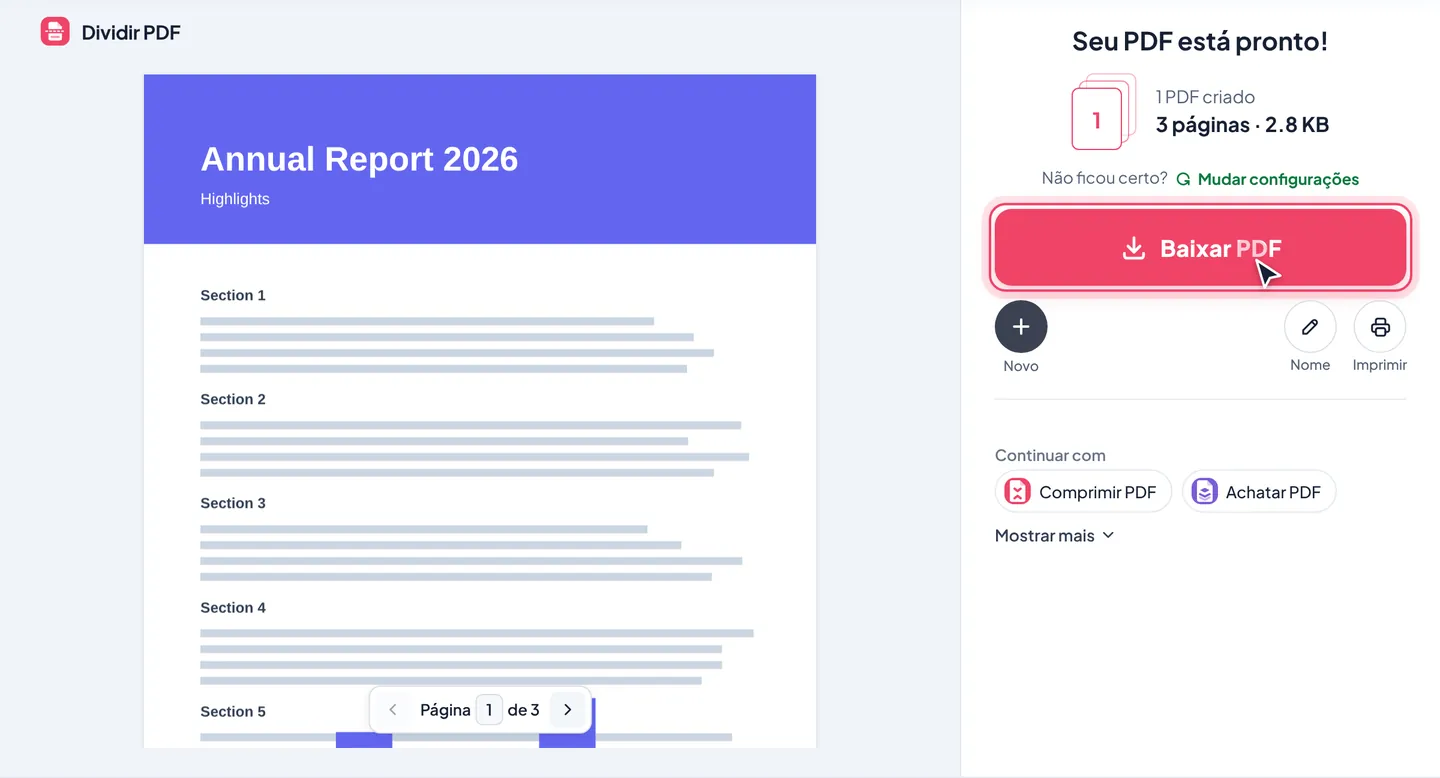
Três formas de dividir
Extraia as páginas que escolher, transforme cada página em um PDF ou crie intervalos como 1-4 e 9-11. Escolha o que funciona melhor. Seja um capítulo de um livro, uma única fatura de um extrato longo ou cada página separada, bastam alguns cliques.
Escolha as páginas vendo
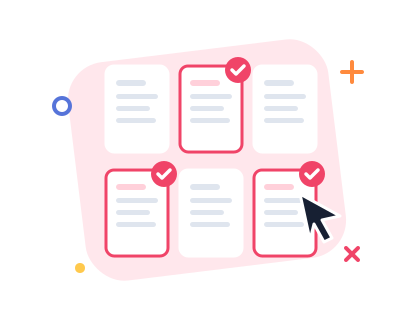
Cada página aparece como uma pequena prévia, então você clica nas que quer em vez de adivinhar números. As páginas escolhidas ficam bem marcadas, e você pode mudar a seleção quantas vezes quiser antes de baixar.
Um PDF ou um ZIP com vários
Mantenha as páginas juntas em um único PDF ou receba cada página ou intervalo como arquivo próprio, tudo em um só download ZIP. Tudo chega em um download organizado em vez de dezenas de arquivos soltos.
Digite intervalos exatos
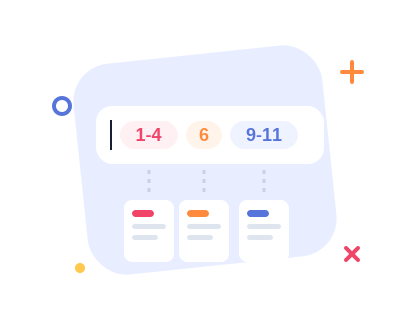
Sabe as páginas que precisa? Digite como 1-4, 6, 9-11 e o FileScape cria os arquivos para você. É o jeito mais rápido com documentos longos, onde rolar centenas de prévias levaria tempo demais.
Por que usar o FileScape

Processado no seu navegador
A divisão acontece no seu navegador. Seu PDF não é enviado ao nosso servidor.
Veja para onde vão seus arquivosGrátis, sem cadastro
Sem conta, sem e-mail e sem marca d'água nos seus arquivos.
Funciona em qualquer dispositivo
Use em qualquer navegador moderno no Windows, Mac, Android ou iPhone.
Perguntas frequentes
Digite o número da página como intervalo e baixe.
Sim. Escolha "Cada intervalo vira um PDF" e você recebe um ZIP com um PDF por intervalo.
Não. As páginas são copiadas exatamente como estão.
Não. Tudo acontece no seu navegador.
Abra a aba Páginas. Cada página vira um PDF separado, e você baixa todos juntos em um ZIP.
Use um hífen para um intervalo e vírgulas entre os itens, como 1-4, 6, 9-11.
Sim. Arquivos grandes levam um pouco mais, e os muito grandes dependem da memória do seu dispositivo.
Um PDF por vez. Quando terminar, escolha Trocar PDF para dividir o próximo.
Feito por uma equipe pequena e independente
Nós mesmos criamos o FileScape e seguimos adicionando as ferramentas que as pessoas pedem. Se algo não funcionou ou falta uma ferramenta, conte para a gente. Lemos todas as mensagens.
