
Editar PDF
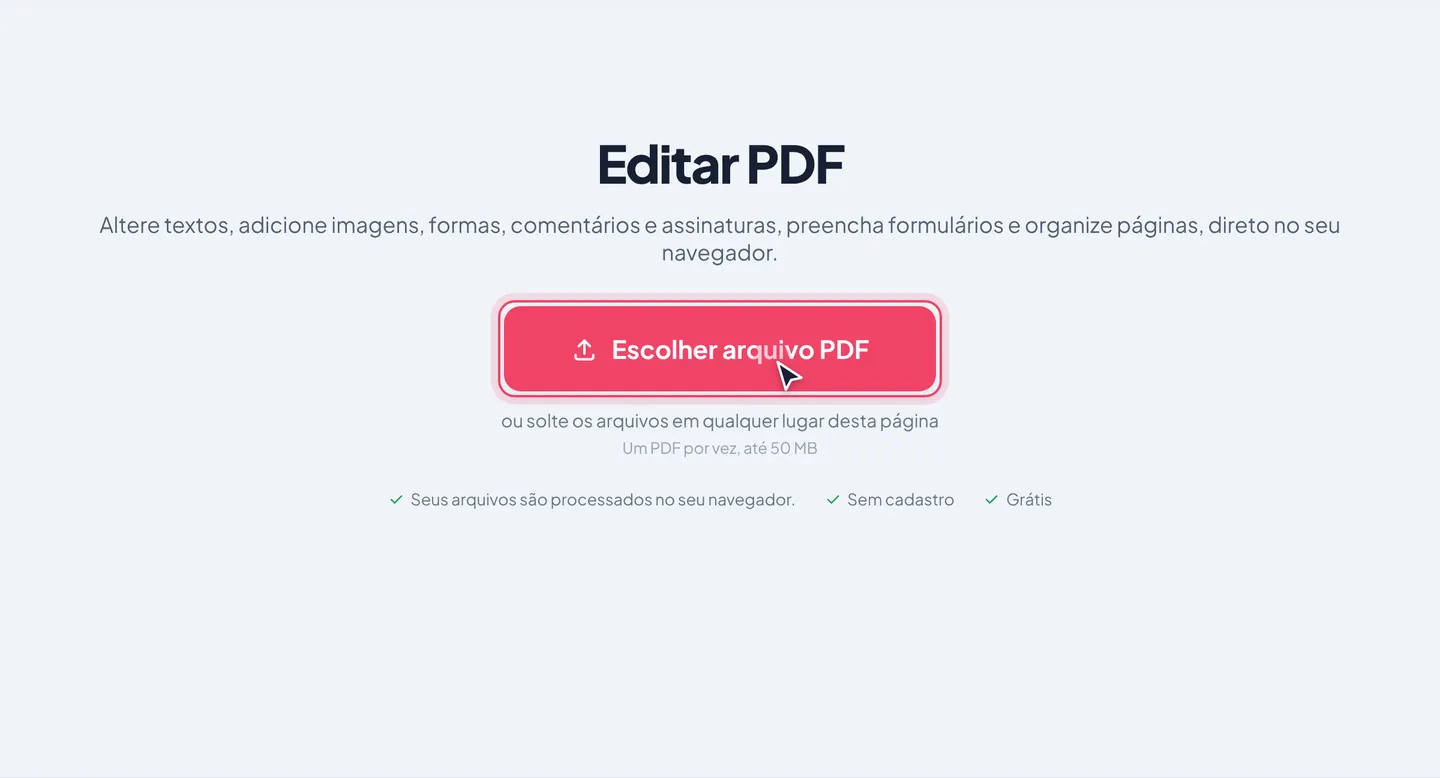
Altere textos, adicione imagens, formas, comentários e assinaturas, preencha formulários e organize páginas, direto no seu navegador.
ou solte os arquivos em qualquer lugar desta página
Um PDF por vez, até 50 MB
Explore outras ferramentas
Como editar um PDF
Faça alterações em qualquer PDF direto no navegador, de corrigir um erro de digitação a preencher um formulário.
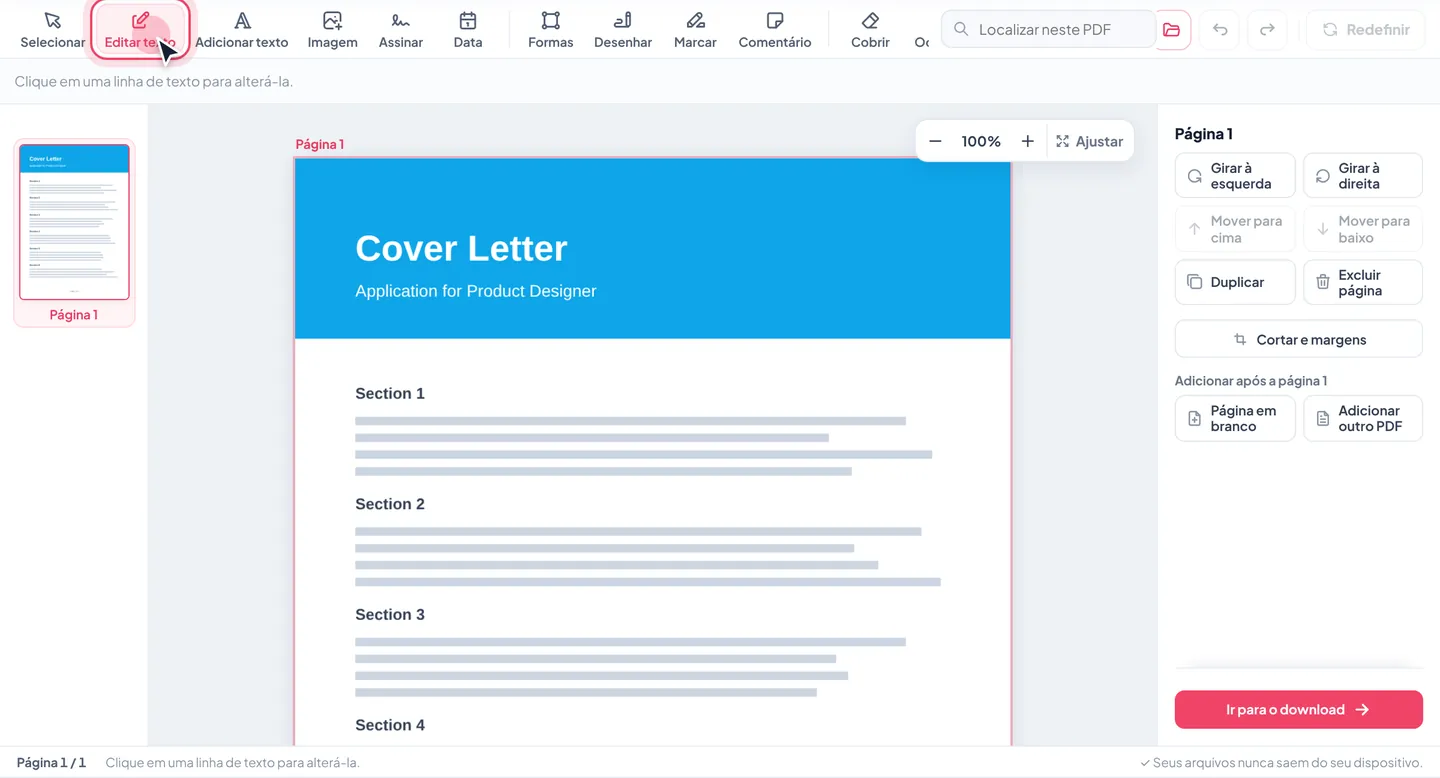
Mude o texto que já está lá
Clique numa linha, digite de novo e mantenha o estilo. O texto editado continua sendo texto real e pesquisável. Corrija um erro, uma data ou um nome sem voltar ao arquivo Word original.
Tudo num só lugar
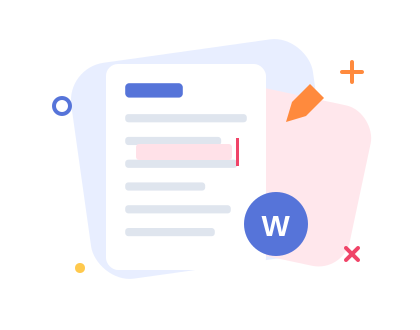
Imagens, formas, desenhos, comentários, destaques, links, assinaturas e ordem das páginas, tudo num editor só. Você não precisa pular entre ferramentas para terminar um documento.

Preencha formulários
Se o PDF tiver campos de formulário, digite direto neles. Suas respostas ficam salvas nos campos. Você preenche formulários sem imprimir, e as respostas ainda podem ser alteradas depois.
Esconda informações de vez
Ocultar remove o conteúdo de forma permanente, então o texto escondido não pode ser copiado nem encontrado. Use para números de conta, endereços ou nomes antes de compartilhar um documento.
Por que usar o FileScape

Processado no seu navegador
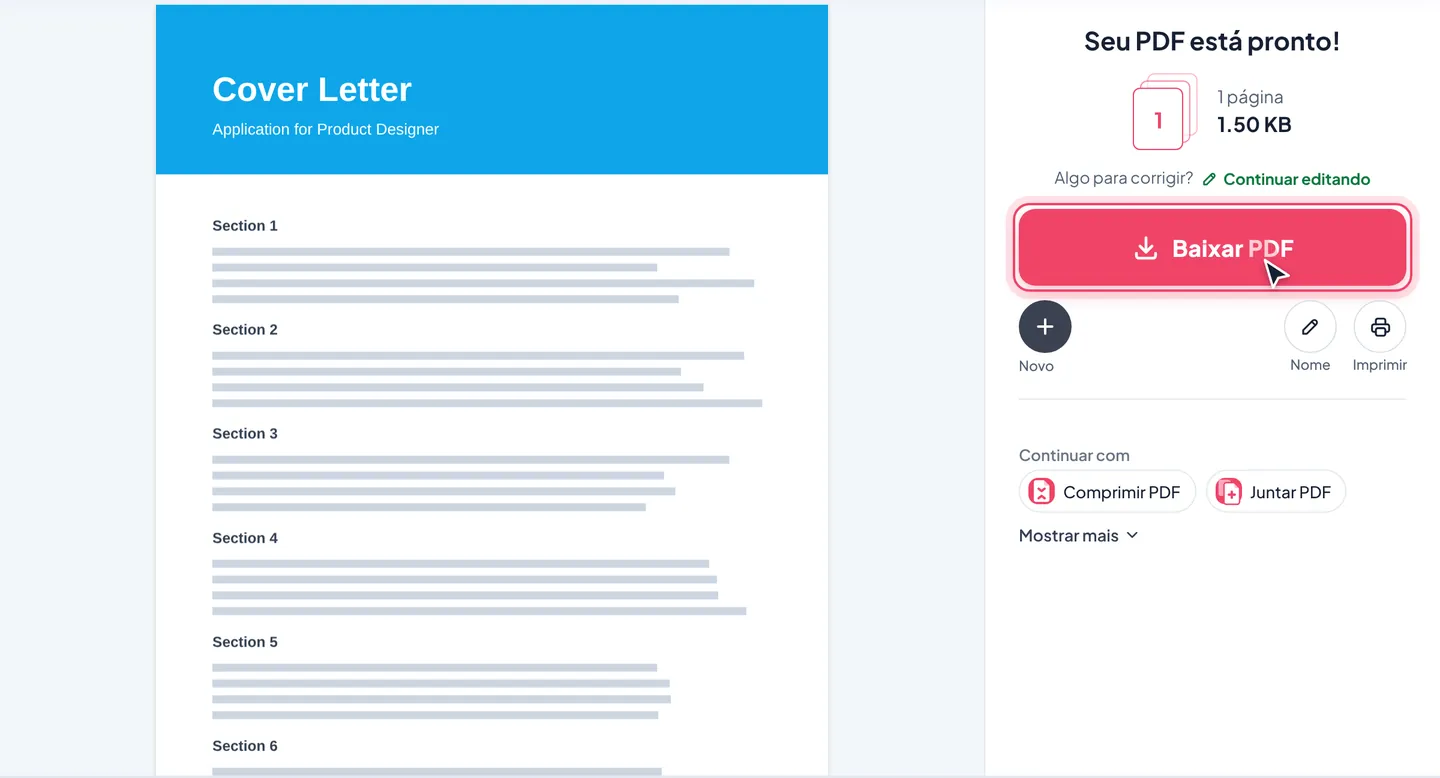
Seu PDF é editado no seu navegador. Ele não é enviado ao nosso servidor.
Veja para onde vão seus arquivosGrátis, sem cadastro
Sem conta, sem e-mail e sem marca d'água nos seus arquivos.
Funciona em qualquer dispositivo
Use em qualquer navegador moderno no Windows, Mac, Android ou iPhone.
Perguntas frequentes
Sim. Escolha Editar texto e clique em uma linha. O FileScape cobre as palavras antigas e escreve as novas com fonte, tamanho e cor parecidos.
Páginas digitalizadas são imagens de texto, então não há nada para editar. Use Adicionar texto e Cobrir, ou passe o arquivo antes pelo PDF para Word para ler o texto.
Não. Cobrir coloca branco sobre o conteúdo. Ocultar remove o conteúdo de vez: a página é salva como imagem, então o texto escondido não pode ser copiado nem encontrado.
Sim. Se o PDF tiver campos de formulário, escolha Preencher e digite neles. Suas respostas ficam salvas nos campos.
Não. A edição é grátis, sem conta e sem marca d'água.
Sim. Escolha Imagem, selecione uma imagem e arraste para o lugar.
Sim, mas uma tela maior facilita edições detalhadas.
Não. Editar é grátis e sem marca d'água.
Feito por uma equipe pequena e independente
Nós mesmos criamos o FileScape e seguimos adicionando as ferramentas que as pessoas pedem. Se algo não funcionou ou falta uma ferramenta, conte para a gente. Lemos todas as mensagens.
