
फ़ाइलें अनज़िप करें
ZIP, RAR और 7z फ़ाइलें खोलें और अंदर की फ़ाइलें सेव करें।
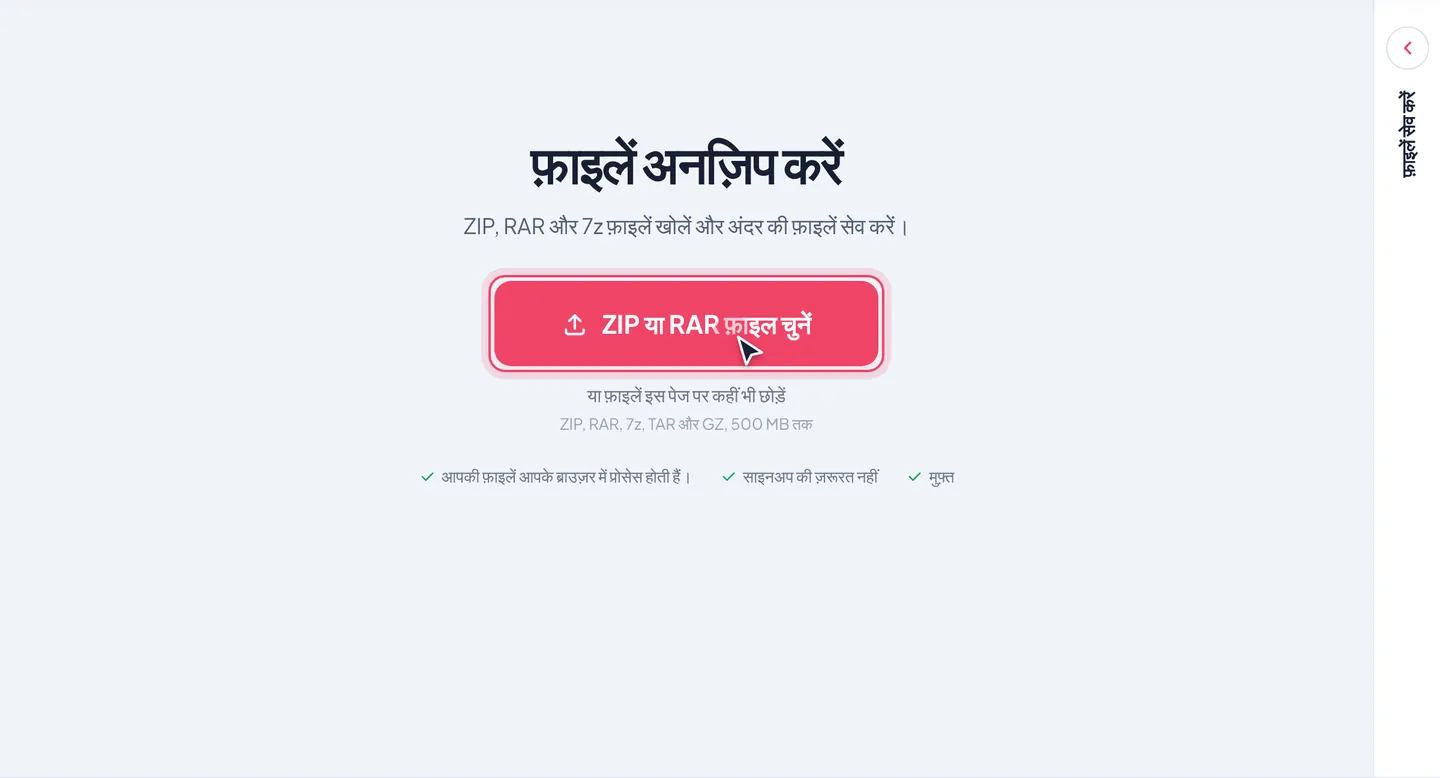
या फ़ाइलें इस पेज पर कहीं भी छोड़ें
ZIP, RAR, 7z, TAR और GZ, 500 MB तक
दूसरे टूल देखें
फ़ाइलें अनज़िप कैसे करें
कोई ऐप इंस्टॉल किए बिना ZIP, RAR या 7z फ़ाइल खोलें और अंदर की फ़ाइलें सेव करें।
ZIP, RAR, 7z और भी
सबसे ज़्यादा भेजी जाने वाली आर्काइव खोलता है: ZIP, RAR (RAR5 भी), 7z, TAR और GZ।
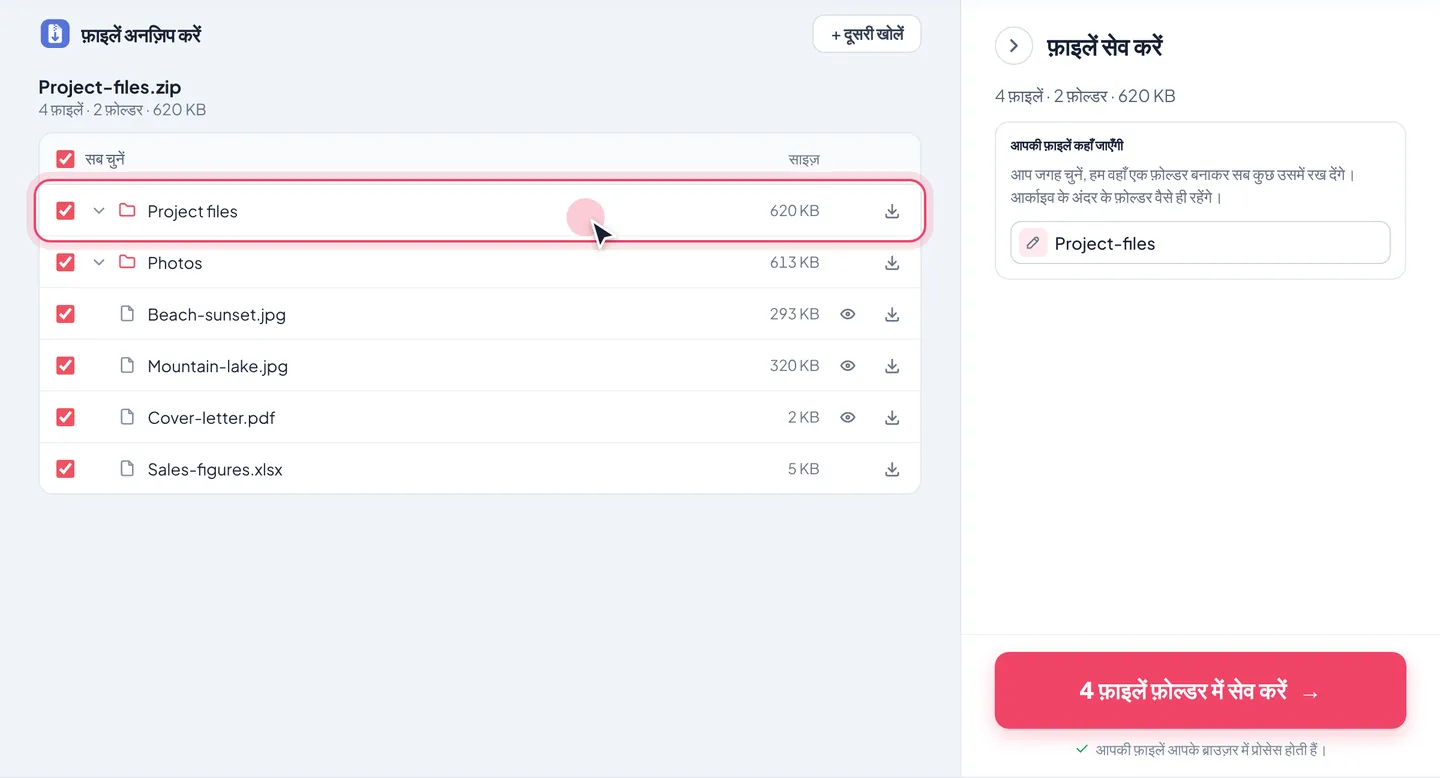
सेव करने से पहले अंदर देखें
हर फ़ोल्डर और फ़ाइल उसके साइज़ के साथ दिखती है, ताकि आप सिर्फ़ ज़रूरी चीज़ें चुनें।

पासवर्ड वाली ZIP फ़ाइलें
अगर ZIP लॉक है, तो पासवर्ड लिखें और फ़ाइलें आपके ब्राउज़र में खुल जाती हैं।
कोई ऐप नहीं चाहिए
फ़ोन और टैबलेट अक्सर RAR या 7z फ़ाइलें नहीं खोल पाते। यहाँ वे सीधे ब्राउज़र में खुलती हैं।
FileScape क्यों इस्तेमाल करें

आपके ब्राउज़र में प्रोसेस
आपकी आर्काइव आपके ब्राउज़र में खुलती है। वह हमारे सर्वर पर अपलोड नहीं होती।
देखें आपकी फ़ाइलें कहाँ जाती हैंमुफ़्त, साइन-अप नहीं
न अकाउंट, न ईमेल, और आपकी फ़ाइलों पर कोई वॉटरमार्क नहीं।
हर डिवाइस पर चलता है
Windows, Mac, Android या iPhone पर किसी भी नए ब्राउज़र में इस्तेमाल करें।
अक्सर पूछे जाने वाले सवाल
ZIP, RAR, 7z, TAR, GZ, BZ2 और XZ फ़ाइलें, 500 MB तक।
हाँ। पासवर्ड लिखें और फ़ाइलें खुल जाती हैं। पासवर्ड वाली RAR और 7z फ़ाइलें अभी नहीं खुलतीं।
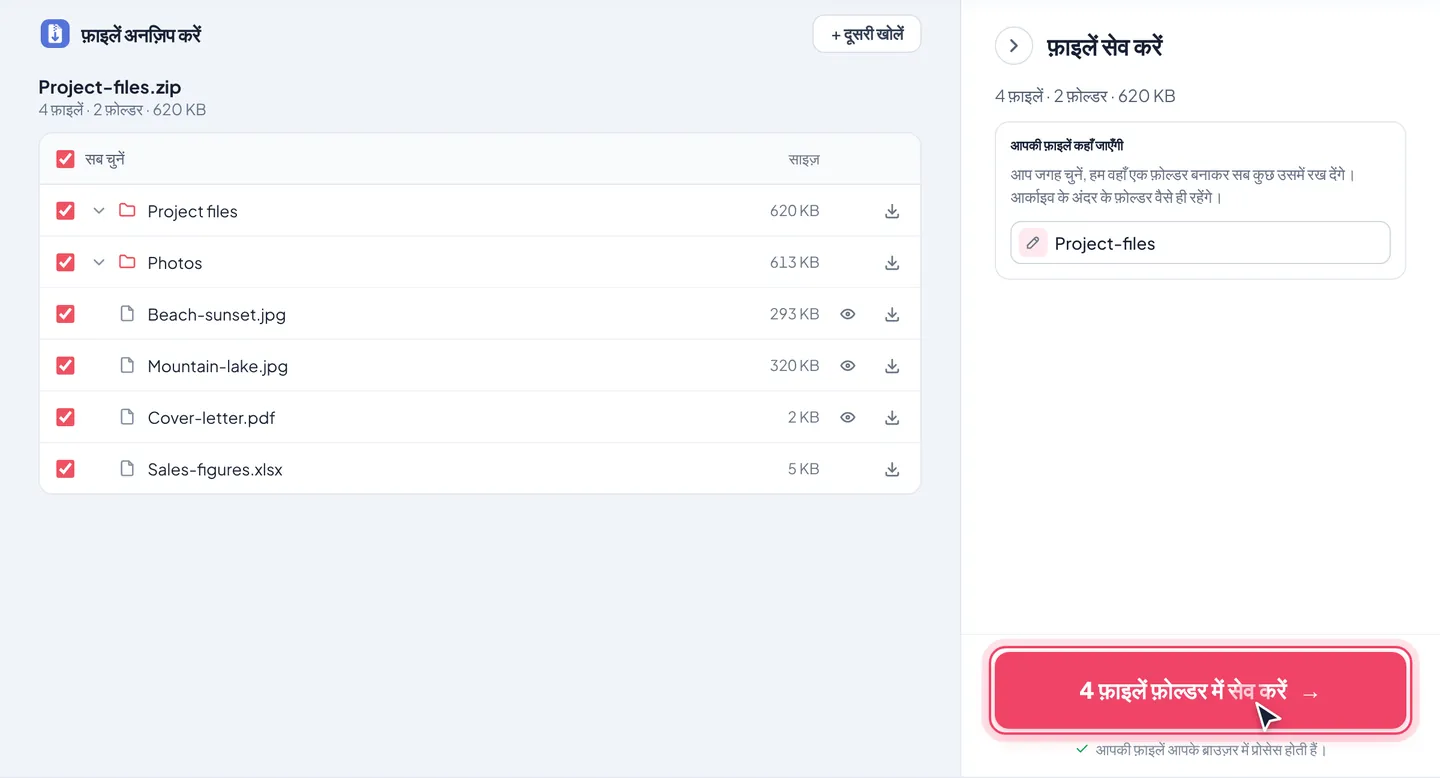
हाँ। फ़ाइल के पास वाले तीर से सिर्फ़ वह फ़ाइल सेव करें, या फ़ोल्डर के पास वाले तीर से वह फ़ोल्डर ZIP में सेव करें।
यह हर टिक की गई फ़ाइल को अलग से सेव करता है। आपका ब्राउज़र एक बार कई डाउनलोड की अनुमति माँग सकता है।
हाँ। RAR या 7z फ़ाइल खोलें, एक ZIP चुनें और डाउनलोड पर क्लिक करें।
नहीं। आर्काइव आपके ब्राउज़र में खुलती है और हमारे सर्वर तक नहीं पहुँचती।
एक छोटी, स्वतंत्र टीम द्वारा बनाया गया
हम FileScape खुद बनाते हैं और लोग जो टूल माँगते हैं, उन्हें जोड़ते रहते हैं। अगर कुछ ठीक से नहीं चला या कोई टूल नहीं है, तो हमें बताएँ। हर संदेश पढ़ा जाता है।
