
Añadir marca de agua a PDF
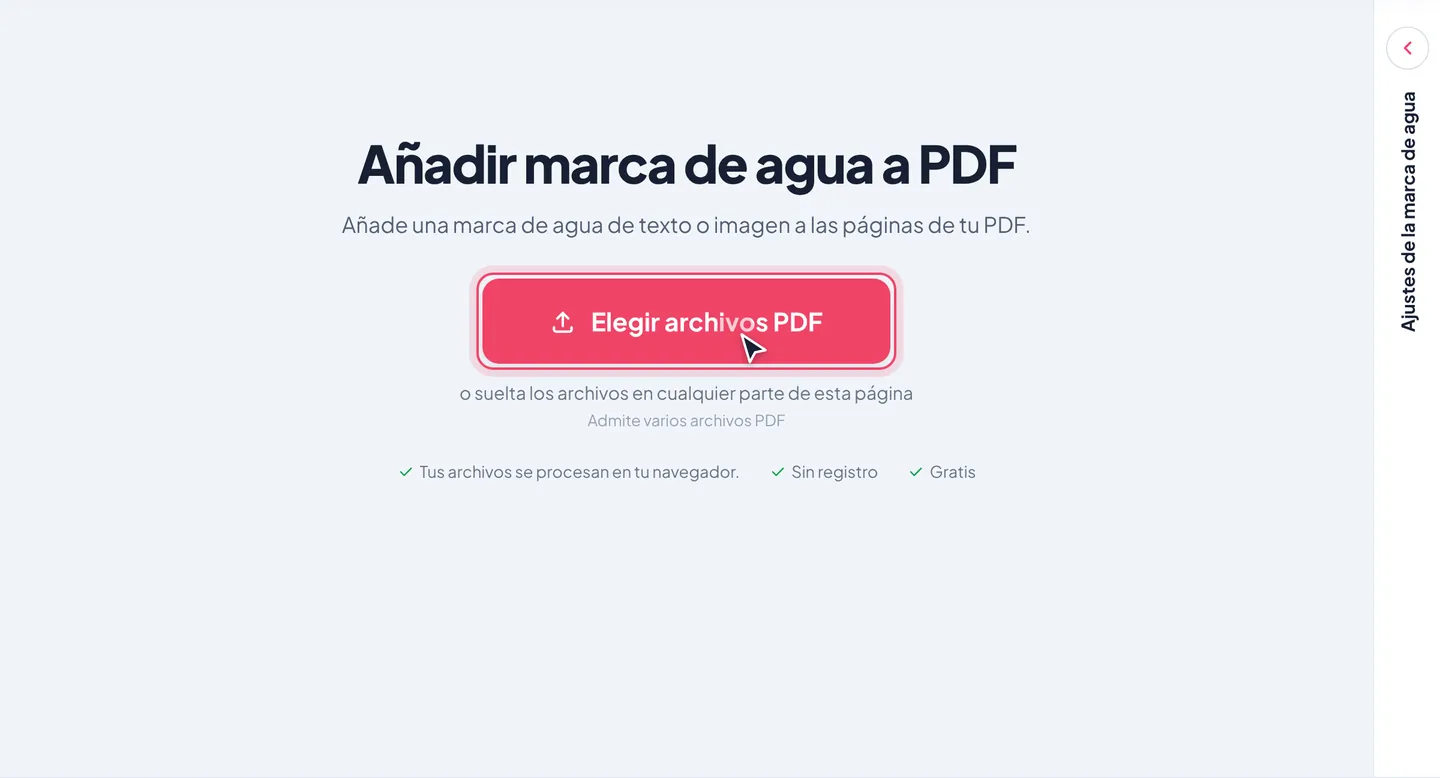
Añade una marca de agua de texto o imagen a las páginas de tu PDF.
o suelta los archivos en cualquier parte de esta página
Admite varios archivos PDF
Explora otras herramientas
Cómo añadir una marca de agua a un PDF
Marca tu PDF como tuyo, o como borrador, con una marca de agua clara de texto o logotipo.
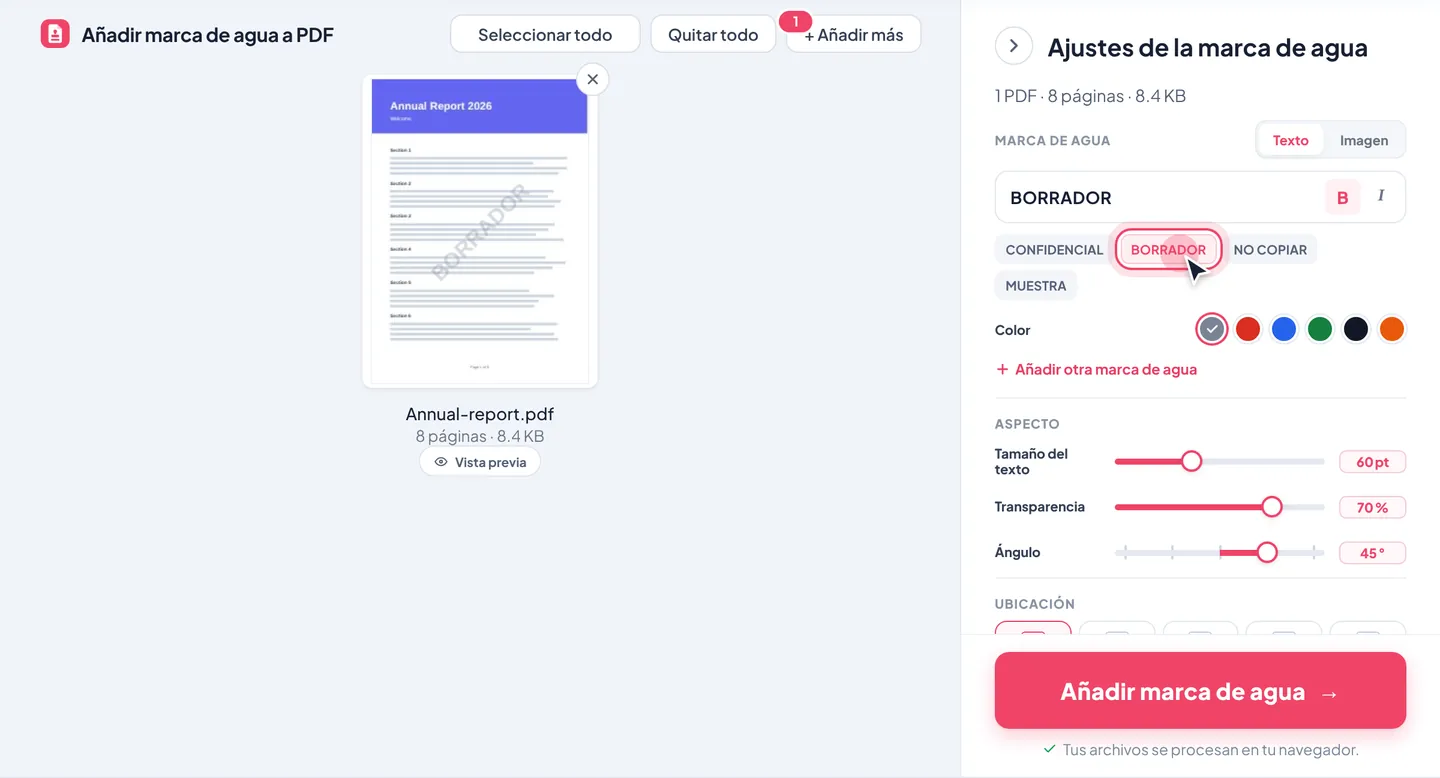
Texto o logotipo
Usa palabras como CONFIDENCIAL o BORRADOR, o tu propio logotipo. Elige color, tamaño, ángulo y transparencia. Una marca suave e inclinada se nota, pero deja leer el texto de debajo.

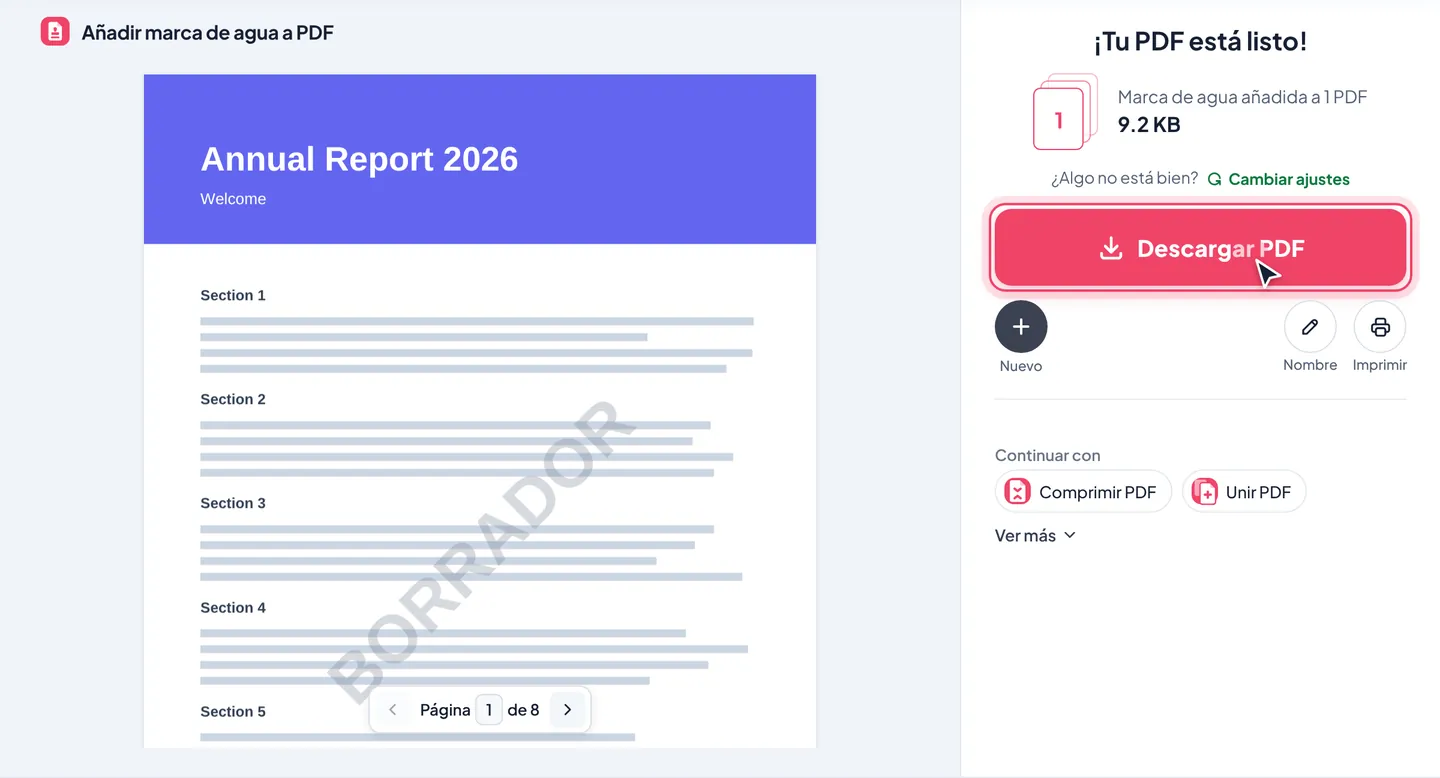
Míralo antes de guardar
La vista previa muestra cada página tal como quedará, así que no hay sorpresas. Cambia los ajustes y la vista previa se actualiza al instante, para probar varios estilos antes de guardar.

Solo las páginas que quieras
Pon la marca en todas las páginas o elige Páginas concretas como 1, 3 o 5-8. Marca solo las páginas que lo necesiten, como las de precios o datos privados, y deja el resto limpio.

Tu texto sigue seleccionable
La marca de agua se añade encima, así que el resto del PDF sigue siendo buscable y copiable. Los enlaces también funcionan, y tu documento es igual de útil que antes.

Por qué usar FileScape

Procesado en tu navegador
La marca de agua se añade en tu navegador. Tu PDF no se sube a nuestro servidor.
Mira adónde van tus archivosGratis, sin registro
Sin cuenta, sin correo y sin marca de agua en tus archivos.
Funciona en cualquier dispositivo
Úsalo en cualquier navegador moderno en Windows, Mac, Android o iPhone.
Preguntas frecuentes
Sí. Elige Páginas concretas e introduce páginas como 1, 3 o 5-8.
Sí. Elige Imagen y selecciona un archivo PNG, JPG o WEBP. Un PNG con fondo transparente queda mejor.
Sí. La marca de agua se añade encima; el resto del PDF queda igual.
No. Todo ocurre en tu navegador.
Sí. Elige el diseño En mosaico para repetirla por toda la página.
Sí. Añádelos todos y recibirán la misma marca de agua.
Algunas herramientas pueden quitar marcas añadidas así. Para más protección, aplana el PDF después de añadirla.
Hecho por un equipo pequeño e independiente
Creamos FileScape nosotros mismos y seguimos añadiendo las herramientas que la gente pide. Si algo no funcionó o falta una herramienta, cuéntanoslo. Leemos todos los mensajes.
