
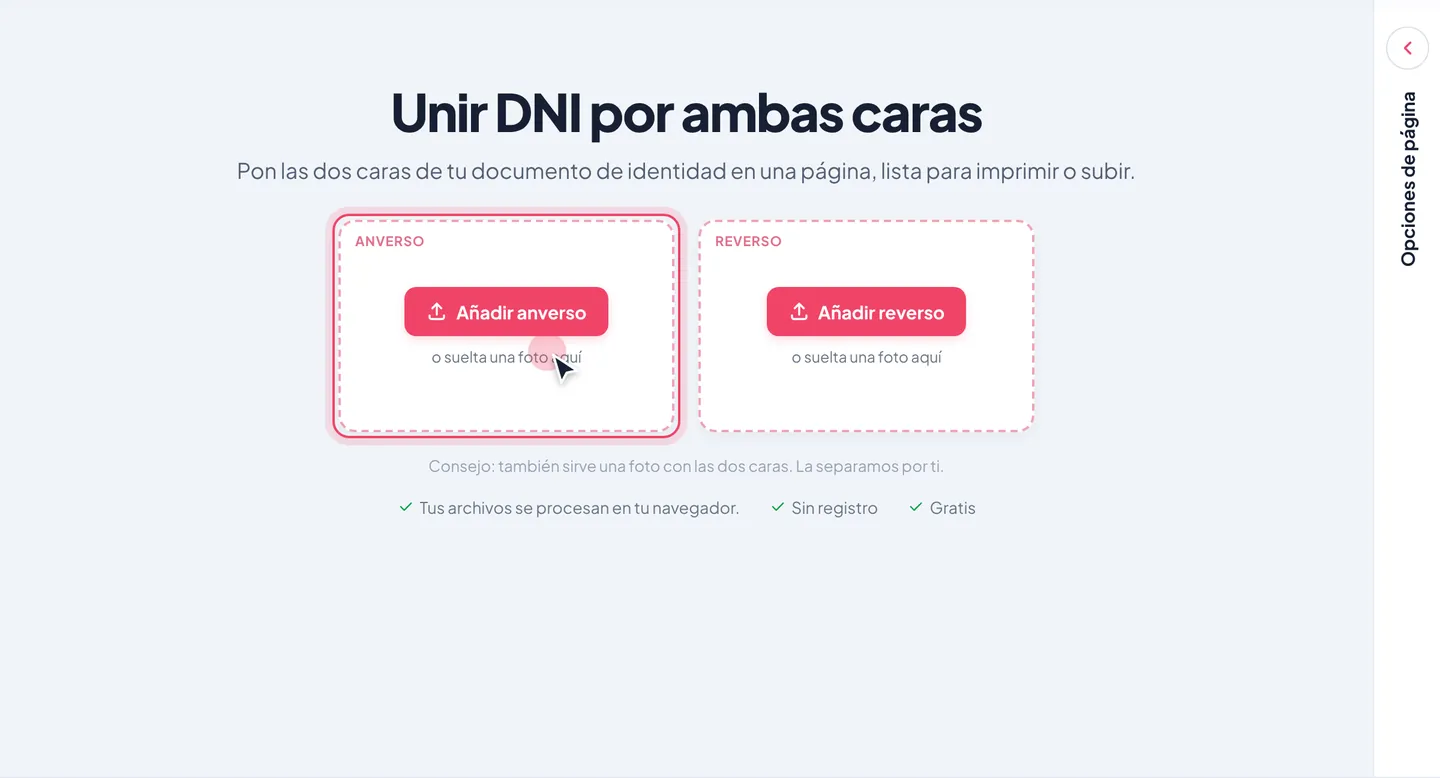
Unir DNI por ambas caras
Pon las dos caras de tu documento de identidad en una página, lista para imprimir o subir.
Consejo: también sirve una foto con las dos caras. La separamos por ti.
Explora otras herramientas
Cómo poner las dos caras de un documento de identidad en una página
Convierte dos fotos del móvil de tu documento de identidad en una página limpia con el anverso y el reverso a tamaño real, lista para imprimir, subir o adjuntar a un formulario.
Tarjeta encontrada y enderezada
Haz la foto sobre cualquier mesa, incluso en ángulo. Se encuentran los bordes de la tarjeta, se recorta y se deja plana y recta, como un escaneo. Si un borde no está bien, arrastra las esquinas para corregirlo.
Tamaño real, lista para imprimir
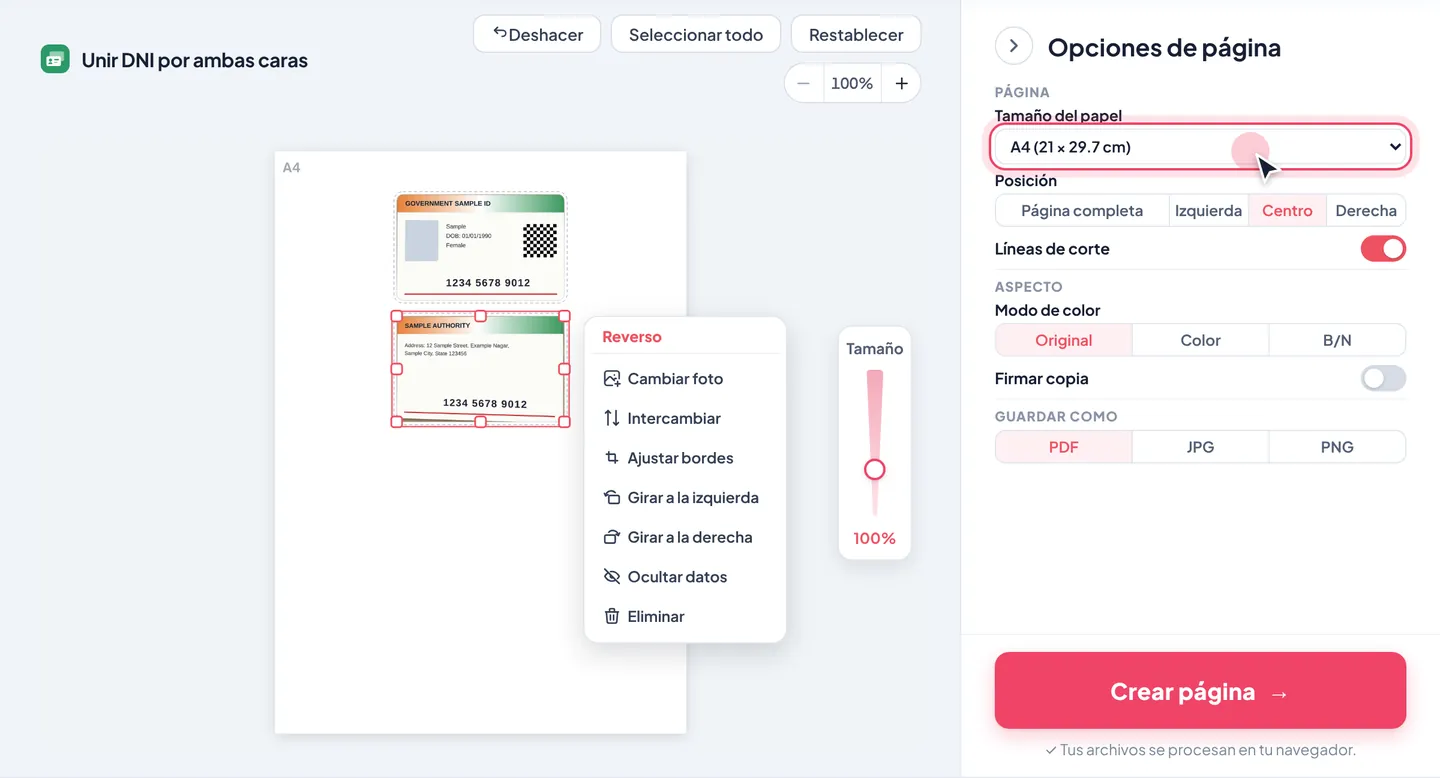
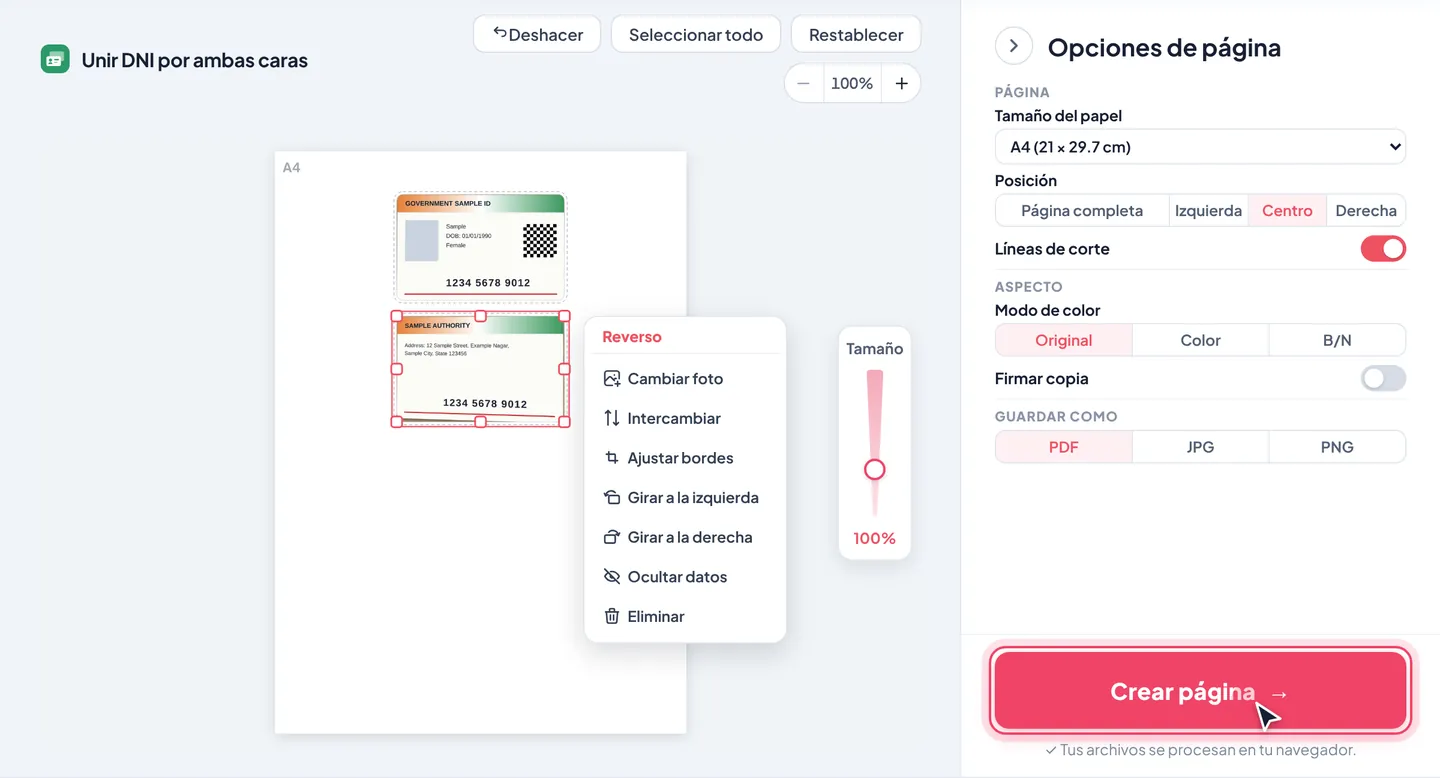
Las tarjetas se colocan a su tamaño real de 85,6 × 54 mm en A4, Carta y otros tamaños de papel, así la copia impresa coincide con la tarjeta. Imprime al 100 % y recorta por las líneas de puntos.
Oculta tus datos privados
Haz clic en una tarjeta, elige Ocultar datos y arrastra sobre el número, la foto, el código QR o la dirección. Se cubre con el color de la propia tarjeta.

Copias con firma
Dibuja, escribe o sube tu firma. Se añade con las palabras Self-attested y puedes arrastrarla a cualquier parte de la página.

Por qué usar FileScape

Procesado en tu navegador
Las fotos de tu documento se procesan en tu navegador y no se suben a nuestro servidor.
Mira adónde van tus archivosGratis, sin registro
Sin cuenta, sin correo y sin marca de agua en tus archivos.
Funciona en cualquier dispositivo
Úsalo en cualquier navegador moderno en Windows, Mac, Android o iPhone.
Preguntas frecuentes
Con cualquier tarjeta del tamaño de una tarjeta bancaria: DNI, carné de conducir, tarjetas de estudiante o de empresa y documentos de identidad de cualquier país.
Sí. Si las dos caras están en una foto, se separan en anverso y reverso automáticamente.
Haz clic en Ajustar bordes y arrastra cada esquina a la esquina de la tarjeta. Una lupa te ayuda a colocarla con precisión.
Imprime al 100 % o Tamaño real, no Ajustar a la página. Así las tarjetas salen de 85,6 × 54 mm.
Sí. Selecciona una tarjeta y arrastra sus esquinas o la barra Tamaño junto a la página. O elige Página completa en Posición para llenar el papel.
Haz clic en la tarjeta, elige Ocultar datos y arrastra sobre el número. Se cubre con el color de la tarjeta.
No. Todo se hace en tu navegador.
Hecho por un equipo pequeño e independiente
Creamos FileScape nosotros mismos y seguimos añadiendo las herramientas que la gente pide. Si algo no funcionó o falta una herramienta, cuéntanoslo. Leemos todos los mensajes.
