
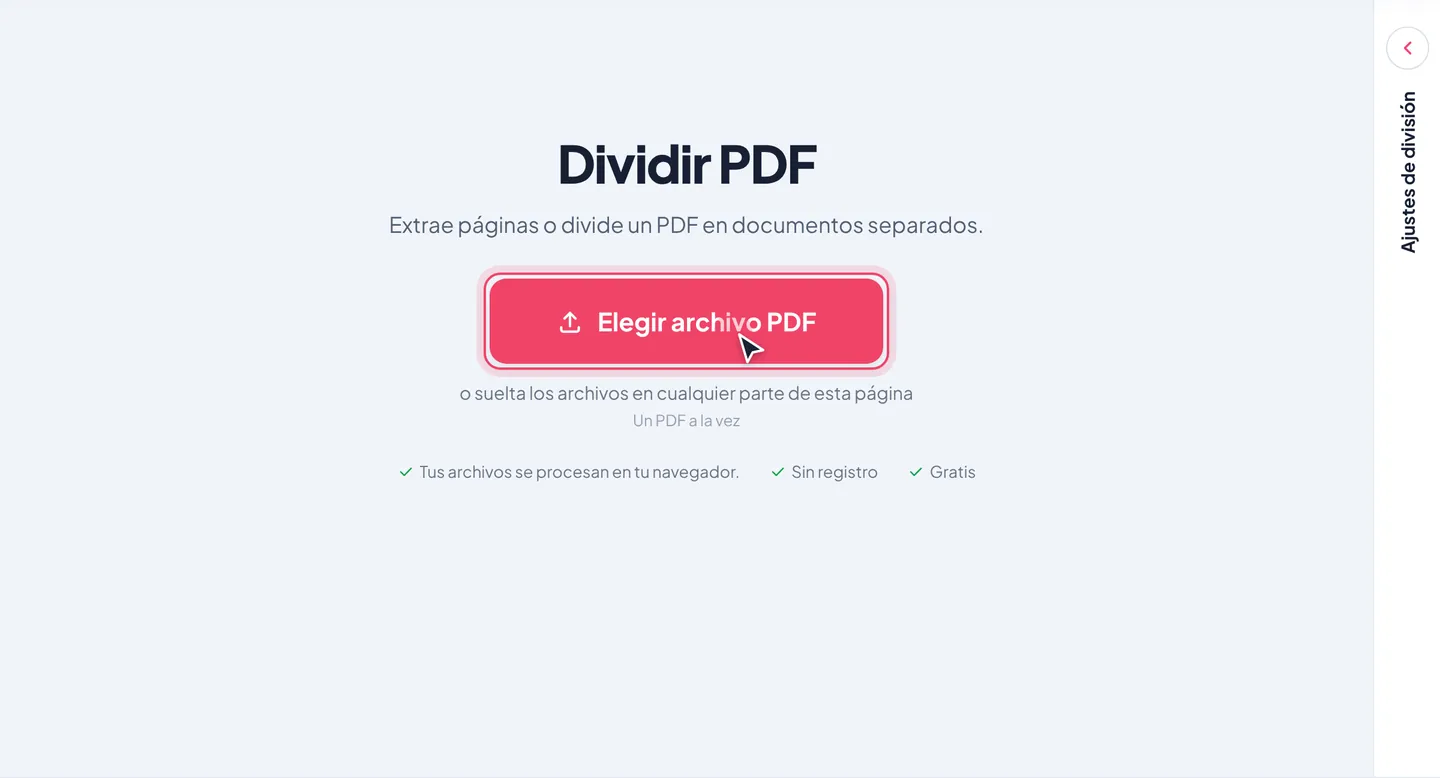
Dividir PDF
Extrae páginas o divide un PDF en documentos separados.
o suelta los archivos en cualquier parte de esta página
Un PDF a la vez
Explora otras herramientas
Cómo dividir un PDF
Saca solo las páginas que necesitas o divide un PDF largo en archivos más pequeños.
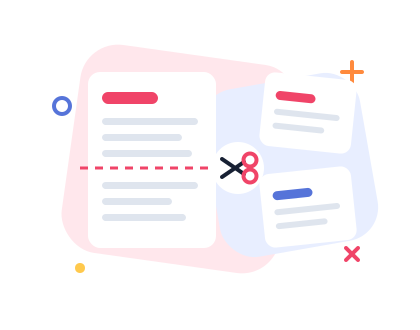
Tres formas de dividir
Extrae las páginas que elijas, convierte cada página en su propio PDF o crea rangos como 1-4 y 9-11. Elige lo que mejor te venga. Ya sea un capítulo de un libro, una sola factura de un extracto largo o cada página por separado, bastan unos clics.
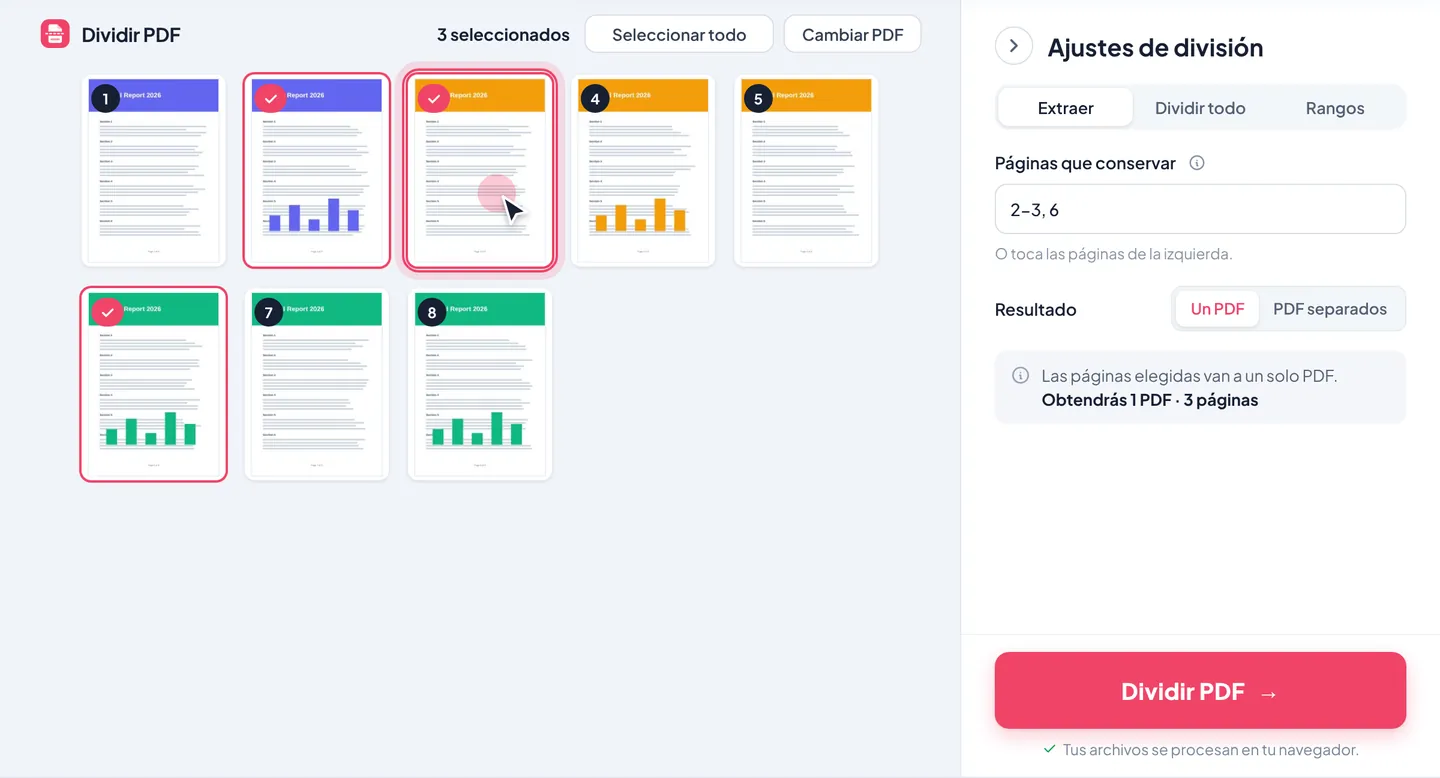
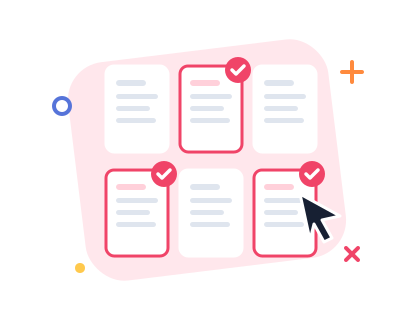
Elige las páginas viéndolas
Cada página aparece como una pequeña vista previa, así que haces clic en las que quieres en lugar de adivinar números. Las páginas elegidas quedan bien marcadas y puedes cambiar tu selección tantas veces como quieras antes de descargar.
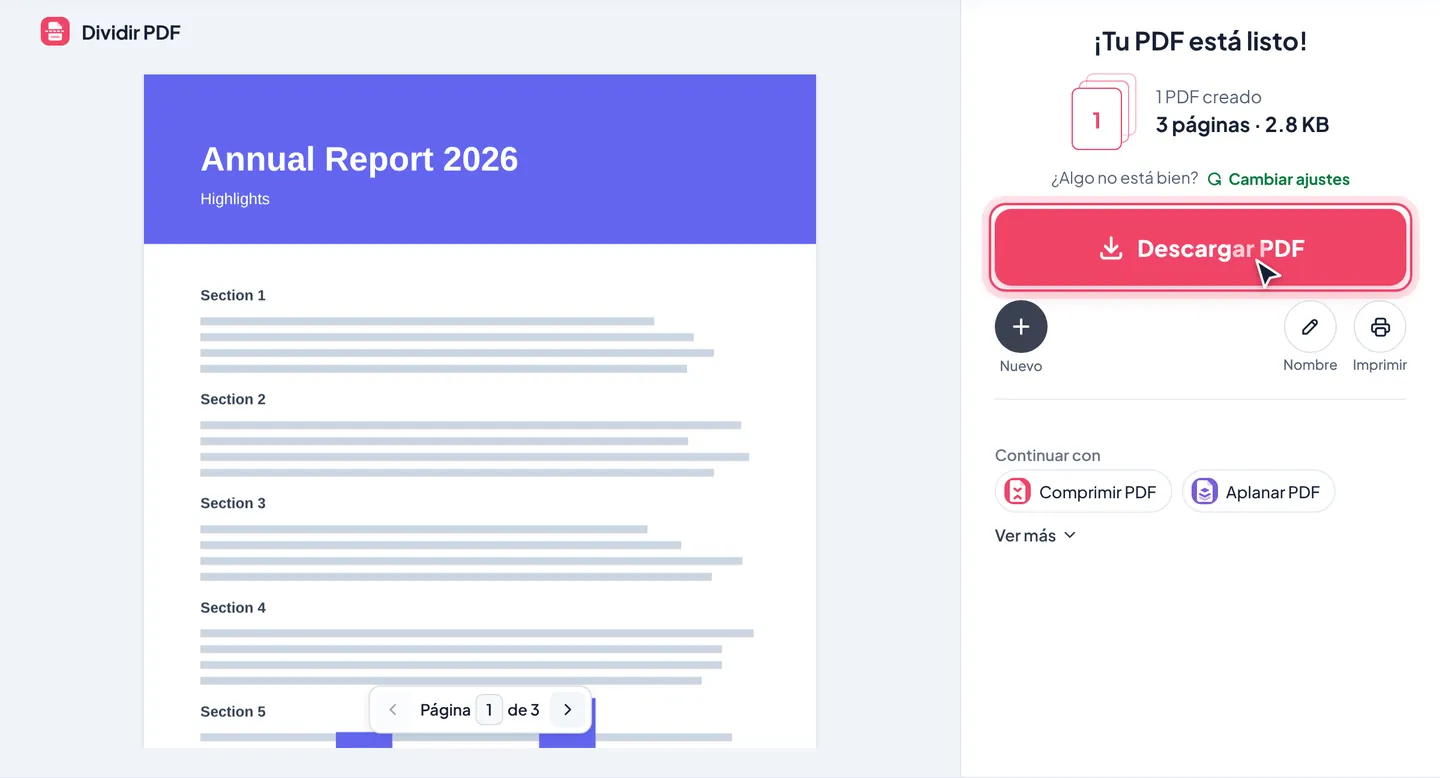
Un PDF o un ZIP con varios
Mantén tus páginas juntas en un solo PDF, o recibe cada página o rango como archivo propio, todo en una sola descarga ZIP. Todo llega en una descarga ordenada en vez de decenas de archivos sueltos.
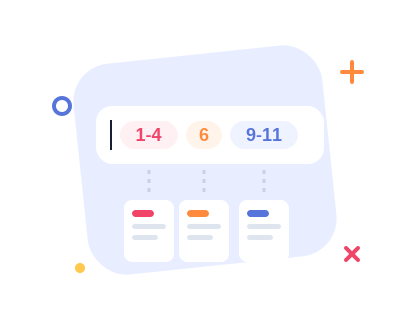
Escribe rangos exactos
¿Sabes qué páginas necesitas? Escríbelas como 1-4, 6, 9-11 y FileScape crea los archivos por ti. Es la forma más rápida con documentos largos, donde recorrer cientos de vistas previas llevaría demasiado tiempo.
Por qué usar FileScape

Procesado en tu navegador
La división se hace en tu navegador. Tu PDF no se sube a nuestro servidor.
Mira adónde van tus archivosGratis, sin registro
Sin cuenta, sin correo y sin marca de agua en tus archivos.
Funciona en cualquier dispositivo
Úsalo en cualquier navegador moderno en Windows, Mac, Android o iPhone.
Preguntas frecuentes
Escribe ese número de página como rango y descarga.
Sí. Elige “Cada rango será un PDF” y recibirás un ZIP con un PDF por rango.
No. Las páginas se copian exactamente como están.
No. Todo ocurre en tu navegador.
Abre la pestaña Páginas. Cada página se convierte en un PDF y los descargas todos juntos en un ZIP.
Usa un guion para un rango y comas entre elementos, por ejemplo 1-4, 6, 9-11.
Sí. Los archivos grandes tardan un poco más y los muy grandes dependen de la memoria de tu dispositivo.
De uno en uno. Cuando termines, elige Cambiar PDF para dividir el siguiente.
Hecho por un equipo pequeño e independiente
Creamos FileScape nosotros mismos y seguimos añadiendo las herramientas que la gente pide. Si algo no funcionó o falta una herramienta, cuéntanoslo. Leemos todos los mensajes.
