
Quitar contraseña de PDF
Desbloquea un PDF protegido para que se abra sin contraseña.
o suelta los archivos en cualquier parte de esta página
Admite varios archivos PDF
Explora otras herramientas
Cómo quitar la contraseña de un PDF
Desbloquea un PDF del que tienes la contraseña, para que se abra sin pedirla cada vez.
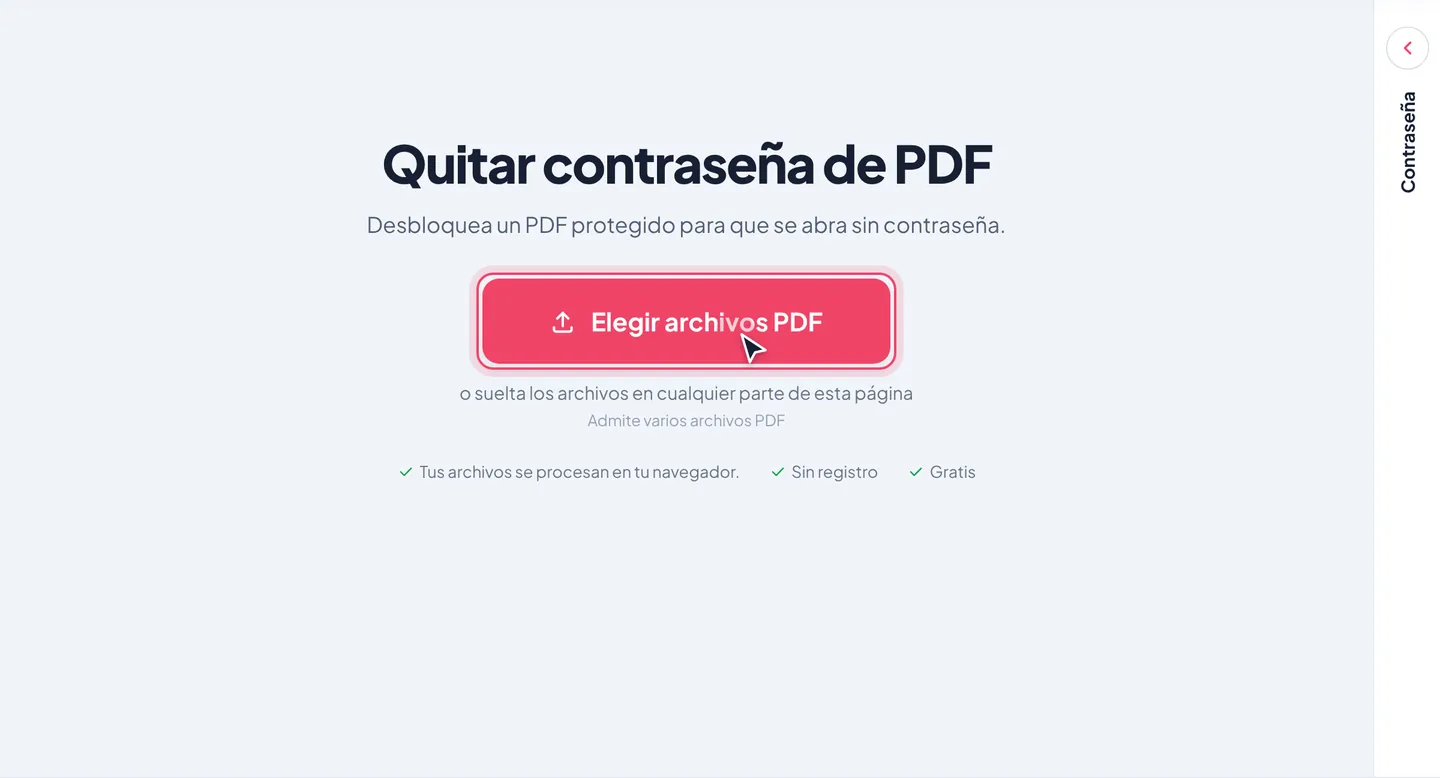
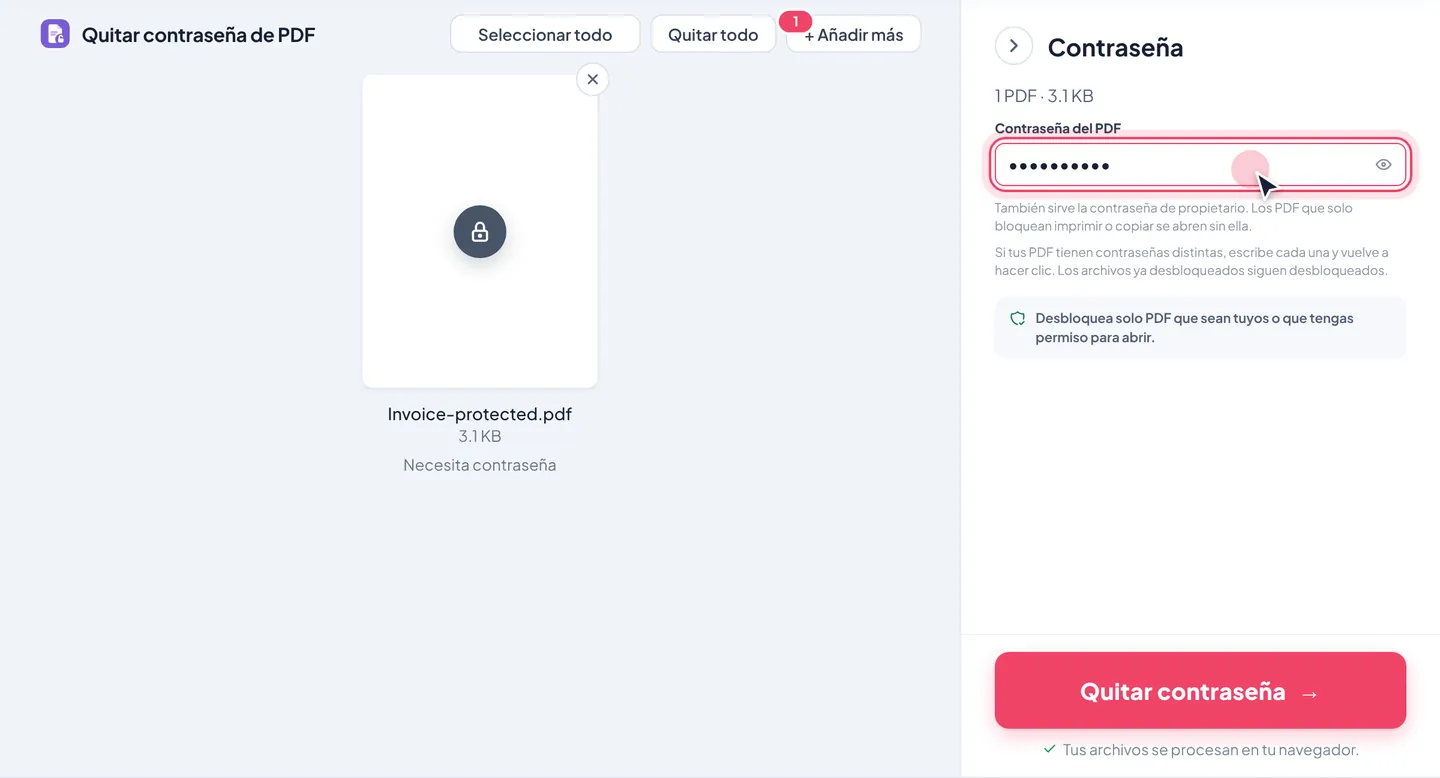
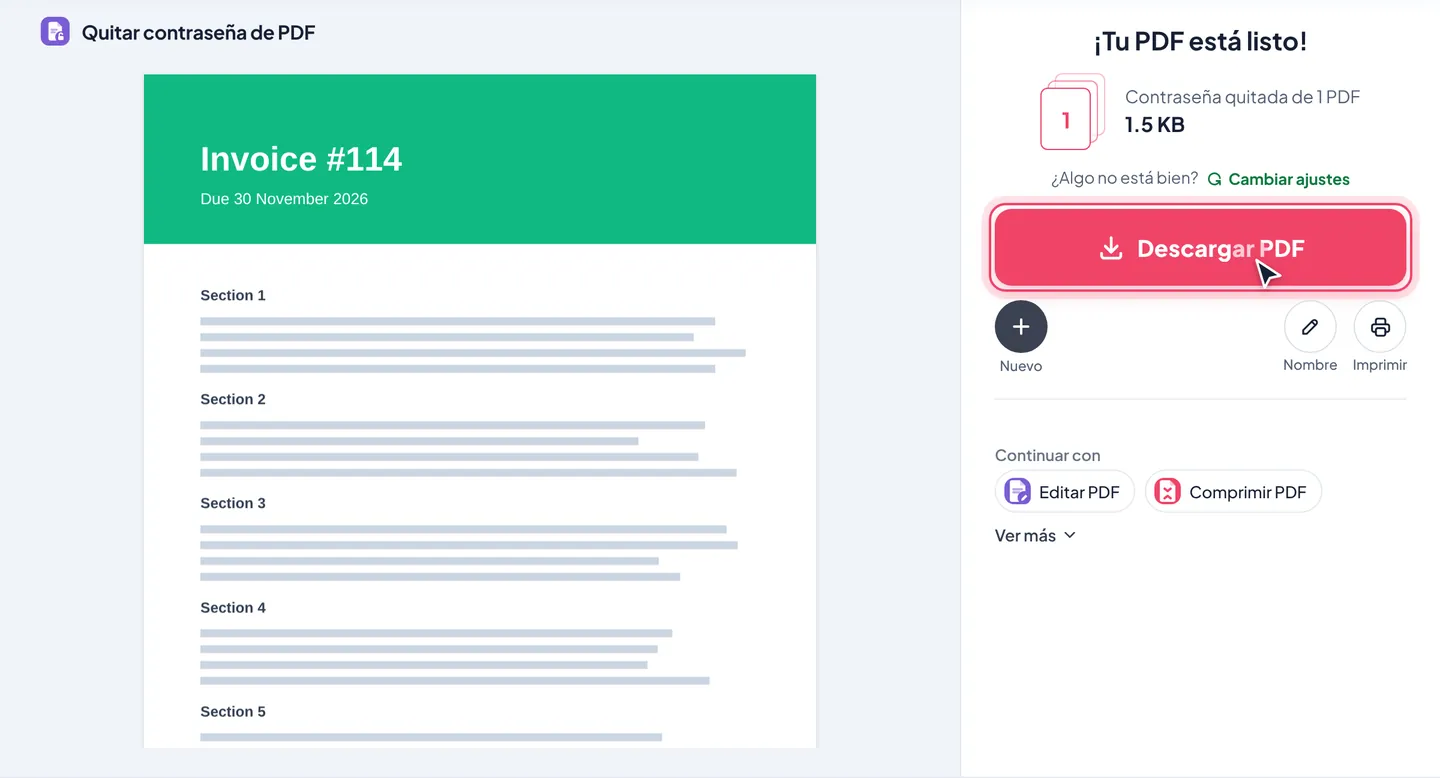
Funciona con cualquier bloqueo
Abre PDF bloqueados con AES-256, AES-128 y la antigua protección RC4. Extractos bancarios, declaraciones de impuestos y nóminas que piden contraseña cada vez se pueden abrir una vez y guardar sin bloqueo.
Quita los límites de impresión y copia
Los PDF que solo bloquean imprimir, copiar o editar se desbloquean sin contraseña. Después puedes imprimir el archivo, copiar su texto o usarlo en otras herramientas con normalidad.
Nada más cambia
Páginas, texto, imágenes y enlaces quedan exactamente igual. Solo se quitan la contraseña y los límites. El PDF desbloqueado mantiene su calidad y se ve como el original.

Varios PDF a la vez
Añádelos todos. Si tienen contraseñas distintas, escríbelas una tras otra. Rápido cuando tienes un año entero de extractos mensuales por desbloquear.
Por qué usar FileScape

Procesado en tu navegador
Tu PDF y tu contraseña se quedan en tu navegador.
Mira adónde van tus archivosGratis, sin registro
Sin cuenta, sin correo y sin marca de agua en tus archivos.
Funciona en cualquier dispositivo
Úsalo en cualquier navegador moderno en Windows, Mac, Android o iPhone.
Preguntas frecuentes
Solo si se abre sin ella y únicamente bloquea imprimir o copiar. Un PDF que pide contraseña al abrirlo necesita esa contraseña.
No. Las páginas, el texto, las imágenes y los enlaces quedan igual. Solo se quitan la contraseña y los límites.
Sí. Añádelos todos. Si tienen contraseñas distintas, escribe cada una y vuelve a hacer clic.
No. Todo ocurre en tu navegador.
Desbloquea solo PDF que sean tuyos o que tengas permiso para abrir. Necesitas la contraseña de cualquier PDF que la pida.
Sí. FileScape funciona en el navegador de Android y iPhone.
No. FileScape no añade nada a tu PDF.
Hecho por un equipo pequeño e independiente
Creamos FileScape nosotros mismos y seguimos añadiendo las herramientas que la gente pide. Si algo no funcionó o falta una herramienta, cuéntanoslo. Leemos todos los mensajes.
