
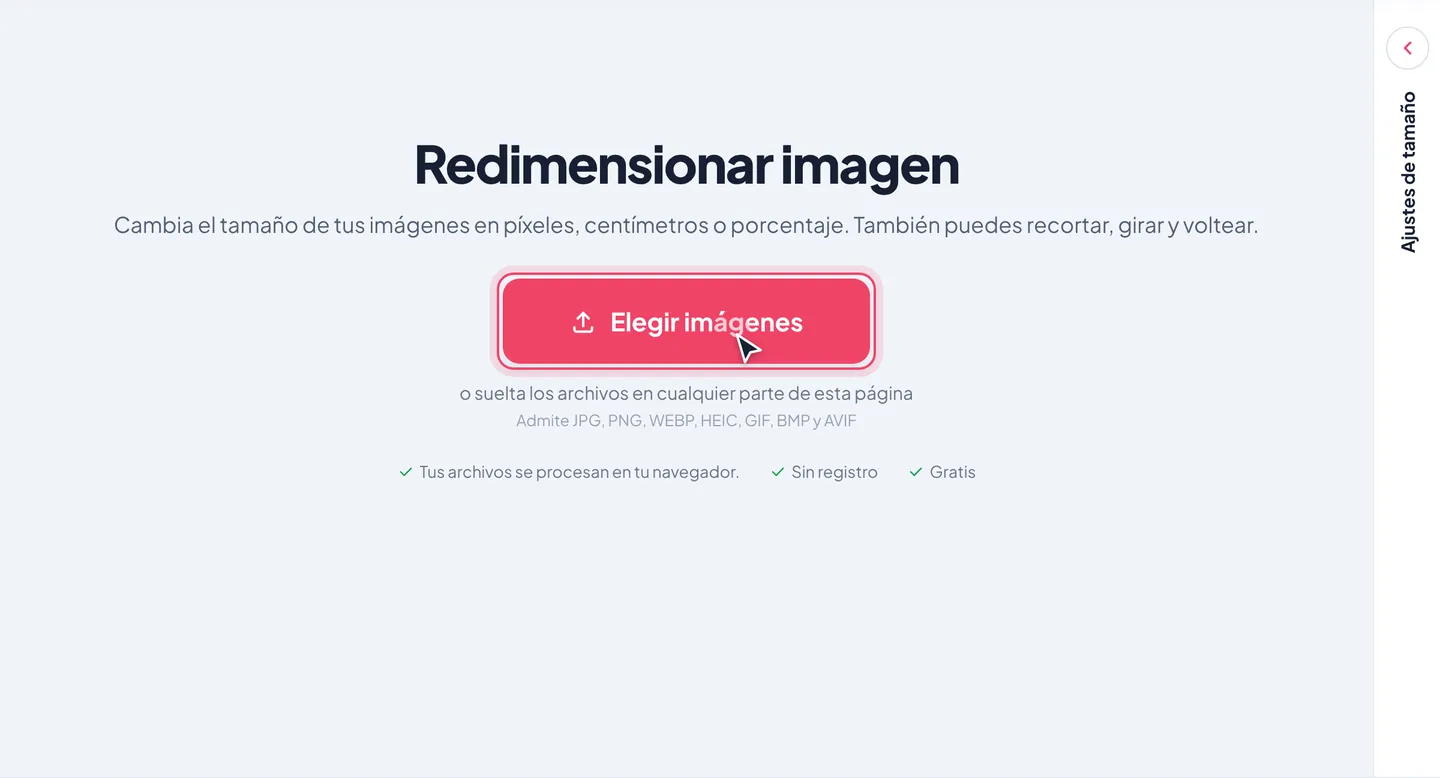
Redimensionar imagen
Cambia el tamaño de tus imágenes en píxeles, centímetros o porcentaje. También puedes recortar, girar y voltear.
o suelta los archivos en cualquier parte de esta página
Admite JPG, PNG, WEBP, HEIC, GIF, BMP y AVIF
Explora otras herramientas
Cómo redimensionar una imagen
Cambia el tamaño de tus imágenes para webs, formularios, redes sociales o impresión.
Píxeles, cm o pulgadas
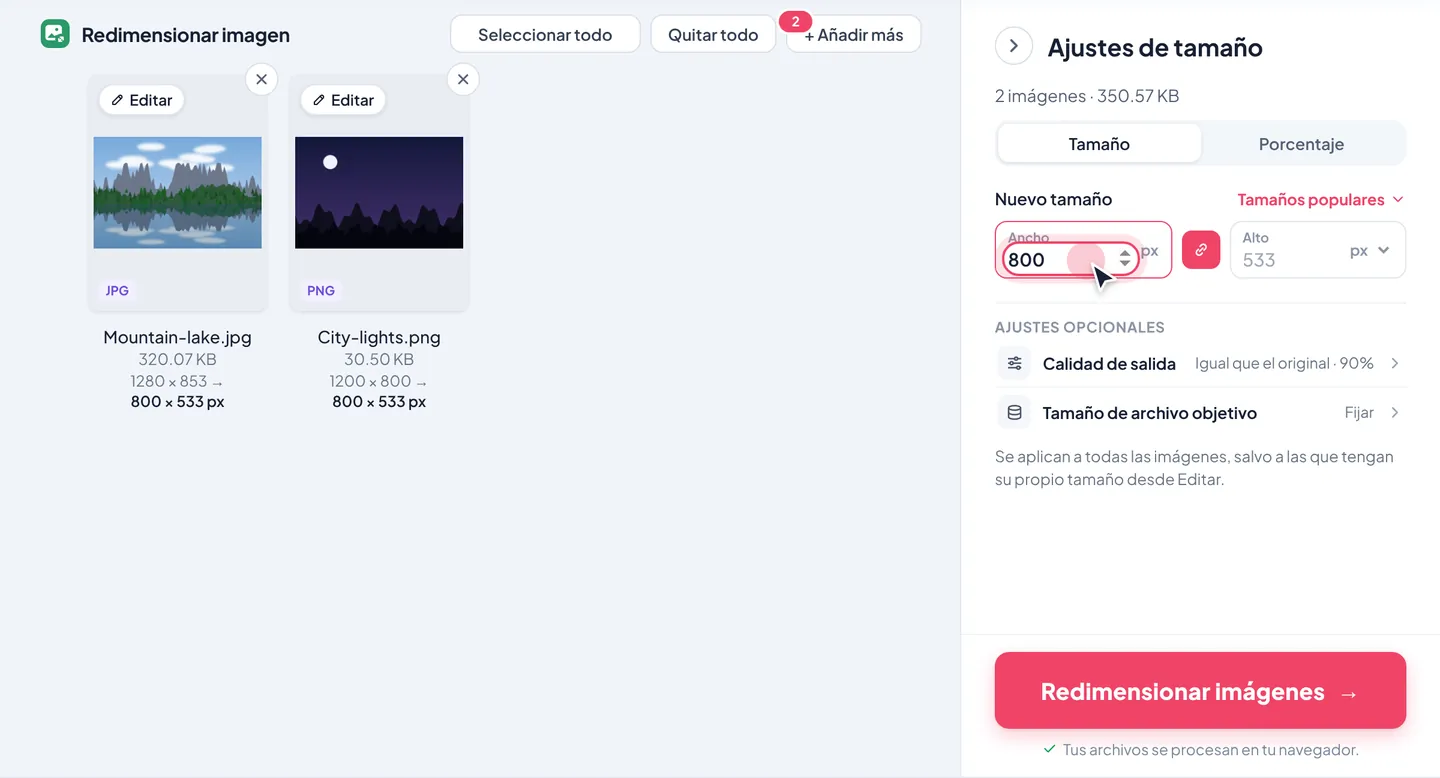
Fija un tamaño exacto en píxeles, o un tamaño de impresión en centímetros o pulgadas con los DPI que necesites. Los píxeles sirven para webs y formularios, y los centímetros y pulgadas aseguran que una foto se imprima al tamaño correcto.
Sin imágenes estiradas
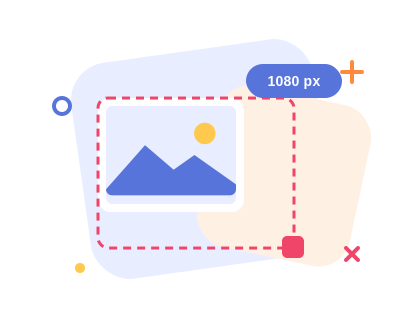
Mantén la proporción y cada imagen conserva su forma, o recorta para llenar un tamaño exacto. Caras y objetos nunca se ven aplastados ni estirados, aunque el nuevo tamaño tenga otra forma.
Recorta, gira y voltea
Haz clic en Editar en cualquier imagen para arreglarla, o dale su propio tamaño. Endereza una foto girada, voltea un selfie o recorta los bordes, todo antes de redimensionar.
Muchas imágenes a la vez
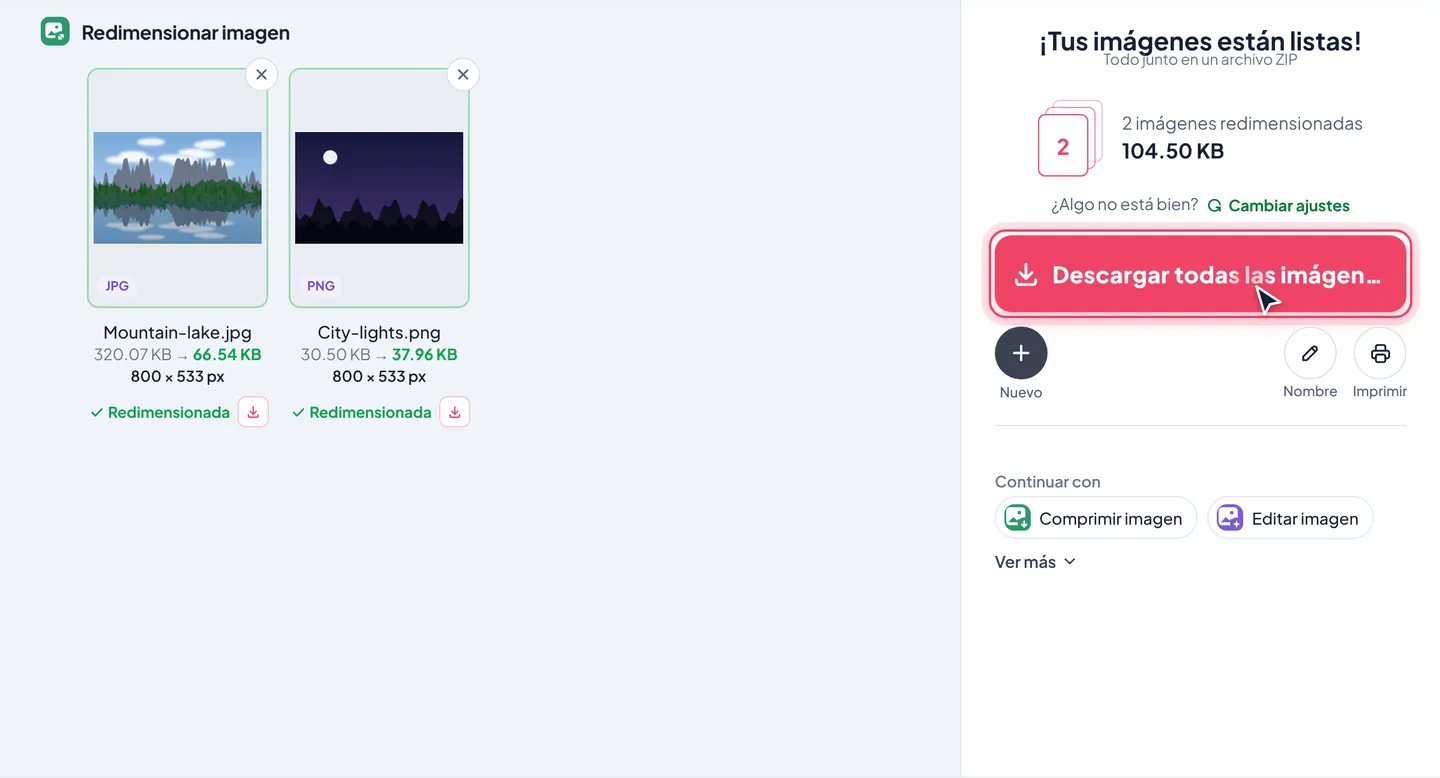
Añade hasta 10 imágenes a la vez. Todas reciben los mismos ajustes salvo que cambies alguna. Rápido cuando necesitas una serie de fotos de productos o de vacaciones al mismo tamaño.
Por qué usar FileScape

Procesado en tu navegador
El cambio de tamaño se hace en tu navegador. Tus imágenes no se suben a nuestro servidor.
Mira adónde van tus archivosGratis, sin registro
Sin cuenta, sin correo y sin marca de agua en tus archivos.
Funciona en cualquier dispositivo
Úsalo en cualquier navegador moderno en Windows, Mac, Android o iPhone.
Preguntas frecuentes
No. Con la proporción fija, cada imagen mantiene su forma. Desactívala para recortar y rellenar o estirar a un tamaño exacto.
Sí, hasta 10 a la vez; todas usan los mismos ajustes, salvo las que tengan su propio tamaño desde Editar.
JPG, PNG, WEBP, GIF, BMP y AVIF. Puedes mantener el formato o guardar como JPG, PNG o WEBP.
No. El cambio de tamaño se hace en tu navegador, así que tus imágenes se quedan en tu teléfono u ordenador.
Sí. Elige un porcentaje como 50 % para dejar cada imagen a la mitad.
Sí. Haz clic en Tamaño de archivo bajo los ajustes y elige un tamaño como 50 KB o 1 MB. Cada imagen queda justo por debajo, más pequeña o más grande según haga falta.
No. Tus imágenes redimensionadas son justo lo que pediste, sin nada añadido.
Sí. FileScape funciona en el navegador de Android y iPhone.
Hecho por un equipo pequeño e independiente
Creamos FileScape nosotros mismos y seguimos añadiendo las herramientas que la gente pide. Si algo no funcionó o falta una herramienta, cuéntanoslo. Leemos todos los mensajes.
