
Unir PDF
Combina varios PDF en un solo archivo, en el orden que quieras.
o suelta los PDF en cualquier parte de esta página
Admite varios archivos PDF
Explora otras herramientas
Cómo unir PDF
Junta varios PDF en un solo archivo ordenado, exactamente en el orden que necesitas.
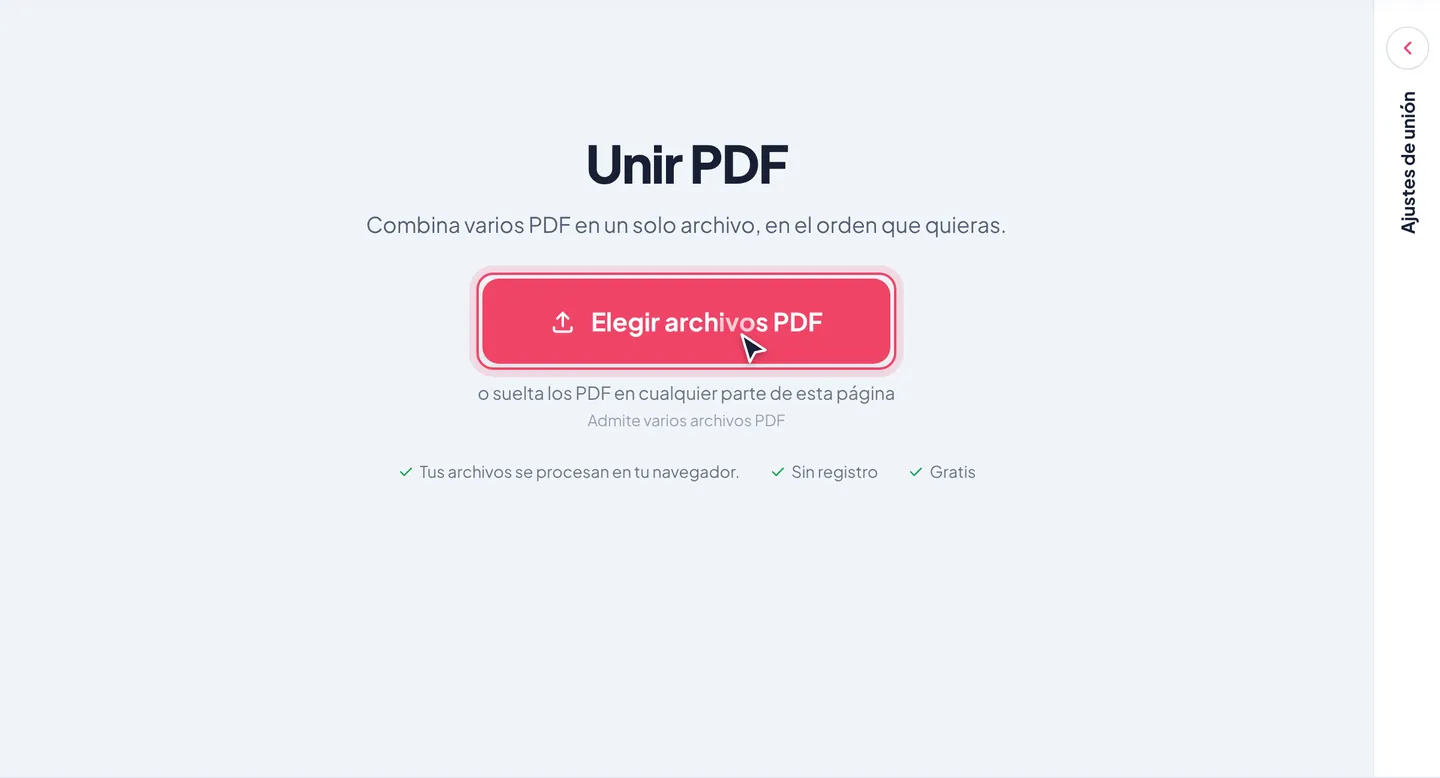
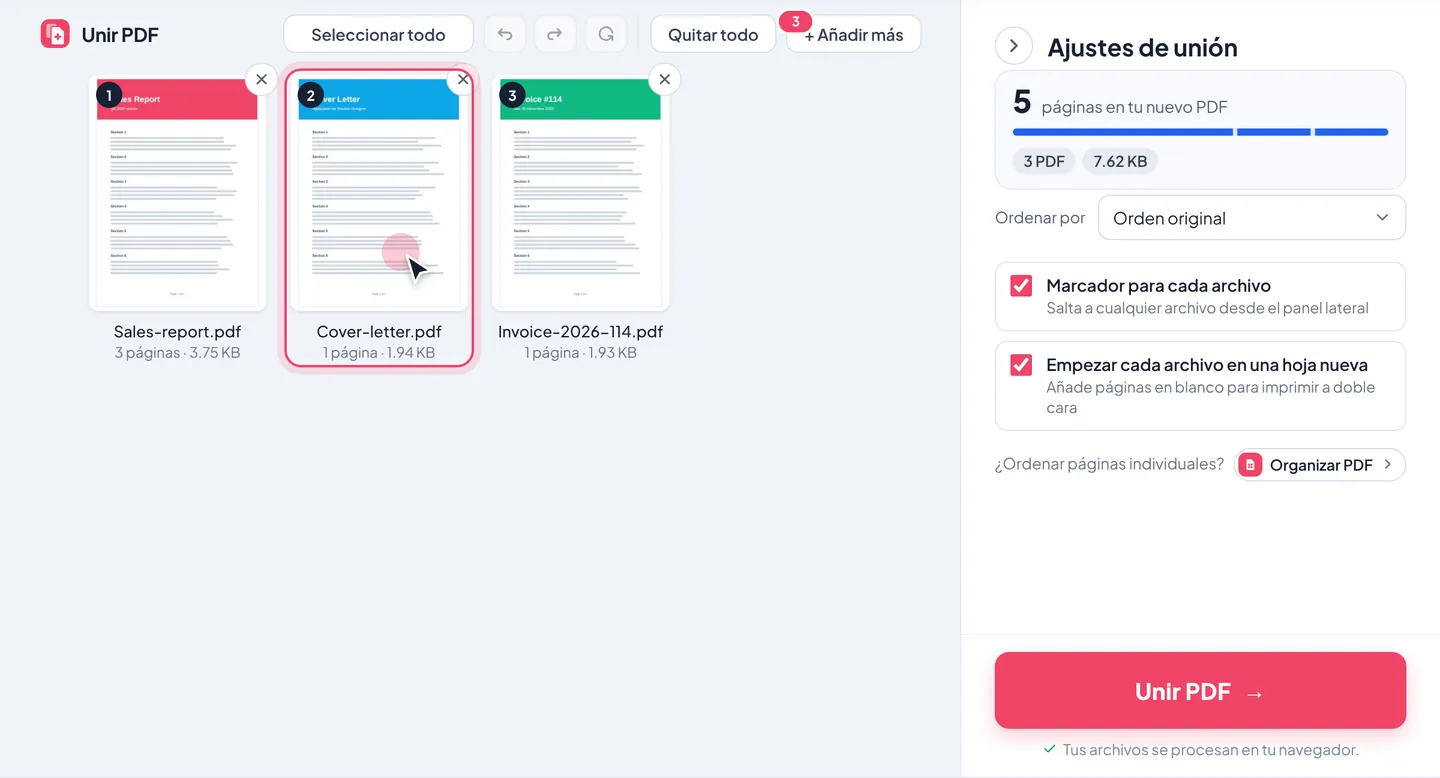
Ordena tus archivos antes de unir
Arrastra las tarjetas para poner tus PDF en el orden correcto. O usa Ordenar por para ordenarlos por nombre o fecha, o invertir el orden de una vez. Cada tarjeta muestra la primera página del archivo, así nada acaba en el sitio equivocado. Puedes quitar un archivo añadido por error o añadir más en cualquier momento, hasta que pulses unir.

No se pierde nada
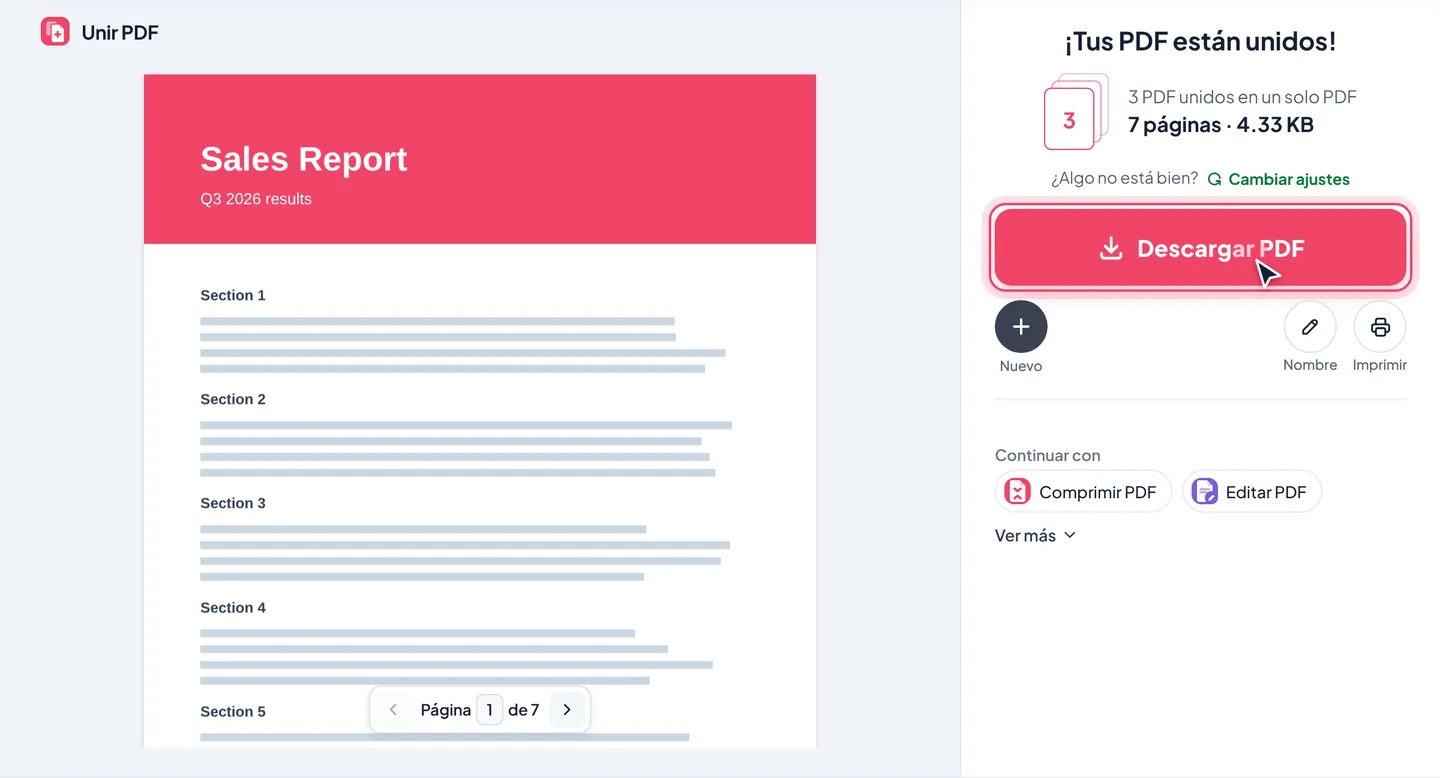
Las páginas se copian tal cual. El texto sigue siendo seleccionable, las imágenes mantienen toda su calidad y nada se vuelve a comprimir. Tu PDF unido se ve igual que los archivos originales, listo para imprimir, enviar o subir al momento.

Mira todo antes de unir
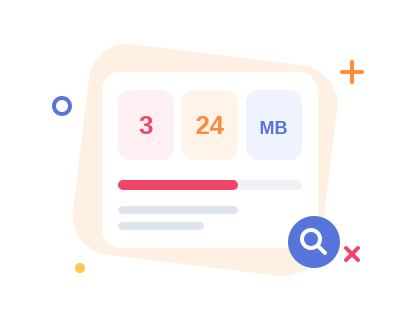
FileScape muestra cuántos archivos has añadido, cuántas páginas suman y el tamaño total, para que sepas qué vas a obtener. Así compruebas fácilmente que no falta ningún archivo antes de juntarlo todo en un documento.
Sigue con tu nuevo PDF
Una vez unido, continúa con un clic: comprímelo, divídelo, edítalo o ponle contraseña, sin descargar y volver a subir. Ahorra tiempo cuando preparas un informe, una solicitud o un montón de páginas escaneadas que necesitan un último retoque.
Por qué usar FileScape

Procesado en tu navegador
La unión se hace en tu navegador. Tus PDF no se suben a nuestro servidor.
Mira adónde van tus archivosGratis, sin registro
Sin cuenta, sin correo y sin marca de agua en tus archivos.
Funciona en cualquier dispositivo
Úsalo en cualquier navegador moderno en Windows, Mac, Android o iPhone.
Preguntas frecuentes
Puedes unir hasta 30 PDF, con 150 MB en total, a la vez.
No. Las páginas se copian tal cual, sin volver a comprimir nada.
Sí. Arrastra las tarjetas, o usa Ordenar por para ordenarlas por nombre o fecha o invertir el orden, antes de unirlas.
No. Todo ocurre en tu navegador.
Sí. FileScape funciona en el navegador de Android y iPhone. Toca para elegir tus PDF y únelos.
Esta herramienta une archivos PDF. Convierte primero tus fotos en PDF con JPG a PDF y luego únelas aquí.
Puede que el archivo esté dañado o protegido con contraseña. Si está bloqueado, FileScape te pide la contraseña al añadirlo: escríbela y el PDF se abre aquí. Para quitar el bloqueo para siempre, usa Quitar contraseña de PDF.
No. FileScape no añade marcas de agua ni nada más a tus páginas.
"Marcador para cada archivo" añade una lista en el panel lateral de tu lector de PDF para saltar al inicio de cualquier archivo. "Empezar cada archivo en una hoja nueva" añade una página en blanco donde hace falta, para que cada archivo empiece en una hoja nueva al imprimir a doble cara. Las dos vienen activadas y puedes desmarcarlas.
Hecho por un equipo pequeño e independiente
Creamos FileScape nosotros mismos y seguimos añadiendo las herramientas que la gente pide. Si algo no funcionó o falta una herramienta, cuéntanoslo. Leemos todos los mensajes.
