
Aggiungi filigrana al PDF
Aggiungi una filigrana di testo o immagine alle pagine del tuo PDF.
oppure trascina i file in qualsiasi punto della pagina
Supporta più file PDF
Scopri altri strumenti
Come aggiungere una filigrana a un PDF
Segna il tuo PDF come tuo, o come bozza, con una filigrana di testo o logo ben visibile.
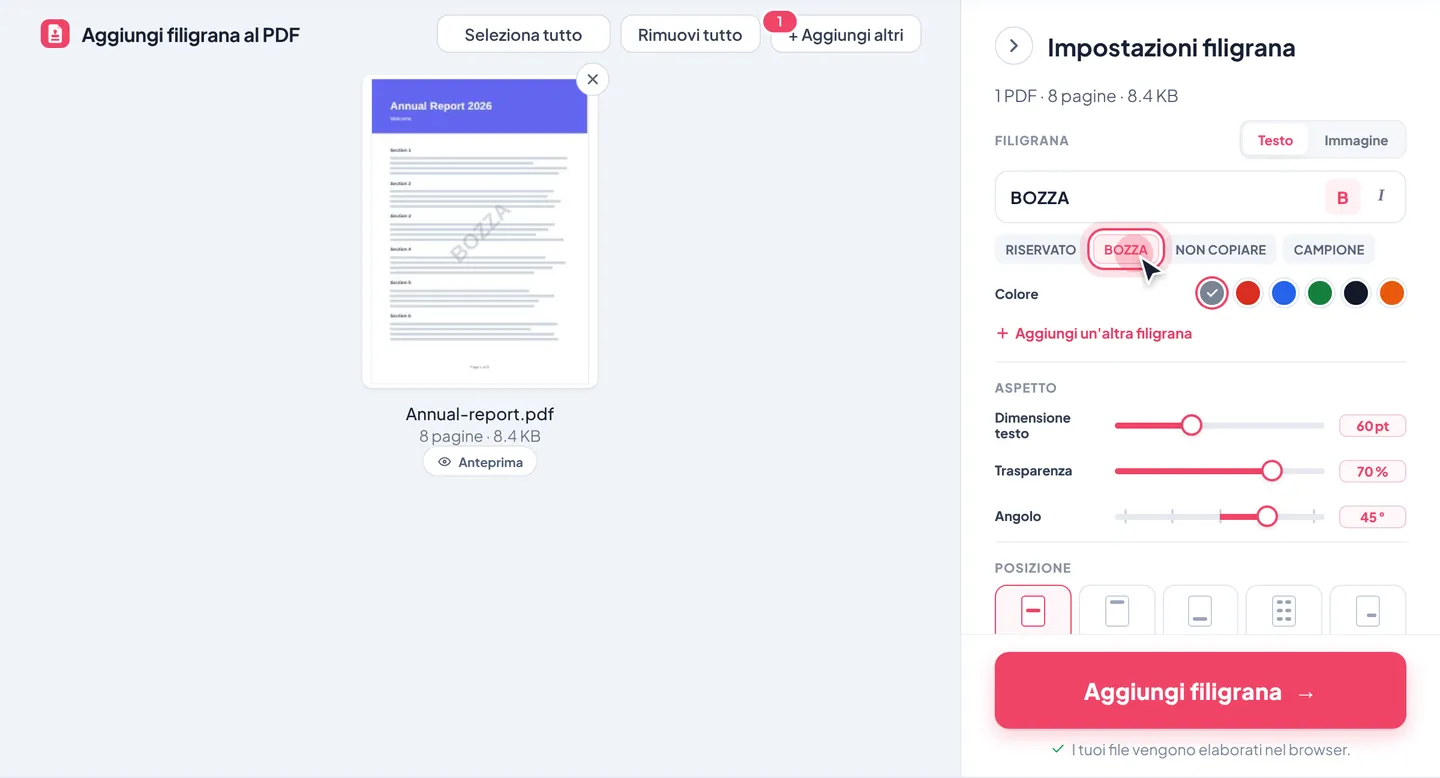
Testo o logo
Usa parole come RISERVATO o BOZZA, oppure il tuo logo. Scegli colore, dimensione, angolazione e trasparenza. Un segno leggero e inclinato si nota, ma lascia leggere il testo sotto.

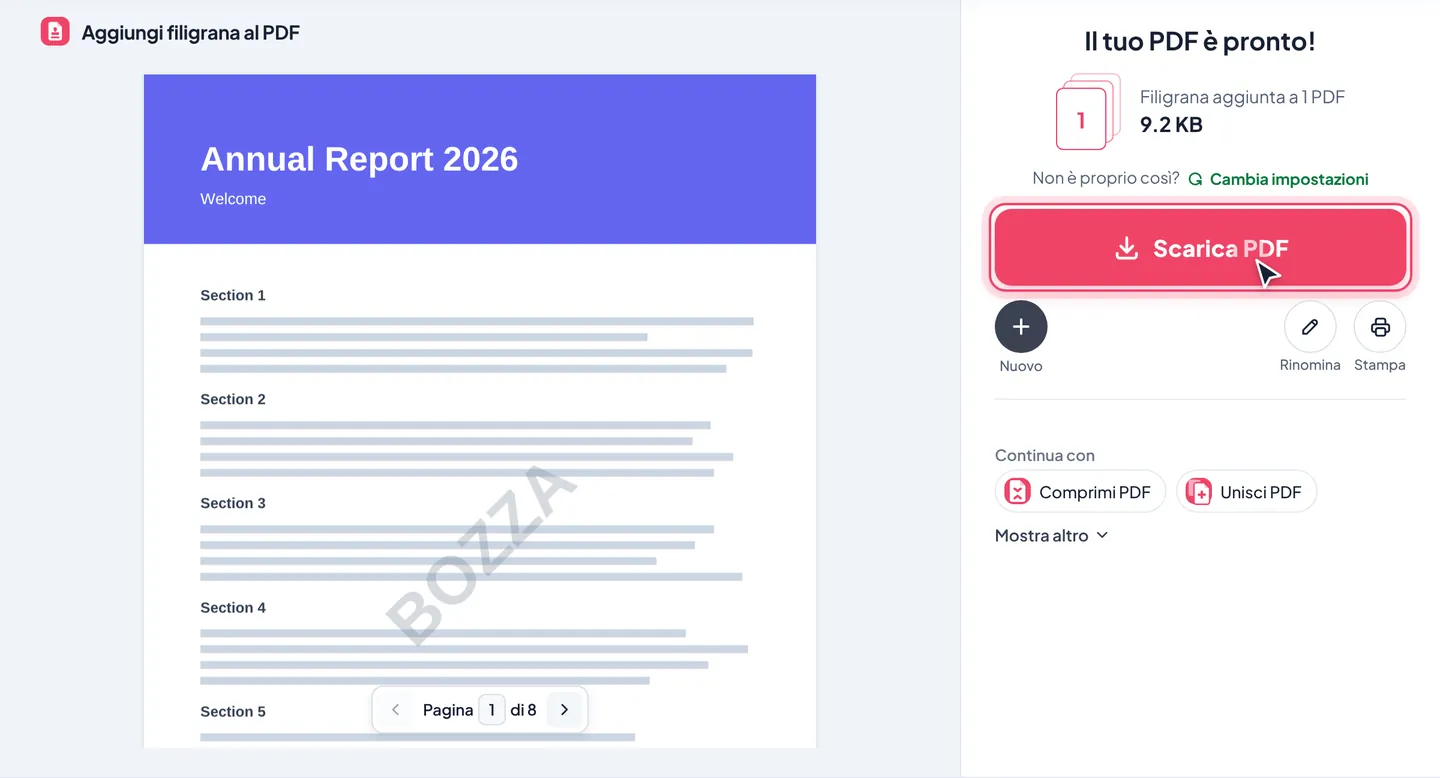
Guarda prima di salvare
L'anteprima mostra ogni pagina esattamente come sarà, quindi niente sorprese. Cambia le impostazioni e l'anteprima si aggiorna subito, così puoi provare qualche stile prima di salvare.

Solo le pagine che vuoi
Metti la filigrana su ogni pagina oppure scegli Pagine scelte come 1, 3 o 5-8. Segna solo le pagine che ne hanno bisogno, come quelle con prezzi o dati privati, e lascia pulite le altre.

Il testo resta selezionabile
La filigrana viene aggiunta sopra, quindi il resto del PDF resta ricercabile e copiabile. Anche i link funzionano, e il documento resta utile come prima.

Perché usare FileScape

Elaborato nel tuo browser
La filigrana viene aggiunta nel tuo browser. Il tuo PDF non viene caricato sul nostro server.
Scopri dove vanno i tuoi fileGratis, senza registrazione
Nessun account, nessuna email e nessuna filigrana sui tuoi file.
Funziona su ogni dispositivo
Usalo in qualsiasi browser moderno su Windows, Mac, Android o iPhone.
Domande frequenti
Sì. Scegli Pagine scelte e inserisci pagine come 1, 3 o 5-8.
Sì. Scegli Immagine e seleziona un file PNG, JPG o WEBP. Un PNG con sfondo trasparente rende meglio.
Sì. La filigrana viene aggiunta sopra; il resto del PDF resta uguale.
No. Tutto avviene nel tuo browser.
Sì. Scegli il layout A mosaico per ripeterla su tutta la pagina.
Sì. Aggiungili tutti e ricevono la stessa filigrana.
Alcuni strumenti possono togliere le filigrane aggiunte così. Per una protezione maggiore, appiattisci il PDF dopo averla aggiunta.
Fatto da un piccolo team indipendente
Sviluppiamo FileScape da soli e continuiamo ad aggiungere gli strumenti che le persone chiedono. Se qualcosa non ha funzionato o manca uno strumento, diccelo. Leggiamo ogni messaggio.
