
Ridimensiona immagine
Cambia le dimensioni delle immagini in pixel, centimetri o percentuale. Puoi anche ritagliare, ruotare e capovolgere.
oppure trascina i file in qualsiasi punto della pagina
Supporta JPG, PNG, WEBP, HEIC, GIF, BMP e AVIF
Scopri altri strumenti
Come ridimensionare un’immagine
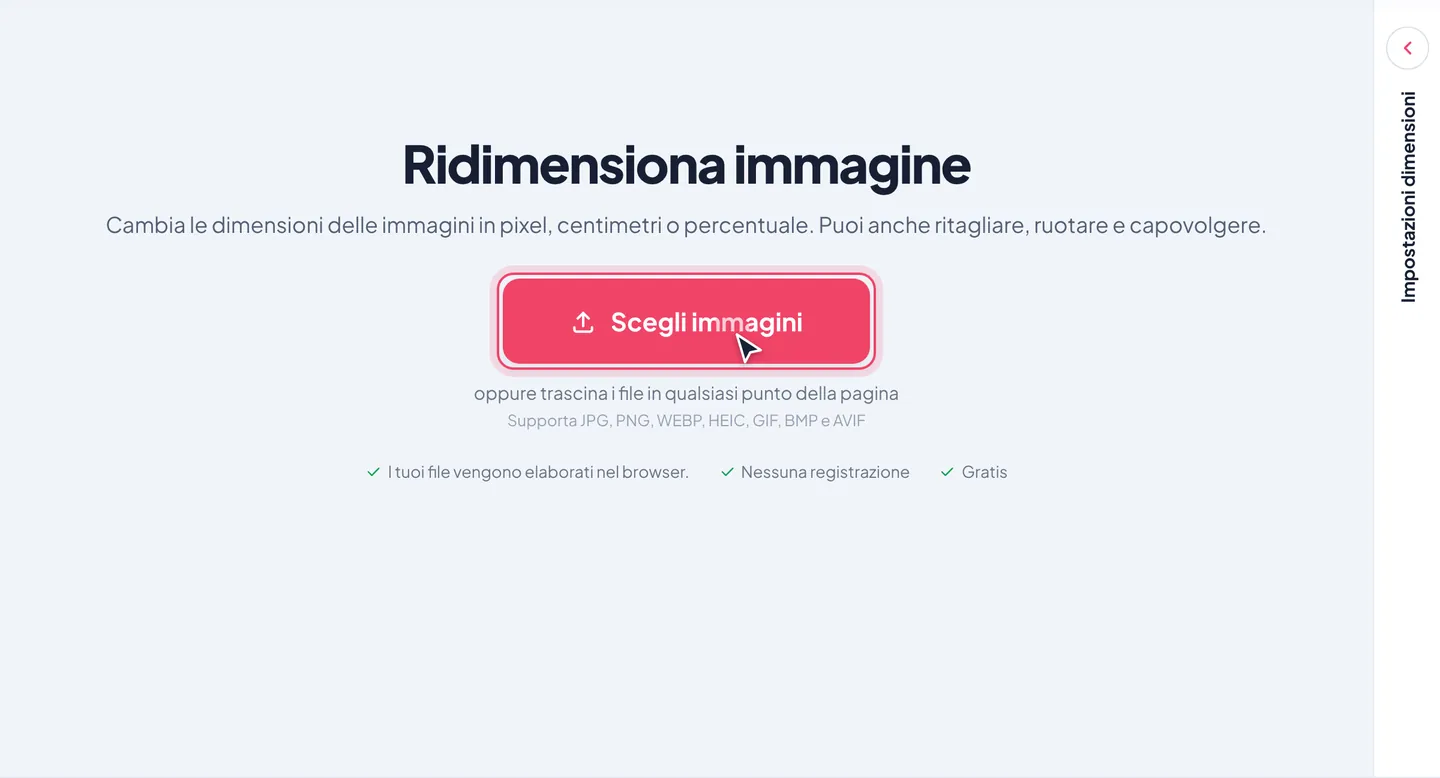
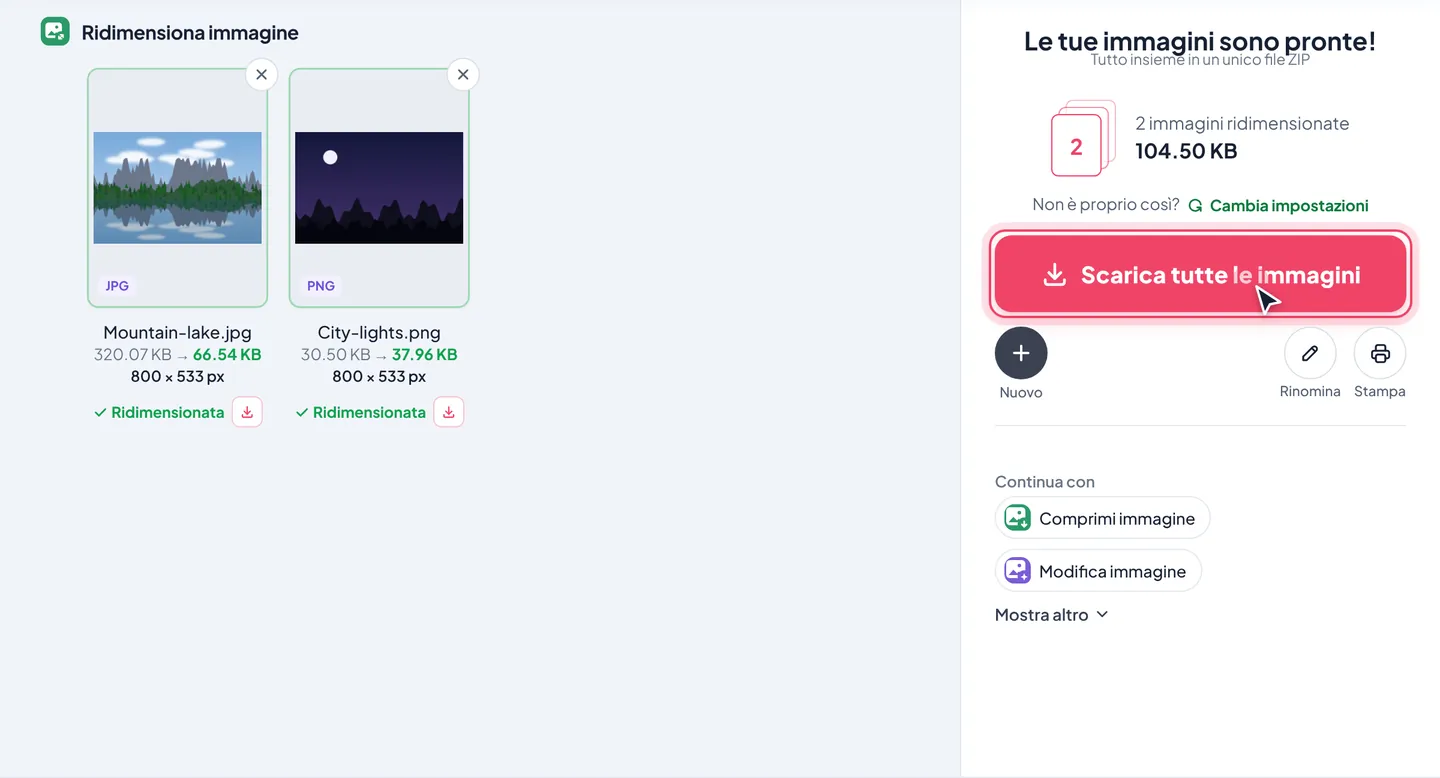
Cambia le dimensioni delle tue immagini per siti web, moduli, social o stampa.
Pixel, cm o pollici
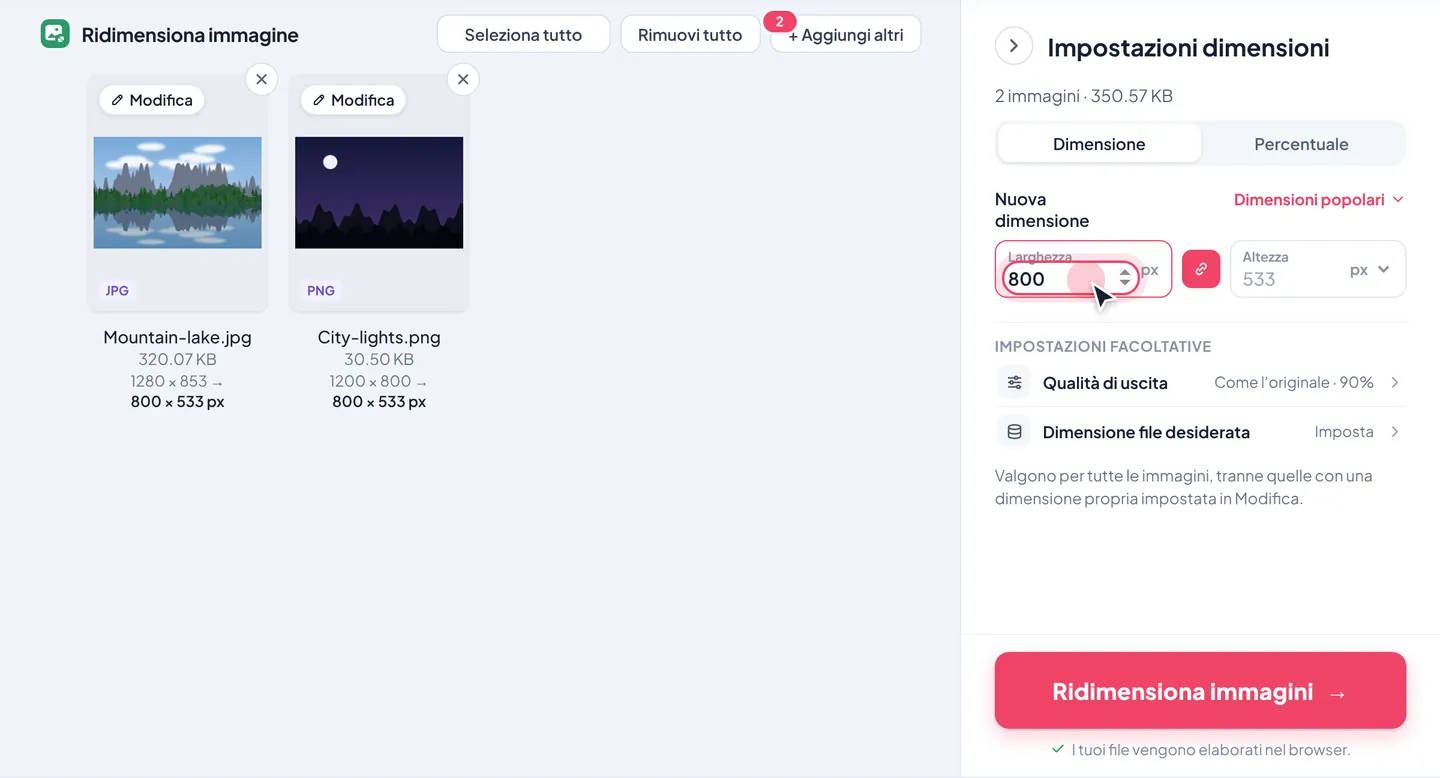
Imposta una dimensione esatta in pixel, oppure una dimensione di stampa in centimetri o pollici con i DPI che ti servono. I pixel vanno bene per siti e moduli, centimetri e pollici assicurano che una foto venga stampata della misura giusta.
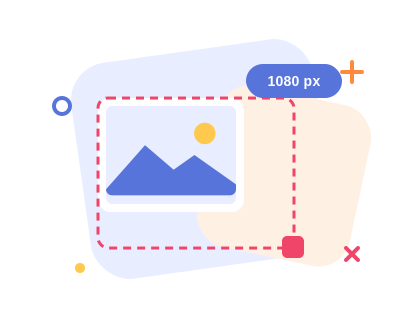
Niente immagini deformate
Mantieni le proporzioni e ogni immagine conserva la sua forma, oppure ritaglia per riempire una dimensione esatta. Volti e oggetti non sembrano mai schiacciati o allungati, anche se la nuova misura ha un'altra forma.
Ritaglia, ruota e rifletti
Clicca Modifica su qualsiasi immagine per sistemarla, o darle una dimensione tutta sua. Raddrizza una foto girata, rifletti un selfie o taglia i bordi, prima di ridimensionare.
Tante immagini insieme
Aggiungi fino a 10 immagini alla volta. Ricevono tutte le stesse impostazioni, a meno che tu non ne cambi una. Veloce quando ti serve una serie di foto di prodotti o di vacanze tutte della stessa misura.
Perché usare FileScape

Elaborato nel tuo browser
Il ridimensionamento avviene nel tuo browser. Le tue immagini non vengono caricate sul nostro server.
Scopri dove vanno i tuoi fileGratis, senza registrazione
Nessun account, nessuna email e nessuna filigrana sui tuoi file.
Funziona su ogni dispositivo
Usalo in qualsiasi browser moderno su Windows, Mac, Android o iPhone.
Domande frequenti
No. Con le proporzioni mantenute, ogni immagine conserva la sua forma. Disattivale per ritagliare e riempire o allungare a una dimensione esatta.
Sì, fino a 10 alla volta; ricevono tutte le stesse impostazioni, tranne quelle con una dimensione propria impostata in Modifica.
JPG, PNG, WEBP, GIF, BMP e AVIF. Puoi mantenere il formato o salvare in JPG, PNG o WEBP.
No. Il ridimensionamento avviene nel browser, quindi le immagini restano sul tuo telefono o computer.
Sì. Scegli una percentuale come 50% per dimezzare ogni immagine.
Sì. Fai clic su Dimensione file sotto le impostazioni e scegli ad esempio 50 KB o 1 MB. Ogni immagine resta appena sotto, più piccola o più grande secondo necessità.
No. Le immagini ridimensionate sono esattamente come le hai chieste, senza aggiunte.
Sì. FileScape funziona nel browser su Android e iPhone.
Fatto da un piccolo team indipendente
Sviluppiamo FileScape da soli e continuiamo ad aggiungere gli strumenti che le persone chiedono. Se qualcosa non ha funzionato o manca uno strumento, diccelo. Leggiamo ogni messaggio.
