
Rimuovi filigrana dal PDF
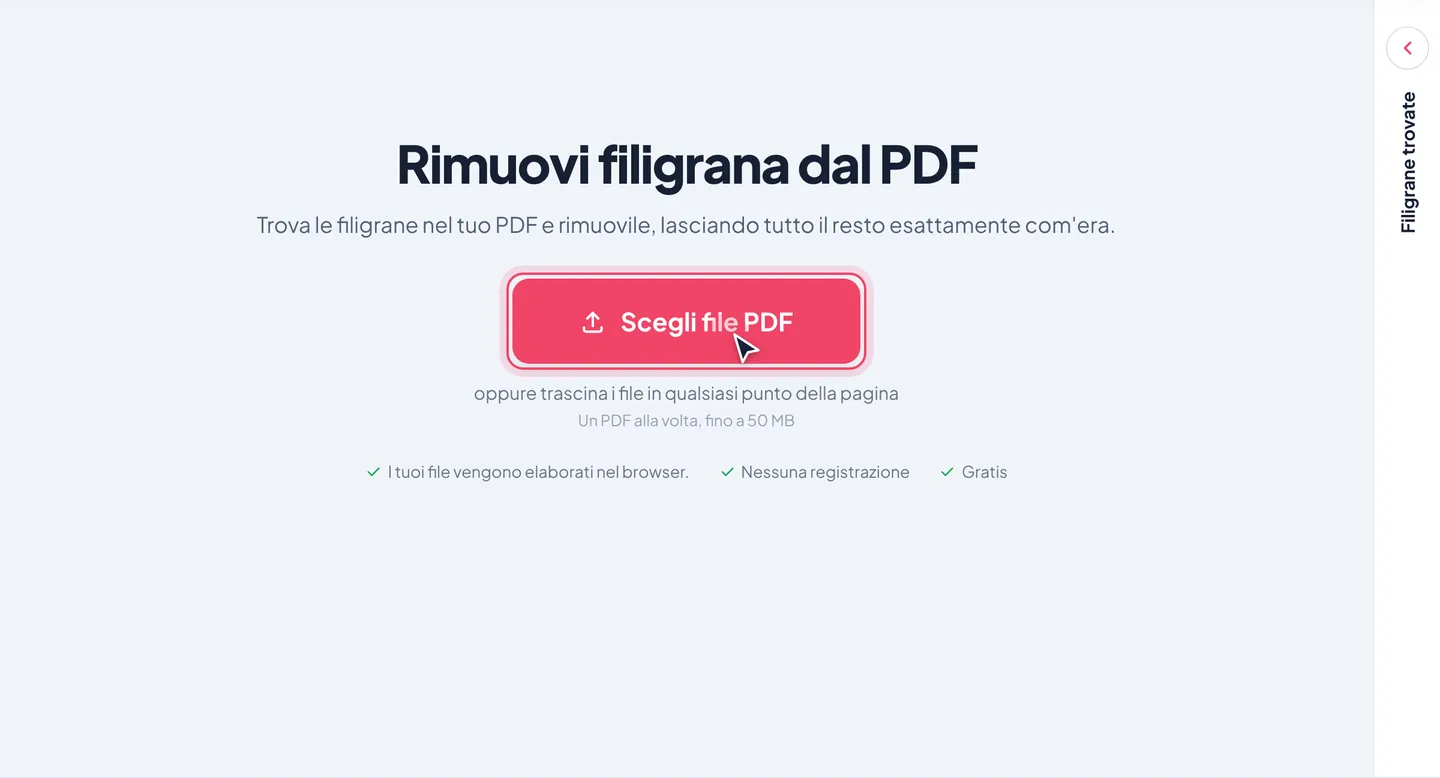
Trova le filigrane nel tuo PDF e rimuovile, lasciando tutto il resto esattamente com'era.
oppure trascina i file in qualsiasi punto della pagina
Un PDF alla volta, fino a 50 MB
Scopri altri strumenti
Come rimuovere una filigrana da un PDF
Togli filigrane di testo e logo da un PDF mantenendo il resto esattamente com'era.
Trova le filigrane per te
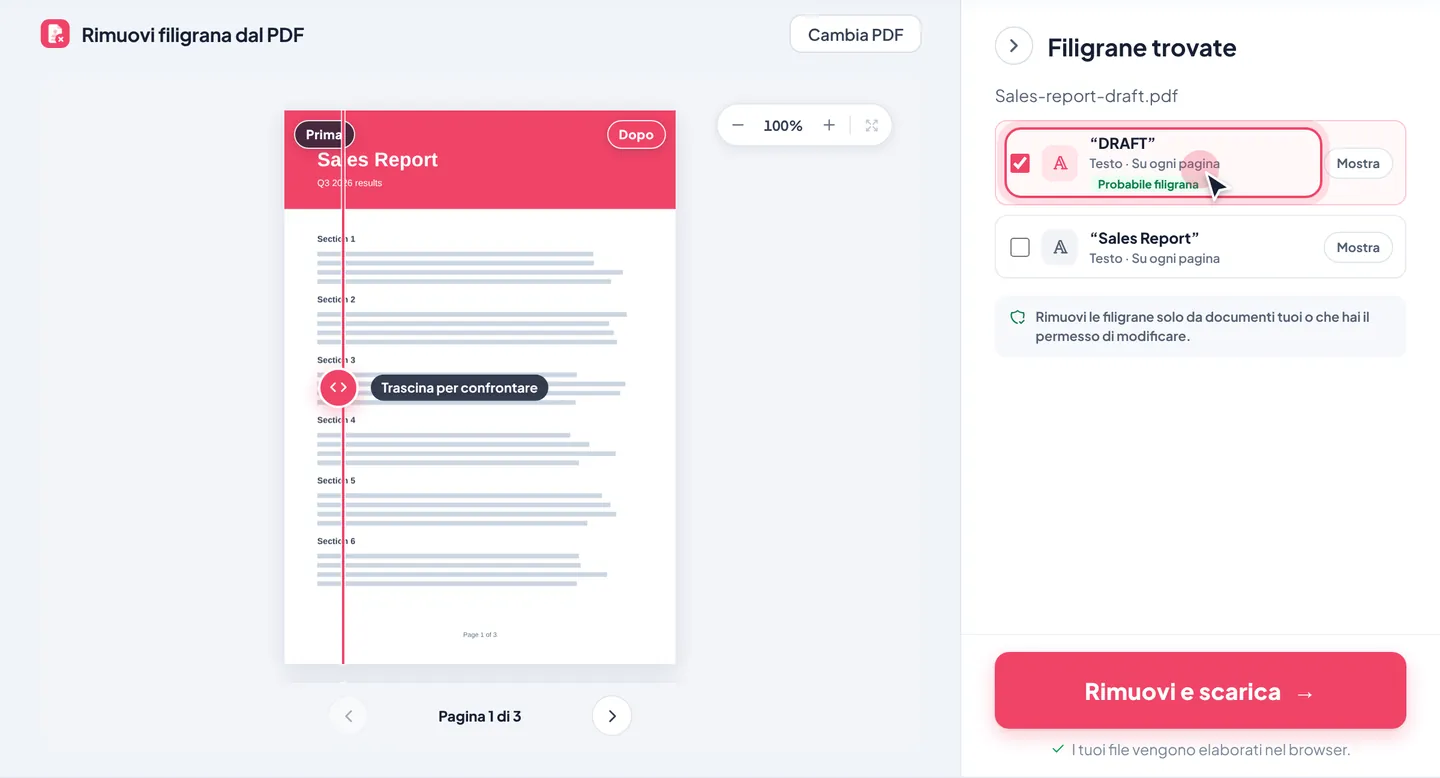
Testi trasparenti, inclinati e ripetuti, loghi e timbri vengono individuati per te, compresi quelli aggiunti con Acrobat e Word. Non devi cercarli tu, basta controllare l'elenco di ciò che è stato trovato.

Scegli tu cosa togliere
Togli la spunta a ciò che vuoi tenere. L'anteprima mostra il risultato prima del download. Così un vero logo o un titolo non viene mai tolto per errore.

Tutto il resto rimane
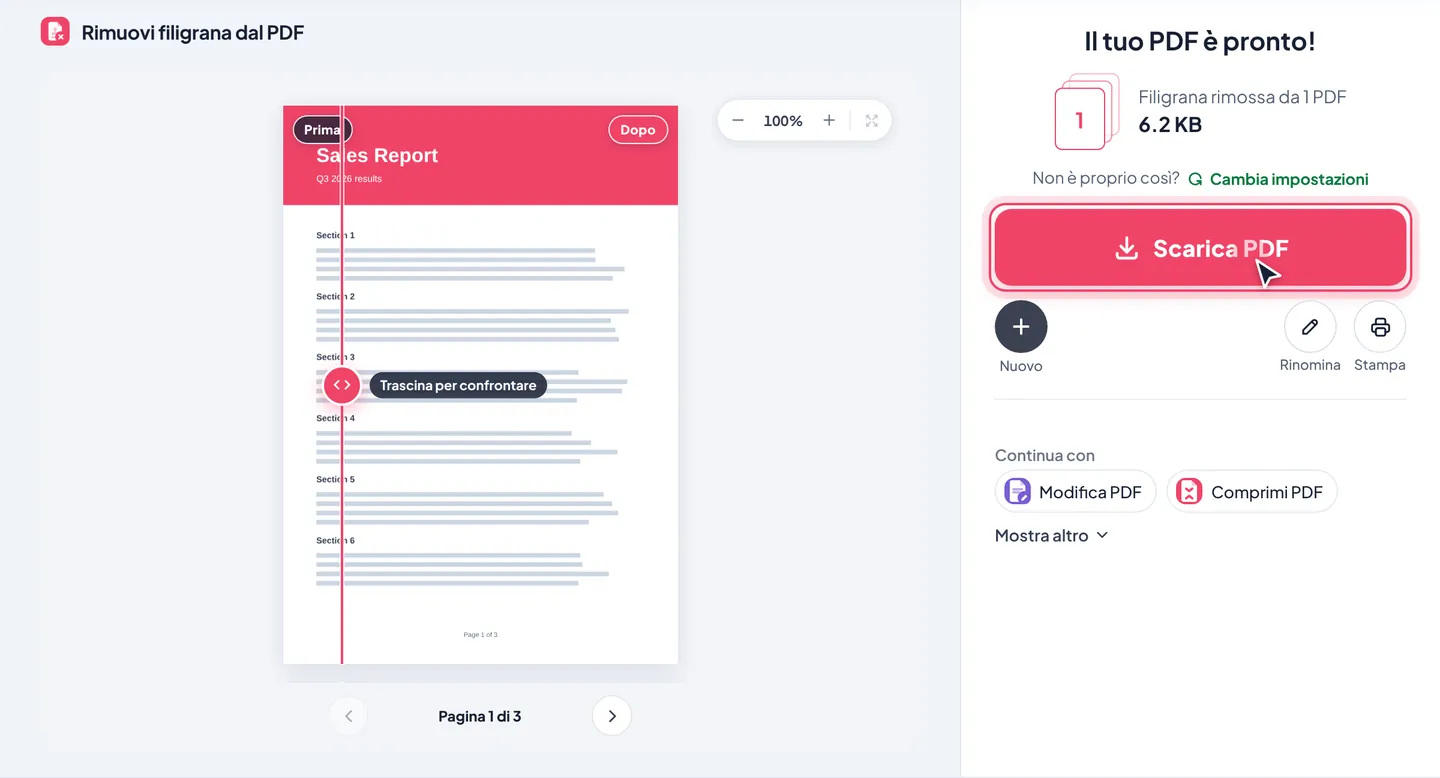
Viene tolta solo la filigrana. Testo, immagini e layout restano esattamente al loro posto. La pagina appare come l'originale, senza il segno sopra.

Il testo resta selezionabile
Il resto del PDF non cambia, quindi il testo resta ricercabile e copiabile. Anche i link funzionano, e il PDF ripulito è comodo come prima.

Perché usare FileScape

Elaborato nel tuo browser
Il tuo PDF non viene caricato sul nostro server. Tutto avviene nel tuo browser.
Scopri dove vanno i tuoi fileGratis, senza registrazione
Nessun account, nessuna email e nessuna filigrana sui tuoi file.
Funziona su ogni dispositivo
Usalo in qualsiasi browser moderno su Windows, Mac, Android o iPhone.
Domande frequenti
Alcune filigrane fanno parte di una pagina scansionata o di un'immagine. Sono pixel dell'immagine, quindi non si possono rimuovere senza cambiare la pagina.
Sì. Togli la spunta a ciò che vuoi tenere. L'anteprima mostra il risultato prima del download.
Sì. Viene rimossa solo la filigrana. Il resto del PDF non cambia.
No. Tutto avviene nel tuo browser.
Di solito no. In una scansione la filigrana fa parte dell'immagine, quindi non si può togliere senza modificare la pagina.
Togli filigrane solo da documenti tuoi o che hai il permesso di modificare.
I PDF molto grandi dipendono dalla memoria del dispositivo, perché tutto avviene nel browser.
Fatto da un piccolo team indipendente
Sviluppiamo FileScape da soli e continuiamo ad aggiungere gli strumenti che le persone chiedono. Se qualcosa non ha funzionato o manca uno strumento, diccelo. Leggiamo ogni messaggio.
