
Unisci PDF
Unisci più PDF in un unico file, nell'ordine che vuoi.
oppure trascina i PDF in qualsiasi punto della pagina
Supporta più file PDF
Scopri altri strumenti
Come unire PDF
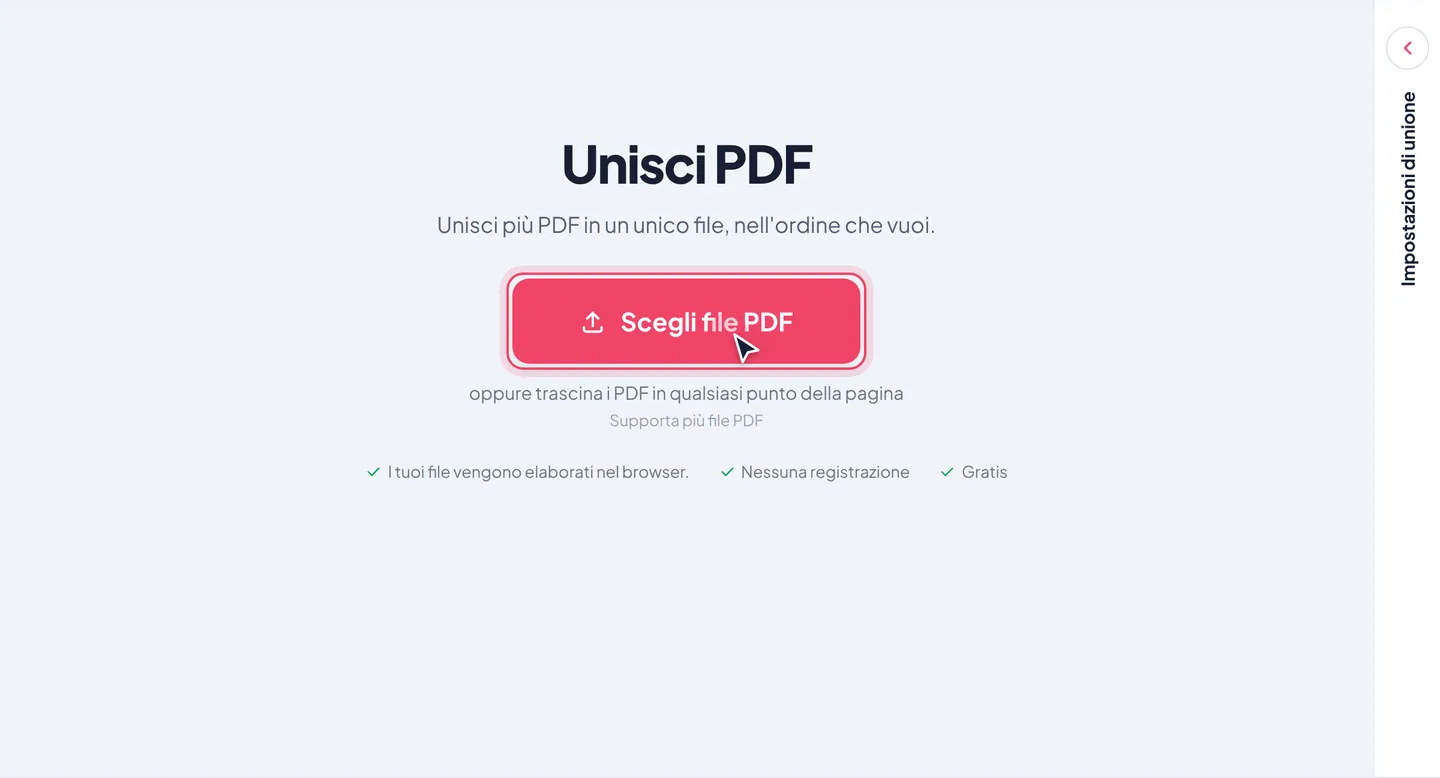
Unisci più PDF in un unico file ordinato, esattamente nell'ordine che ti serve.
Ordina i file prima di unire
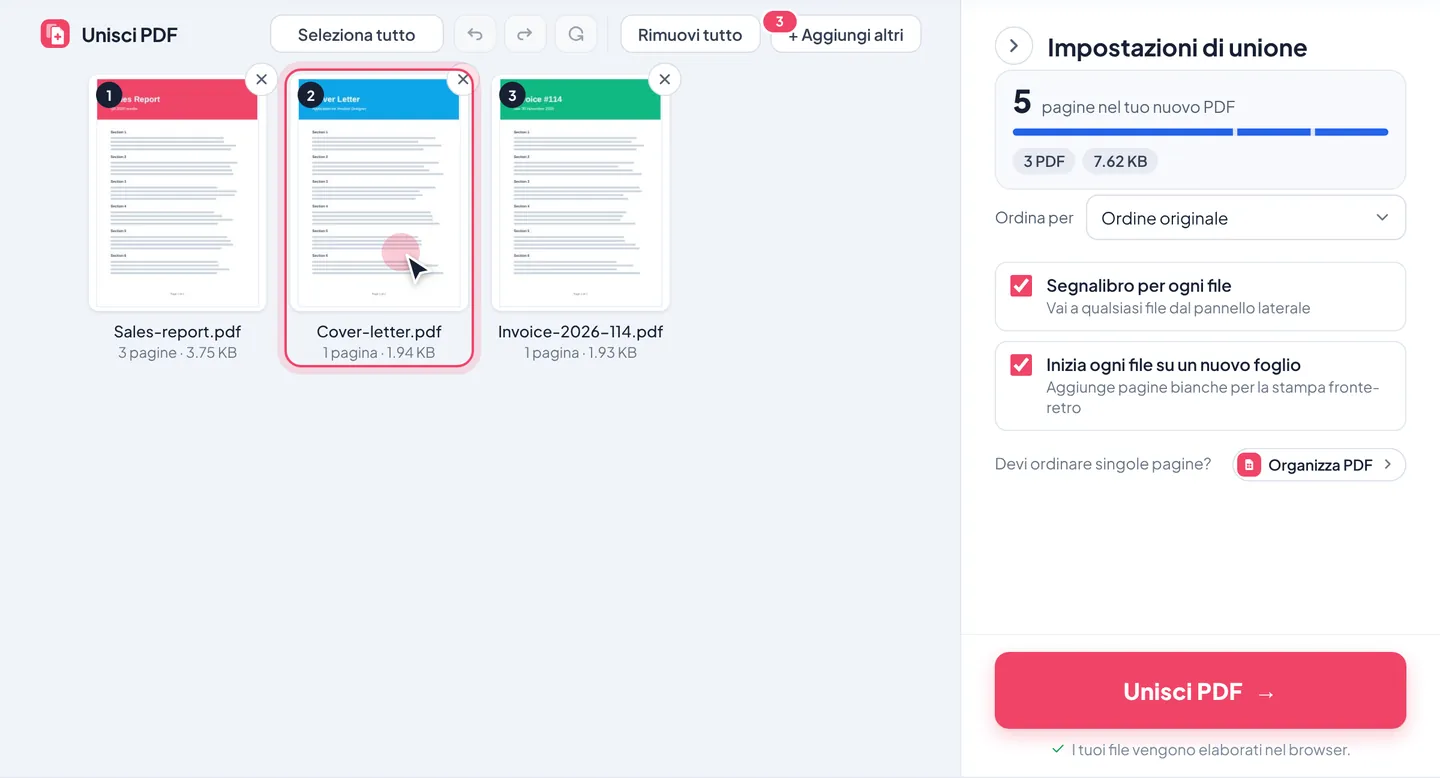
Trascina le schede per mettere i PDF nell'ordine giusto. Oppure usa Ordina per per metterli in ordine di nome o data, o invertire l'ordine in un colpo. Ogni scheda mostra la prima pagina del file, così niente finisce nel posto sbagliato. Puoi togliere un file aggiunto per errore o aggiungerne altri in qualsiasi momento, fino a quando unisci.

Non si perde nulla
Le pagine vengono copiate esattamente come sono. Il testo resta selezionabile, le immagini mantengono tutta la qualità e niente viene ricompresso. Il PDF unito è identico ai file di partenza, pronto da stampare, inviare o caricare.

Vedi tutto prima di unire
FileScape mostra quanti file hai aggiunto, quante pagine hanno in totale e la dimensione complessiva, così sai cosa otterrai. È facile controllare che non manchi nessun file prima di riunire tutto.

Continua con il nuovo PDF
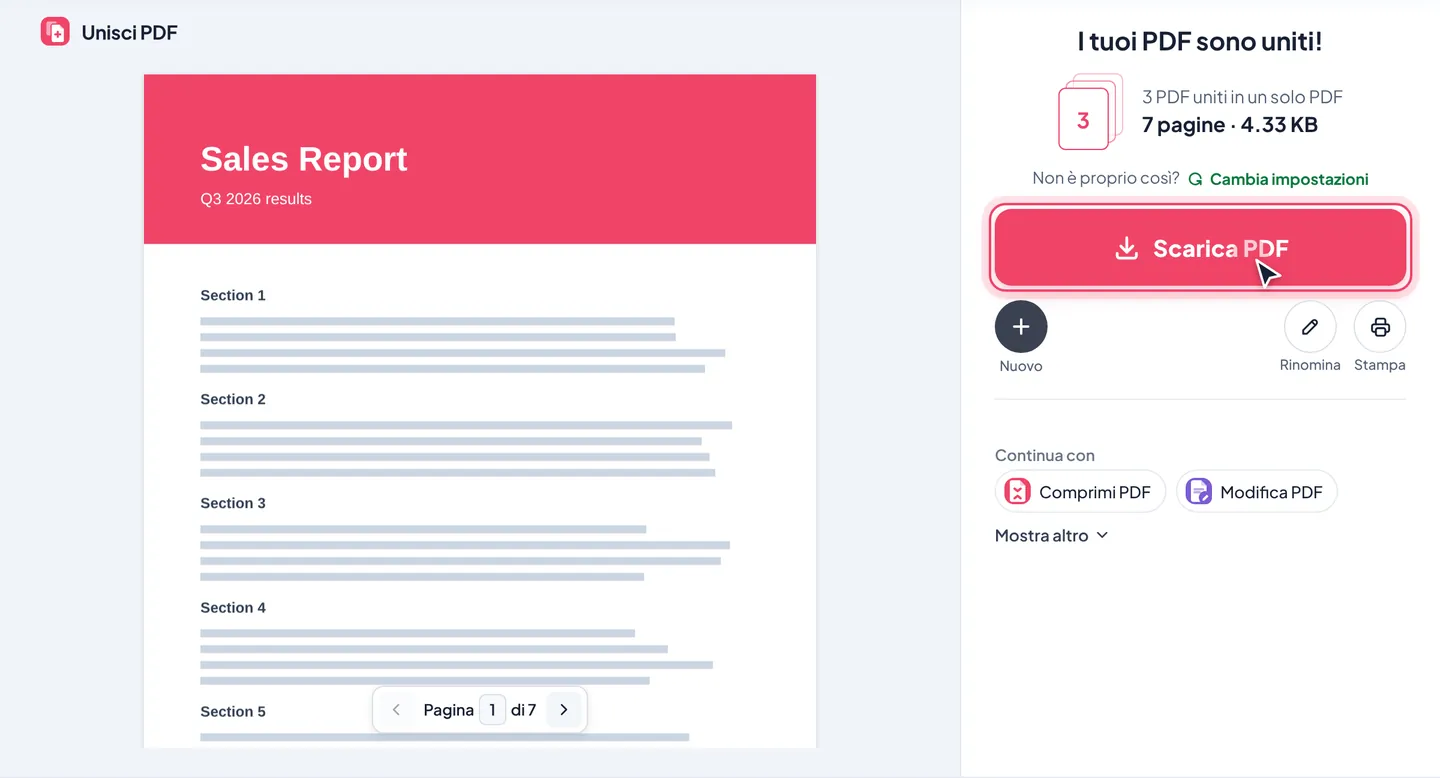
Una volta unito, prosegui con un clic: comprimilo, dividilo, modificalo o aggiungi una password, senza scaricarlo e ricaricarlo. Fa risparmiare tempo quando prepari una relazione, una domanda o pagine scansionate che hanno bisogno di un ultimo ritocco.
Perché usare FileScape

Elaborato nel tuo browser
L'unione avviene nel tuo browser. I tuoi PDF non vengono caricati sul nostro server.
Scopri dove vanno i tuoi fileGratis, senza registrazione
Nessun account, nessuna email e nessuna filigrana sui tuoi file.
Funziona su ogni dispositivo
Usalo in qualsiasi browser moderno su Windows, Mac, Android o iPhone.
Domande frequenti
Puoi unire fino a 30 PDF, per un totale di 150 MB, alla volta.
No. Le pagine vengono copiate così come sono, senza ricomprimere nulla.
Sì. Trascina le schede, oppure usa Ordina per per ordinarle per nome o data o invertire l'ordine, prima di unire.
No. Tutto avviene nel tuo browser.
Sì. FileScape funziona nel browser su Android e iPhone. Tocca per scegliere i PDF e uniscili.
Questo strumento unisce file PDF. Trasforma prima le foto in PDF con Da JPG a PDF, poi uniscile qui.
Il file potrebbe essere danneggiato o protetto da password. Se è bloccato, FileScape chiede la password quando lo aggiungi: scrivila e il PDF si apre qui. Per togliere il blocco per sempre, usa Rimuovi password dal PDF.
No. FileScape non aggiunge filigrane né altro alle tue pagine.
"Segnalibro per ogni file" aggiunge un elenco nel pannello laterale del lettore PDF, così puoi saltare all'inizio di qualsiasi file. "Inizia ogni file su un nuovo foglio" aggiunge una pagina vuota dove serve, così ogni file inizia su un foglio nuovo quando stampi fronte e retro. Sono entrambi attivi e puoi toglierli.
Fatto da un piccolo team indipendente
Sviluppiamo FileScape da soli e continuiamo ad aggiungere gli strumenti che le persone chiedono. Se qualcosa non ha funzionato o manca uno strumento, diccelo. Leggiamo ogni messaggio.
