
Modifica PDF
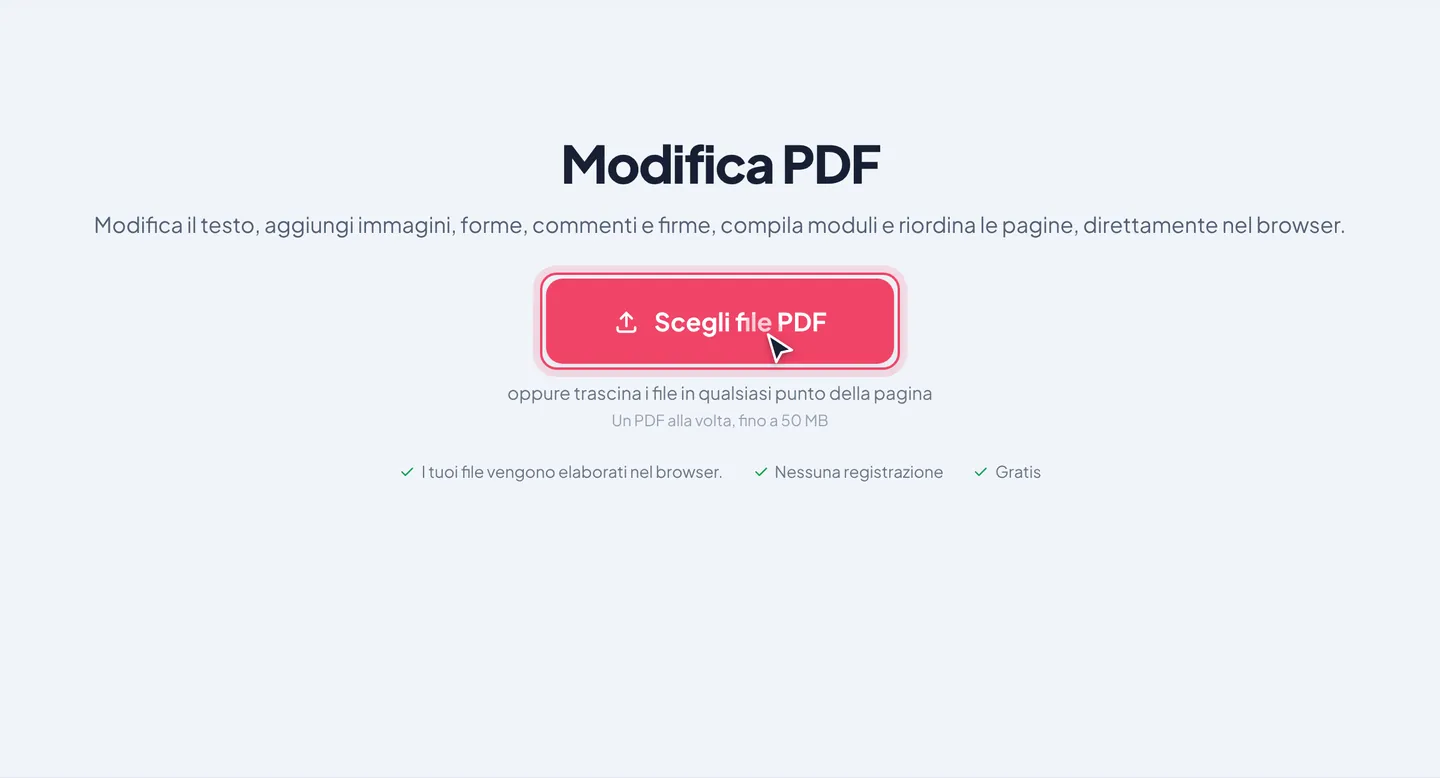
Modifica il testo, aggiungi immagini, forme, commenti e firme, compila moduli e riordina le pagine, direttamente nel browser.
oppure trascina i file in qualsiasi punto della pagina
Un PDF alla volta, fino a 50 MB
Scopri altri strumenti
Come modificare un PDF
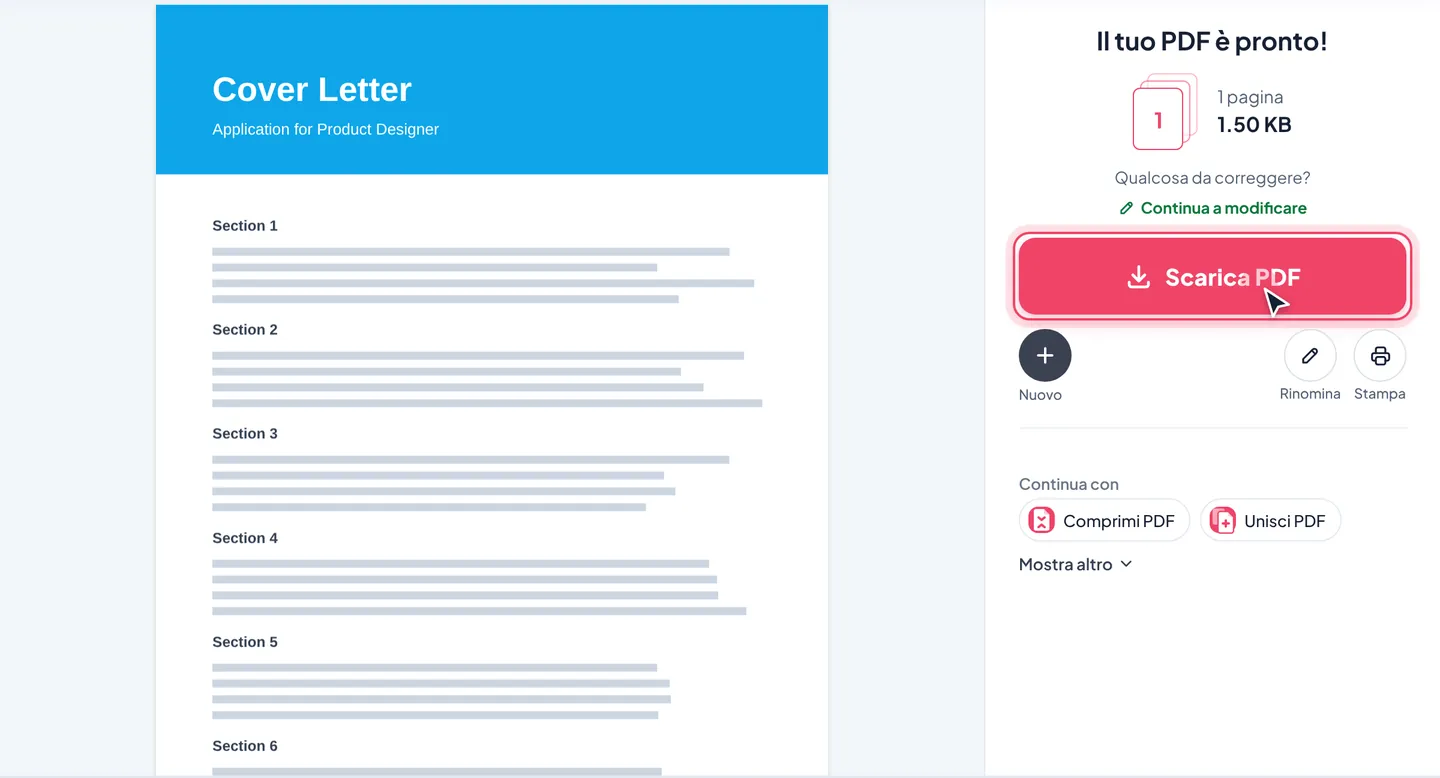
Modifica qualsiasi PDF direttamente nel browser, da un errore di battitura a un modulo da compilare.
Cambia il testo che c'è già
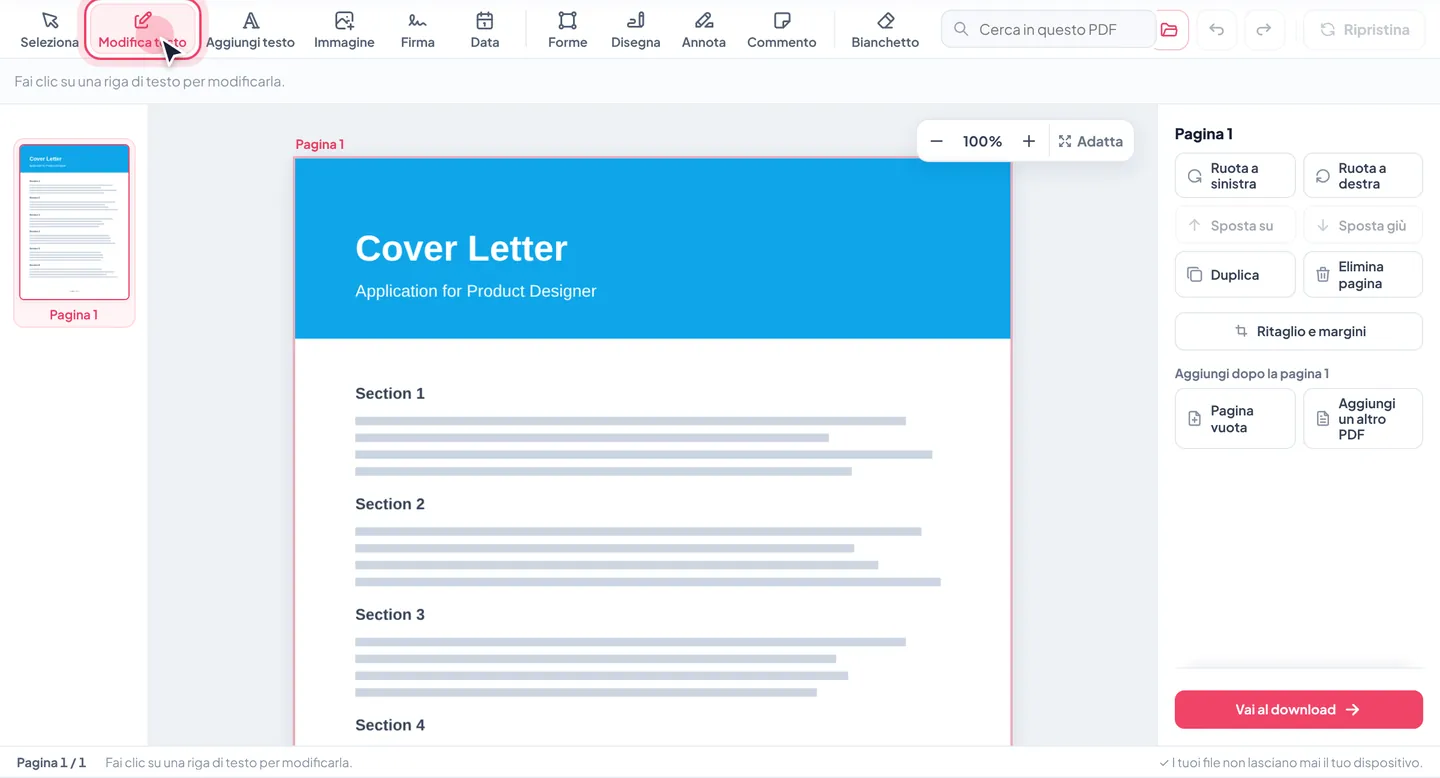
Clicca una riga, riscrivila e mantieni lo stile. Il testo modificato resta testo vero e ricercabile. Correggi un refuso, una data o un nome senza tornare al file Word originale.
Tutto in un unico posto
Immagini, forme, disegni, commenti, evidenziazioni, link, firme e ordine delle pagine, tutto in un unico editor. Non devi passare da uno strumento all'altro per finire un documento.

Compila moduli
Se il PDF ha campi modulo, scrivi direttamente al loro interno. Le risposte vengono salvate nei campi. Compili moduli senza stamparli, e le risposte si possono ancora cambiare in seguito.

Nascondi informazioni per sempre
Oscura rimuove il contenuto in modo permanente, quindi il testo nascosto non si può copiare né trovare. Usalo per numeri di conto, indirizzi o nomi prima di condividere un documento.
Perché usare FileScape

Elaborato nel tuo browser
Il tuo PDF viene modificato nel tuo browser. Non viene caricato sul nostro server.
Scopri dove vanno i tuoi fileGratis, senza registrazione
Nessun account, nessuna email e nessuna filigrana sui tuoi file.
Funziona su ogni dispositivo
Usalo in qualsiasi browser moderno su Windows, Mac, Android o iPhone.
Domande frequenti
Sì. Scegli Modifica testo e fai clic su una riga. FileScape copre le vecchie parole e scrive le nuove con carattere, dimensione e colore simili.
Le pagine scansionate sono immagini di testo, quindi non c'è nulla da modificare. Usa invece Aggiungi testo e Bianchetto, oppure passa prima da Da PDF a Word per leggere il testo.
No. Il bianchetto copre il contenuto con il bianco. Oscura lo elimina definitivamente: la pagina viene salvata come immagine, quindi il testo nascosto non può essere copiato né trovato.
Sì. Se il PDF ha campi modulo, scegli Compila modulo e scrivi nei campi. Le risposte vengono salvate nei campi.
No. La modifica è gratuita, senza account e senza filigrana.
Sì. Scegli Immagine, seleziona un'immagine e trascinala al suo posto.
Sì, ma uno schermo più grande è più comodo per le modifiche precise.
No. La modifica è gratis, senza filigrana.
Fatto da un piccolo team indipendente
Sviluppiamo FileScape da soli e continuiamo ad aggiungere gli strumenti che le persone chiedono. Se qualcosa non ha funzionato o manca uno strumento, diccelo. Leggiamo ogni messaggio.
