
OCR PDF
Rendi ricercabili i PDF scansionati, per trovare e copiare il testo.
oppure trascina i file in qualsiasi punto della pagina
Un PDF, fino a 50 MB e 10 pagine
Scopri altri strumenti
Come rendere ricercabile un PDF scansionato
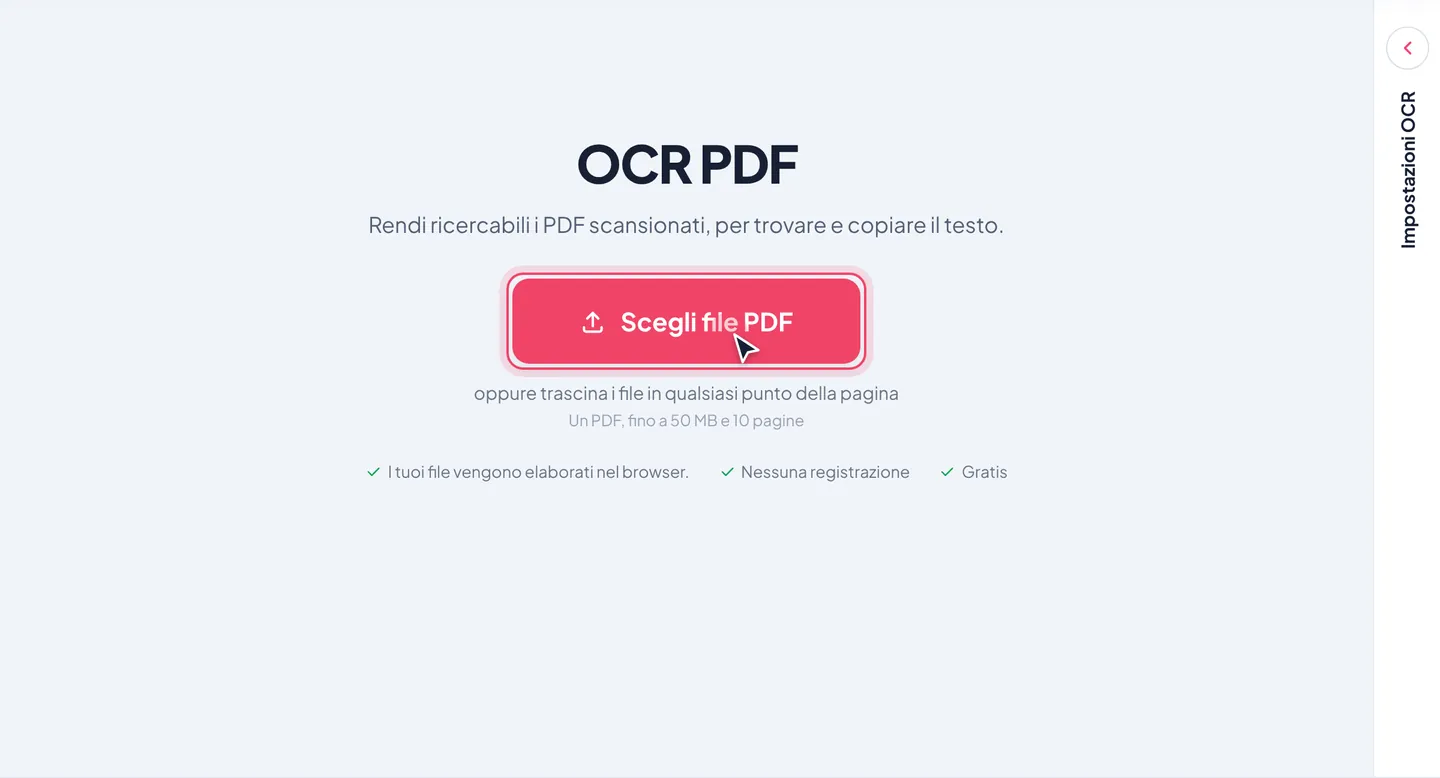
Trasforma un PDF scansionato in uno in cui puoi cercare, selezionare e copiare, con lo stesso identico aspetto.
Aspetto identico
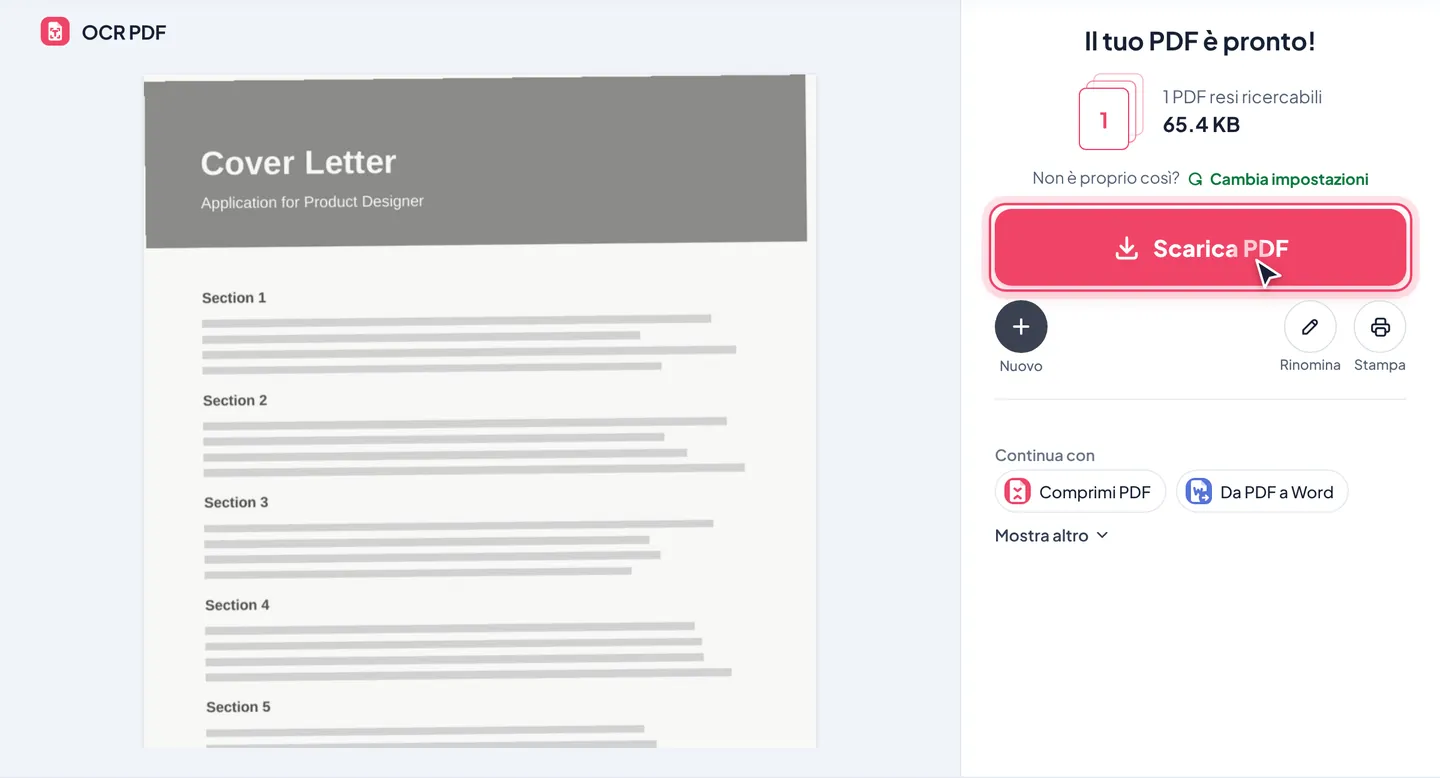
Le tue pagine non cambiano. Il testo riconosciuto si posa invisibile sopra la scansione. Il documento sembra l'originale cartaceo, ma si comporta come un normale PDF con testo vero.

27 lingue
La lingua viene rilevata per te, tra cui hindi, arabo, cinese, giapponese e la maggior parte delle lingue europee. Non devi cambiare nessuna impostazione prima di iniziare.

Trova e copia il testo
Premi Ctrl+F per trovare qualsiasi parola, o seleziona e copia il testo direttamente dalla scansione. Basta riscrivere nomi, numeri o paragrafi da vecchie scansioni e pagine fotografate.

Solo le pagine che servono
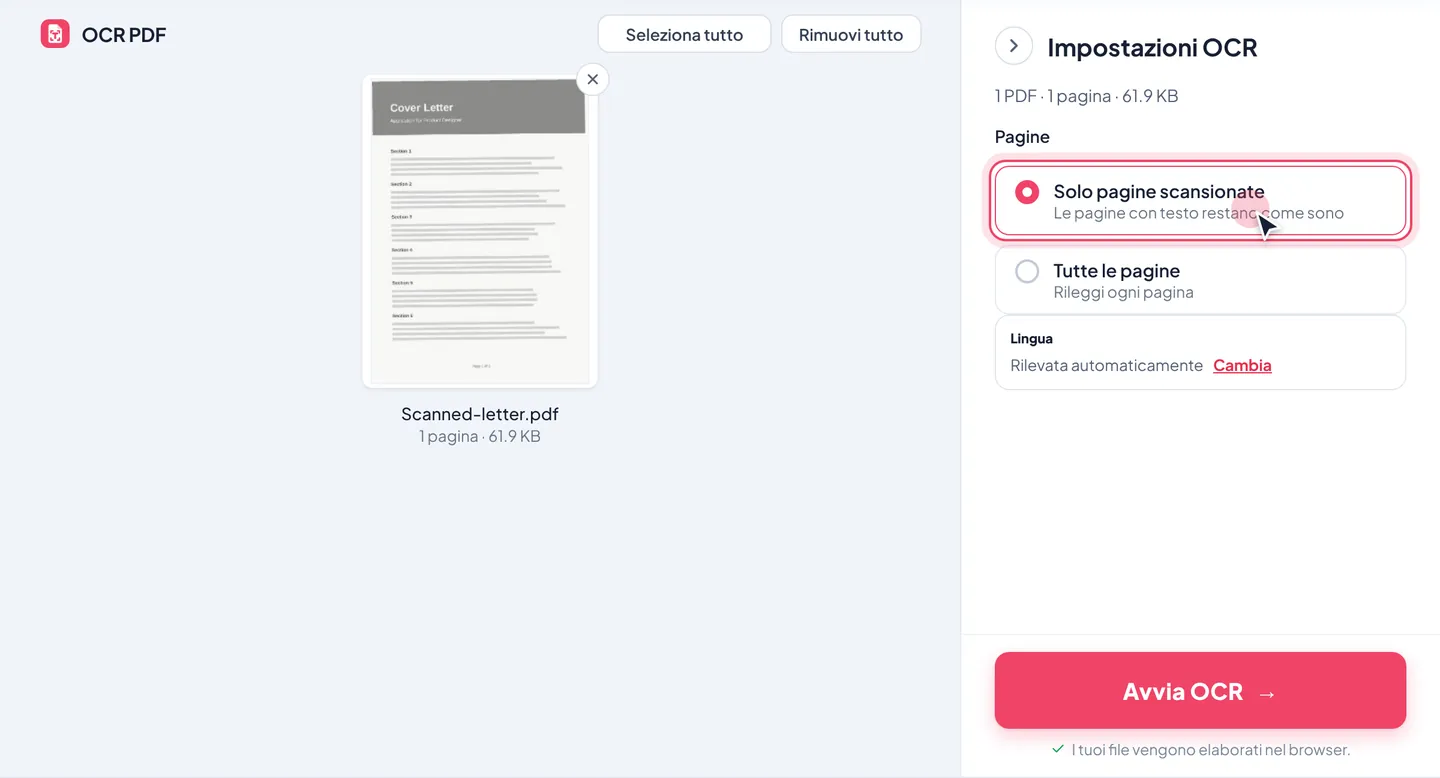
Scegli Solo pagine scansionate per saltare le pagine che hanno già testo e risparmiare tempo. Ideale per PDF in cui solo poche pagine, come un modulo firmato, sono scansionate.

Perché usare FileScape

Elaborato nel tuo browser
Il riconoscimento del testo avviene nel tuo browser. Il tuo PDF non viene caricato sul nostro server.
Scopri dove vanno i tuoi fileGratis, senza registrazione
Nessun account, nessuna email e nessuna filigrana sui tuoi file.
Funziona su ogni dispositivo
Usalo in qualsiasi browser moderno su Windows, Mac, Android o iPhone.
Domande frequenti
Legge il testo delle pagine scansionate così puoi cercarlo, selezionarlo e copiarlo.
No. Il testo viene aggiunto come livello invisibile sopra le pagine originali.
Qualche secondo per pagina. Le scansioni grandi richiedono più tempo sui computer lenti.
No. Tutto avviene nel tuo browser.
Sì. Usa Da PDF a Word per ottenere un documento modificabile da una scansione.
Sì, se sono in un PDF. Usa prima Da JPG a PDF per trasformare le foto in un PDF.
No. FileScape non aggiunge nulla al tuo PDF.
Fatto da un piccolo team indipendente
Sviluppiamo FileScape da soli e continuiamo ad aggiungere gli strumenti che le persone chiedono. Se qualcosa non ha funzionato o manca uno strumento, diccelo. Leggiamo ogni messaggio.
