
Dividi PDF
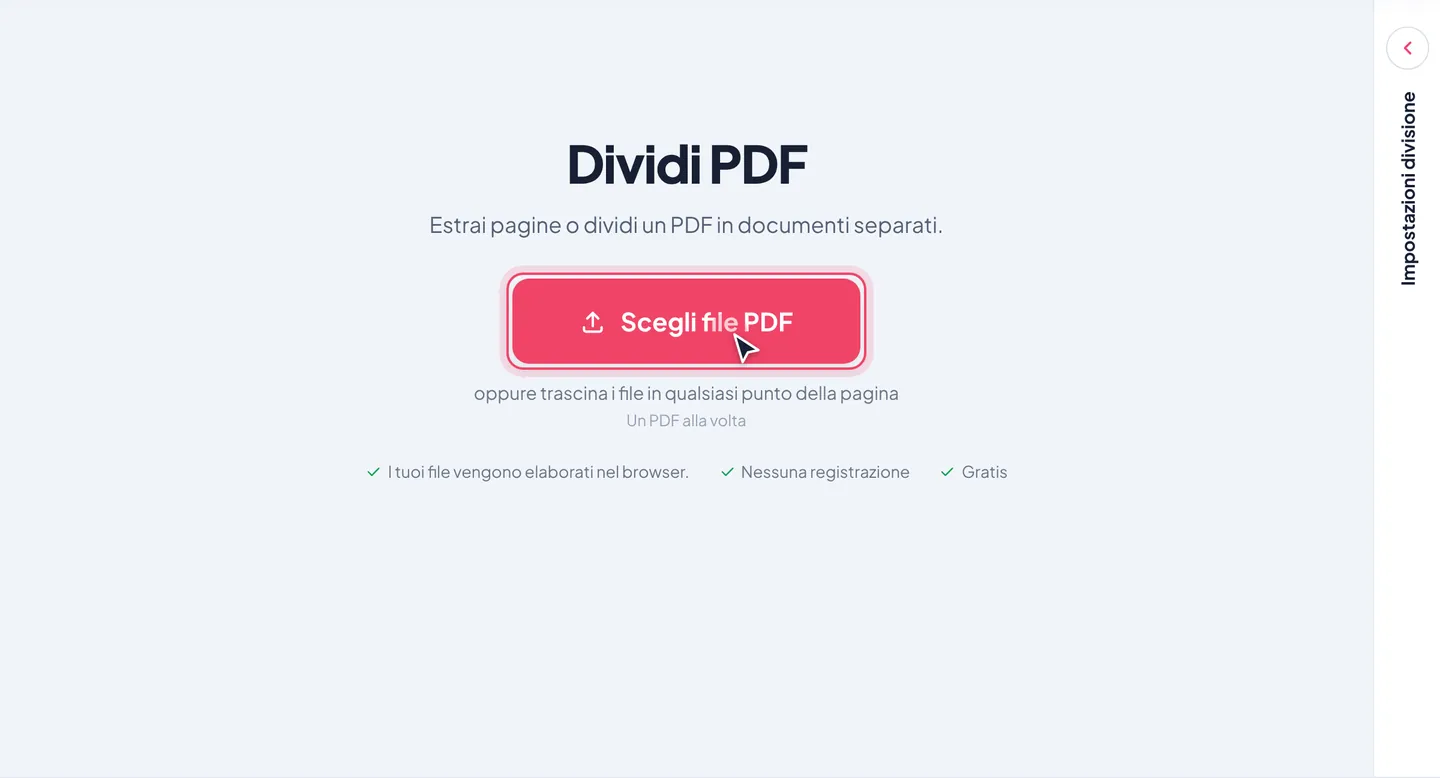
Estrai pagine o dividi un PDF in documenti separati.
oppure trascina i file in qualsiasi punto della pagina
Un PDF alla volta
Scopri altri strumenti
Come dividere un PDF
Estrai solo le pagine che ti servono, o dividi un PDF lungo in file più piccoli.
Tre modi per dividere
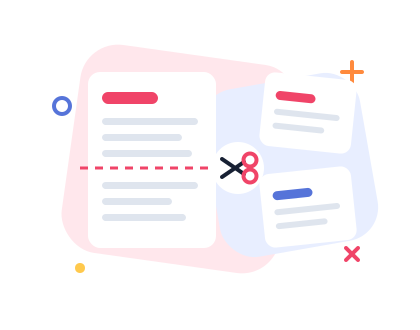
Estrai le pagine che scegli, trasforma ogni pagina in un PDF o crea intervalli come 1-4 e 9-11. Scegli ciò che fa per te. Un capitolo di un libro, una sola fattura da un estratto lungo o ogni pagina separata: bastano pochi clic.
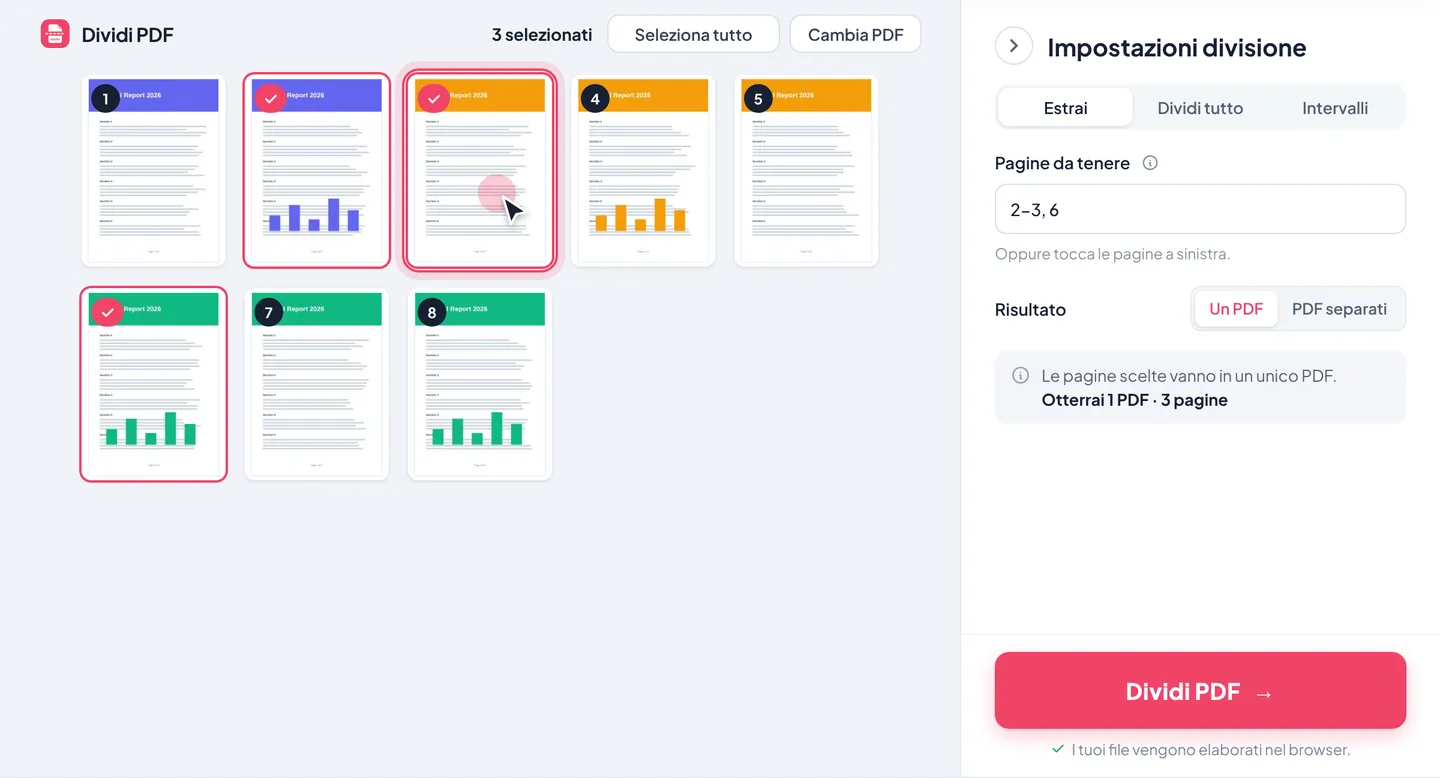
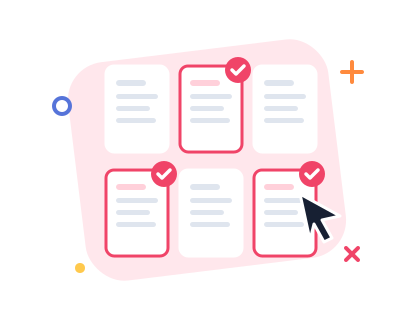
Scegli le pagine guardandole
Ogni pagina appare come una piccola anteprima, quindi clicchi quelle che vuoi invece di indovinare i numeri. Le pagine scelte sono ben evidenziate e puoi cambiare la selezione quante volte vuoi prima di scaricare.
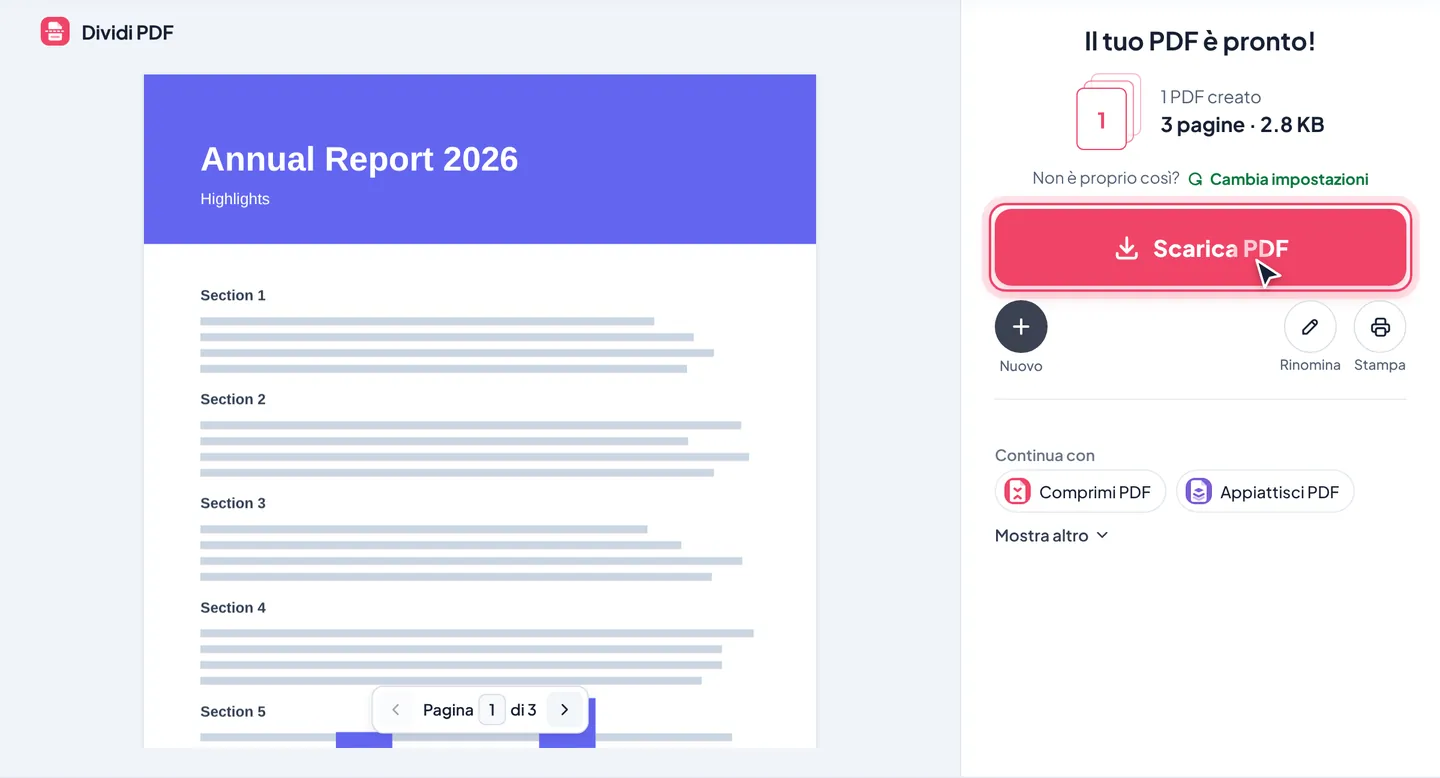
Un PDF o uno ZIP con tanti
Tieni le pagine insieme in un unico PDF, oppure ottieni ogni pagina o intervallo come file a sé, tutto in un solo download ZIP. Tutto arriva in un download ordinato invece di decine di file sparsi.
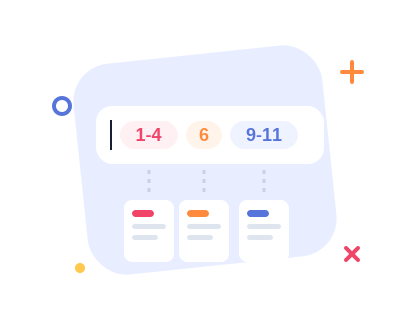
Scrivi intervalli precisi
Sai quali pagine ti servono? Scrivile come 1-4, 6, 9-11 e FileScape crea i file per te. È il modo più veloce con documenti lunghi, dove scorrere centinaia di anteprime richiederebbe troppo tempo.
Perché usare FileScape

Elaborato nel tuo browser
La divisione avviene nel tuo browser. Il tuo PDF non viene caricato sul nostro server.
Scopri dove vanno i tuoi fileGratis, senza registrazione
Nessun account, nessuna email e nessuna filigrana sui tuoi file.
Funziona su ogni dispositivo
Usalo in qualsiasi browser moderno su Windows, Mac, Android o iPhone.
Domande frequenti
Inserisci il numero di pagina come intervallo, poi scarica.
Sì. Scegli "Ogni intervallo diventa un PDF" e riceverai uno ZIP con un PDF per intervallo.
No. Le pagine vengono copiate esattamente come sono.
No. Tutto avviene nel tuo browser.
Apri la scheda Pagine. Ogni pagina diventa un PDF separato e li scarichi tutti insieme in uno ZIP.
Usa un trattino per un intervallo e le virgole tra gli elementi, come 1-4, 6, 9-11.
Sì. I file grandi richiedono un po' più di tempo, e quelli molto grandi dipendono dalla memoria del dispositivo.
Un PDF alla volta. Quando hai finito, scegli Cambia PDF per dividere il successivo.
Fatto da un piccolo team indipendente
Sviluppiamo FileScape da soli e continuiamo ad aggiungere gli strumenti che le persone chiedono. Se qualcosa non ha funzionato o manca uno strumento, diccelo. Leggiamo ogni messaggio.
