
Unisci documento fronte e retro
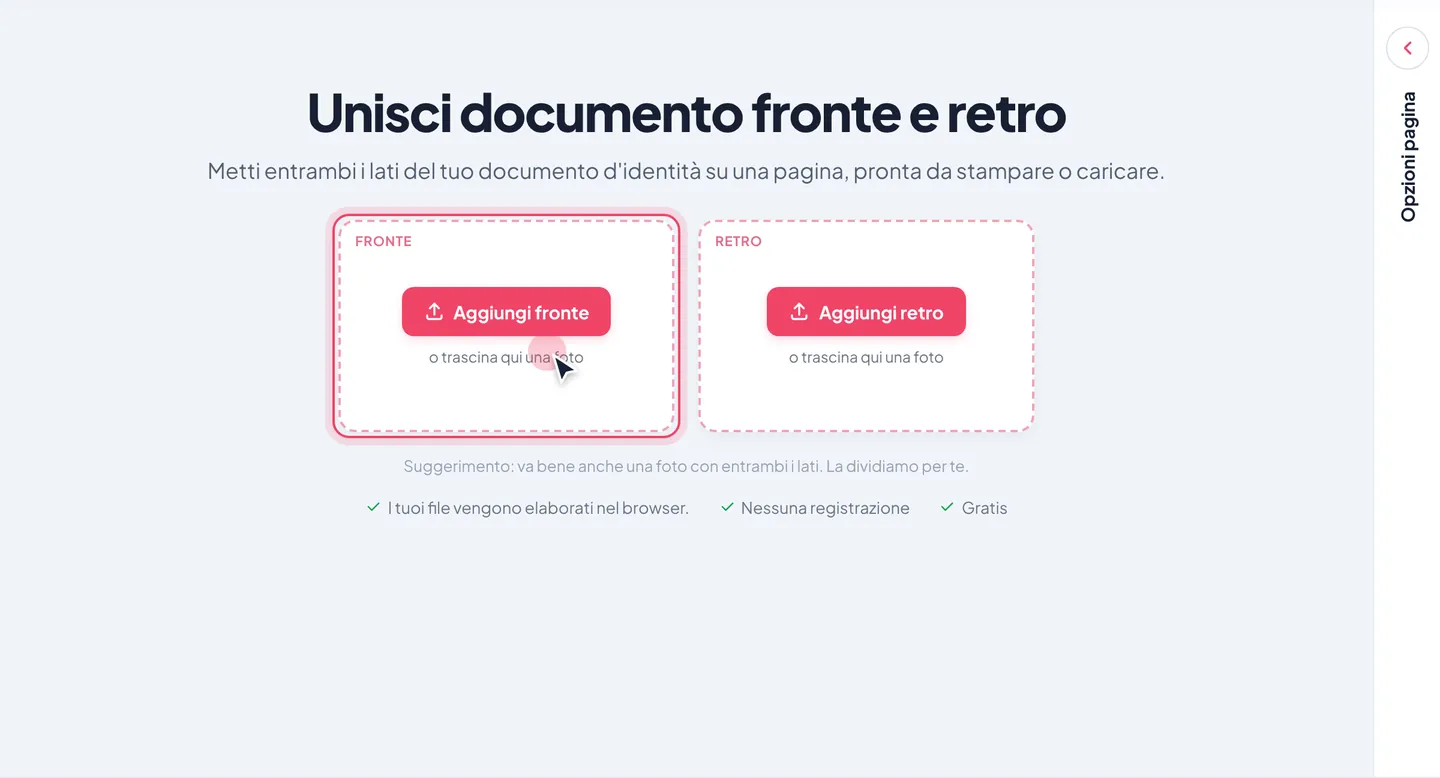
Metti entrambi i lati del tuo documento d'identità su una pagina, pronta da stampare o caricare.
Suggerimento: va bene anche una foto con entrambi i lati. La dividiamo per te.
Scopri altri strumenti
Come mettere entrambi i lati di un documento su una pagina
Trasforma due foto del telefono del tuo documento in una pagina ordinata con fronte e retro a grandezza reale, pronta da stampare, caricare o allegare a un modulo.
Tessera trovata e raddrizzata
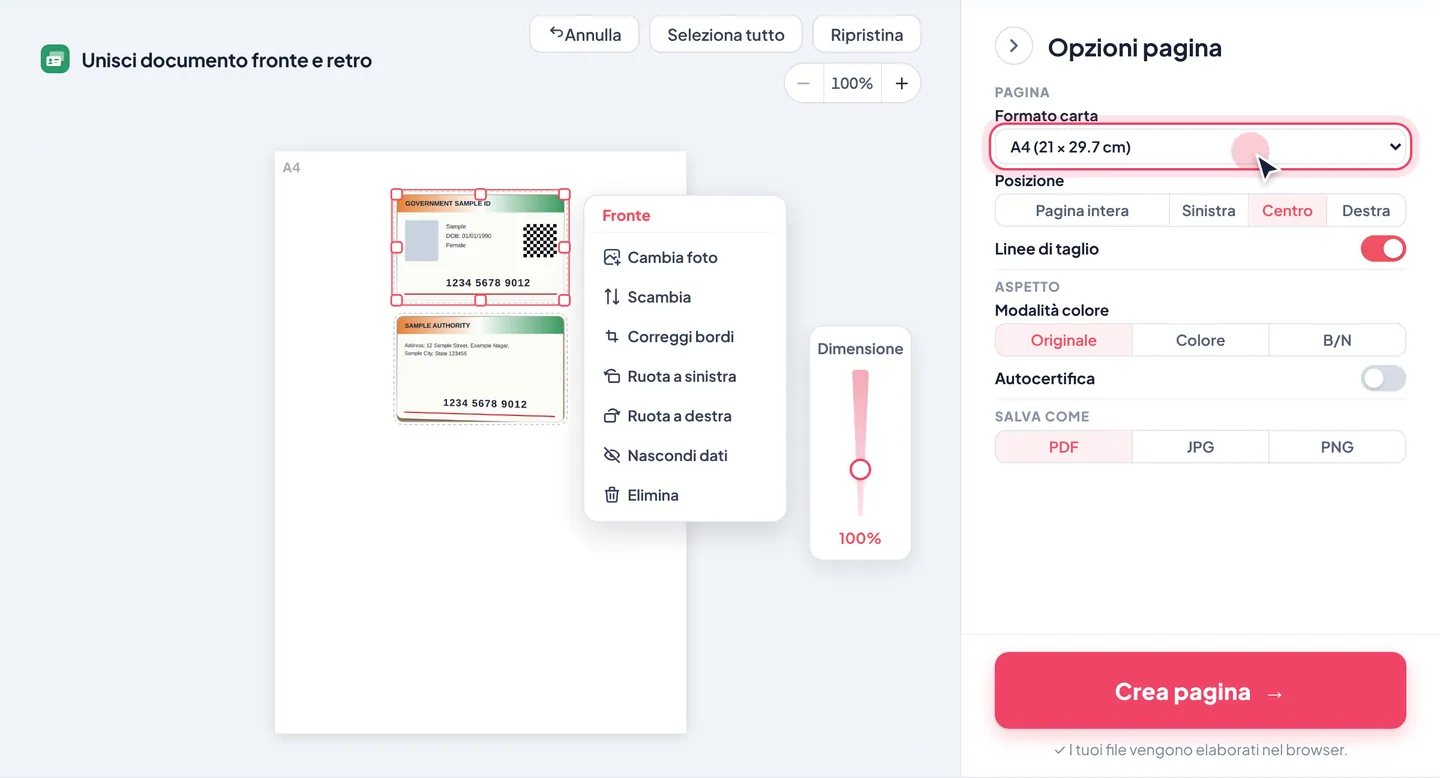
Scatta la foto su qualsiasi tavolo, anche di sbieco. I bordi della tessera vengono trovati e la tessera viene ritagliata, appiattita e raddrizzata come una scansione. Se un bordo non va, trascina gli angoli per correggerlo.

Grandezza reale, pronta da stampare
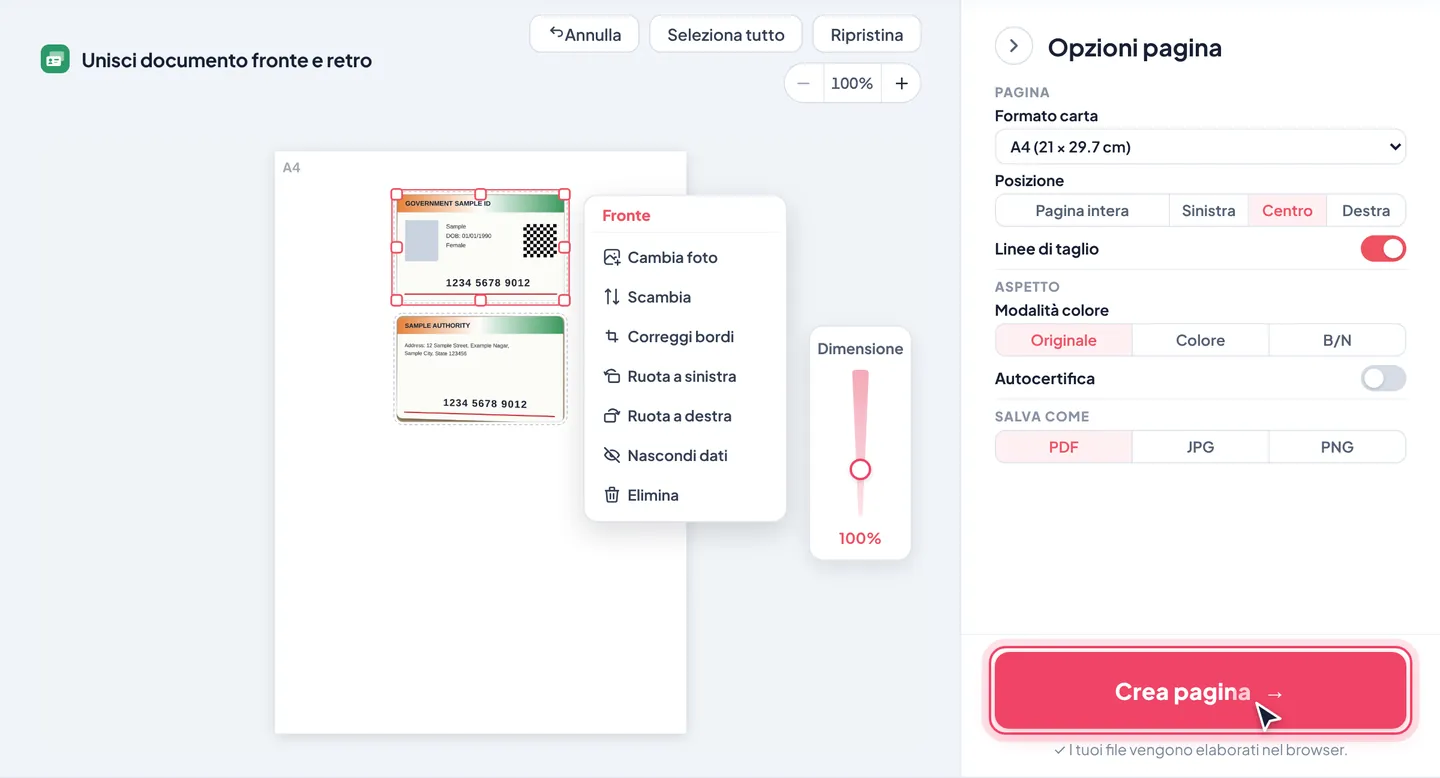
Le tessere sono posizionate nella loro dimensione reale di 85,6 × 54 mm su A4, Letter e altri formati, così la stampa corrisponde alla tessera. Stampa al 100% e ritaglia lungo le linee tratteggiate.

Nascondi i dati privati
Fai clic su una tessera, scegli Nascondi dati e trascina sul numero, la foto, il codice QR o l’indirizzo. Viene coperto con il colore della tessera.

Copie autocertificate
Disegna, scrivi o carica la tua firma. Viene aggiunta con la dicitura Self-attested e puoi trascinarla in qualsiasi punto della pagina.

Perché usare FileScape

Elaborato nel browser
Le foto del tuo documento sono elaborate nel tuo browser e non vengono caricate sul nostro server.
Scopri dove vanno i tuoi fileGratis, senza registrazione
Nessun account, nessuna email e nessuna filigrana sui tuoi file.
Funziona su ogni dispositivo
Usalo in qualsiasi browser moderno su Windows, Mac, Android o iPhone.
Domande frequenti
Con qualsiasi tessera del formato di una carta bancaria: carta d'identità, patente, tessere di studenti o aziendali e documenti di altri paesi.
Sì. Se entrambi i lati sono in una foto, viene divisa per te in fronte e retro.
Fai clic su Correggi bordi e trascina ogni angolo sull'angolo della tessera. Una lente ti aiuta a posizionarlo con precisione.
Stampa al 100% o Dimensioni effettive, non Adatta alla pagina. Le tessere escono di 85,6 × 54 mm.
Sì. Seleziona una tessera e trascina i suoi angoli o la barra Dimensione accanto alla pagina. Oppure scegli Pagina intera in Posizione per riempire il foglio.
Fai clic sulla tessera, scegli Nascondi dati e trascina sul numero. Viene coperto con il colore della tessera.
No. Tutto avviene nel tuo browser.
Fatto da un piccolo team indipendente
Sviluppiamo FileScape da soli e continuiamo ad aggiungere gli strumenti che le persone chiedono. Se qualcosa non ha funzionato o manca uno strumento, diccelo. Leggiamo ogni messaggio.
