
Ajouter un filigrane à un PDF
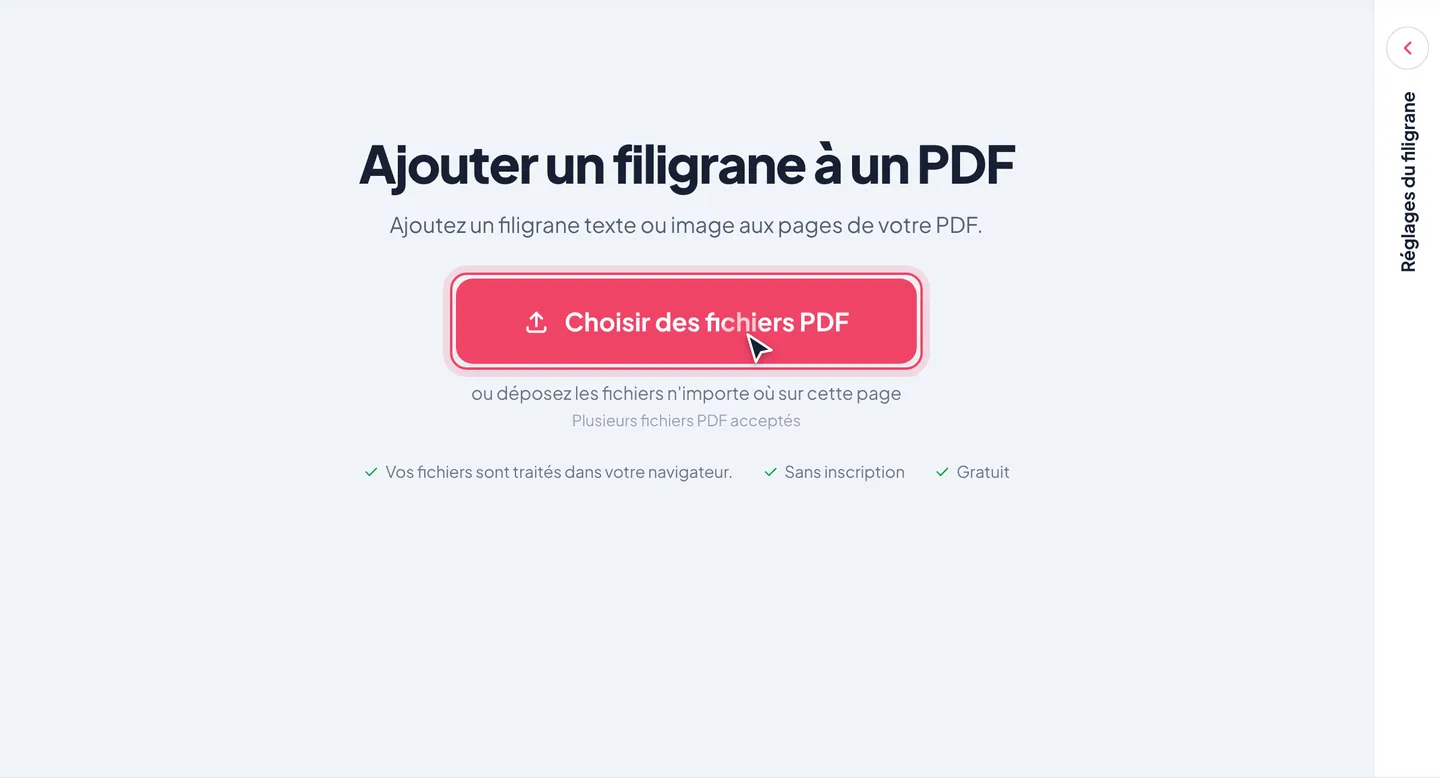
Ajoutez un filigrane texte ou image aux pages de votre PDF.
ou déposez les fichiers n'importe où sur cette page
Plusieurs fichiers PDF acceptés
Découvrez d'autres outils
Comment ajouter un filigrane à un PDF
Marquez votre PDF comme le vôtre, ou comme brouillon, avec un filigrane de texte ou un logo bien visible.
Texte ou logo
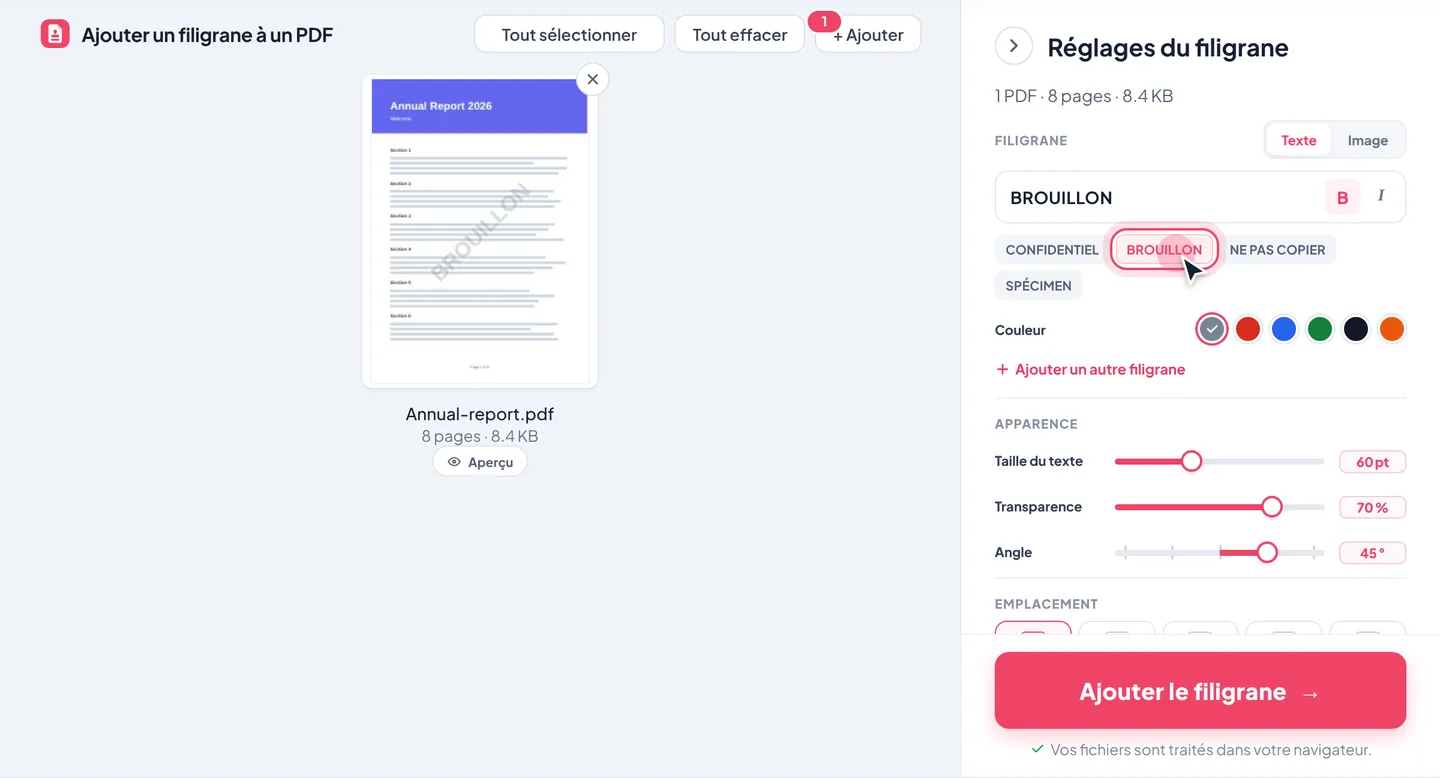
Utilisez des mots comme CONFIDENTIEL ou BROUILLON, ou votre propre logo. Choisissez la couleur, la taille, l'angle et la transparence. Un marquage léger et incliné se remarque tout en laissant lire le texte en dessous.

Voyez-le avant d'enregistrer
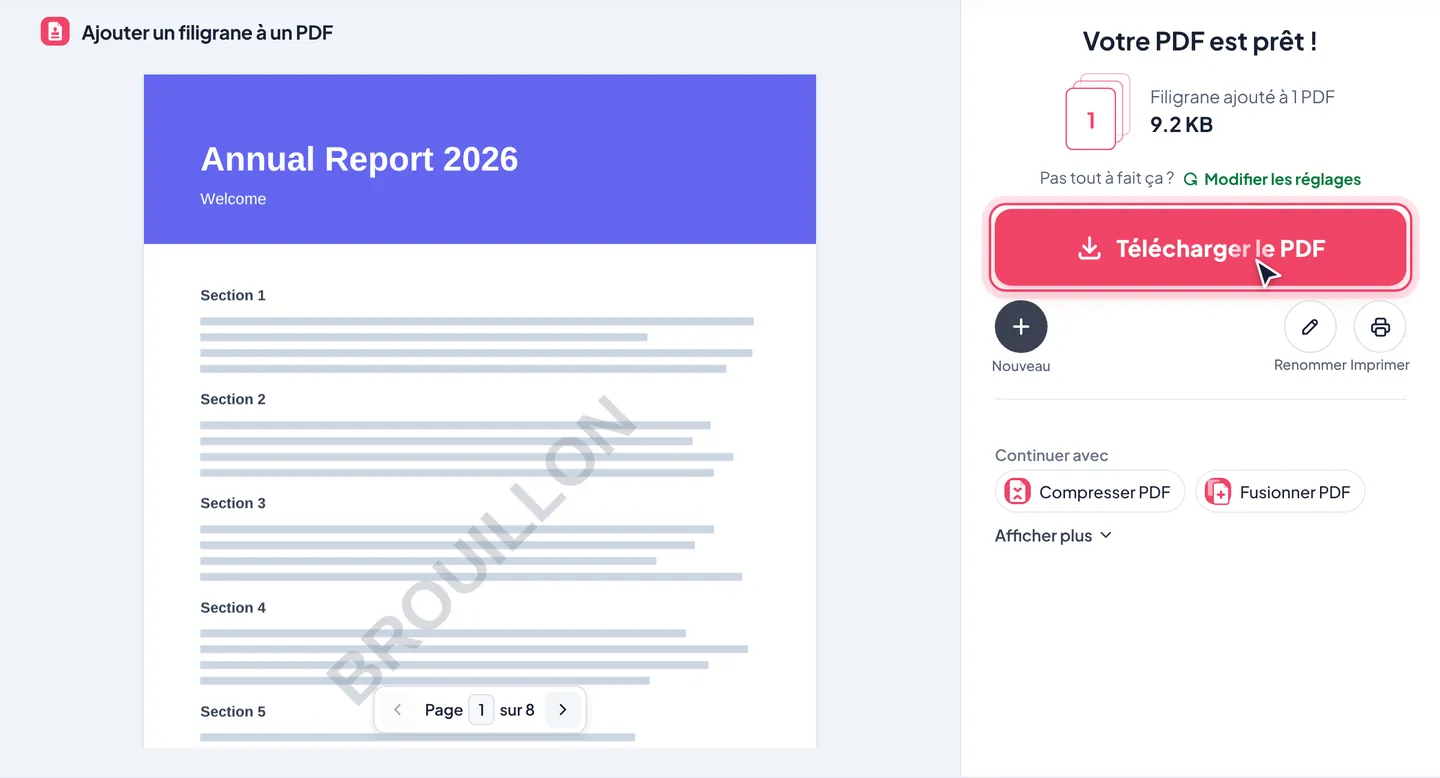
L'aperçu montre chaque page exactement comme elle sera, donc pas de surprise. Changez les réglages et l'aperçu se met à jour aussitôt, pour essayer plusieurs styles avant d'enregistrer.

Seulement les pages voulues
Ajoutez le filigrane sur toutes les pages, ou choisissez Pages choisies comme 1, 3 ou 5-8. Marquez seulement les pages qui en ont besoin, comme celles avec des prix ou des données privées, et laissez les autres propres.

Votre texte reste sélectionnable
Le filigrane est ajouté par-dessus, donc le reste du PDF reste consultable et copiable. Les liens fonctionnent aussi, votre document reste aussi utile qu'avant.

Pourquoi utiliser FileScape

Traité dans votre navigateur
Le filigrane est ajouté dans votre navigateur. Votre PDF n'est pas envoyé sur notre serveur.
Voir où vont vos fichiersGratuit, sans inscription
Pas de compte, pas d'e-mail et pas de filigrane sur vos fichiers.
Fonctionne sur tous les appareils
Utilisez-le dans n'importe quel navigateur récent sur Windows, Mac, Android ou iPhone.
Questions fréquentes
Oui. Choisissez Pages choisies et saisissez des pages comme 1, 3 ou 5-8.
Oui. Choisissez Image et sélectionnez un fichier PNG, JPG ou WEBP. Un PNG à fond transparent rend le mieux.
Oui. Le filigrane est ajouté par-dessus ; le reste du PDF ne change pas.
Non. Tout se passe dans votre navigateur.
Oui. Choisissez la disposition En mosaïque pour le répéter sur toute la page.
Oui. Ajoutez-les tous et ils reçoivent le même filigrane.
Certains outils peuvent retirer les filigranes ajoutés ainsi. Pour une meilleure protection, aplatissez le PDF après l'avoir ajouté.
Conçu par une petite équipe indépendante
Nous développons FileScape nous-mêmes et ajoutons les outils que les gens demandent. Si quelque chose n'a pas marché ou qu'un outil manque, dites-le-nous. Chaque message est lu.
