
Word en PDF
Convertissez des documents Word en PDF.
ou déposez les fichiers n'importe où sur cette page
Documents Word DOCX acceptés
Découvrez d'autres outils
Comment convertir un Word en PDF
Transformez vos documents Word en PDF qui s'affichent pareil sur chaque téléphone, ordinateur et imprimante.
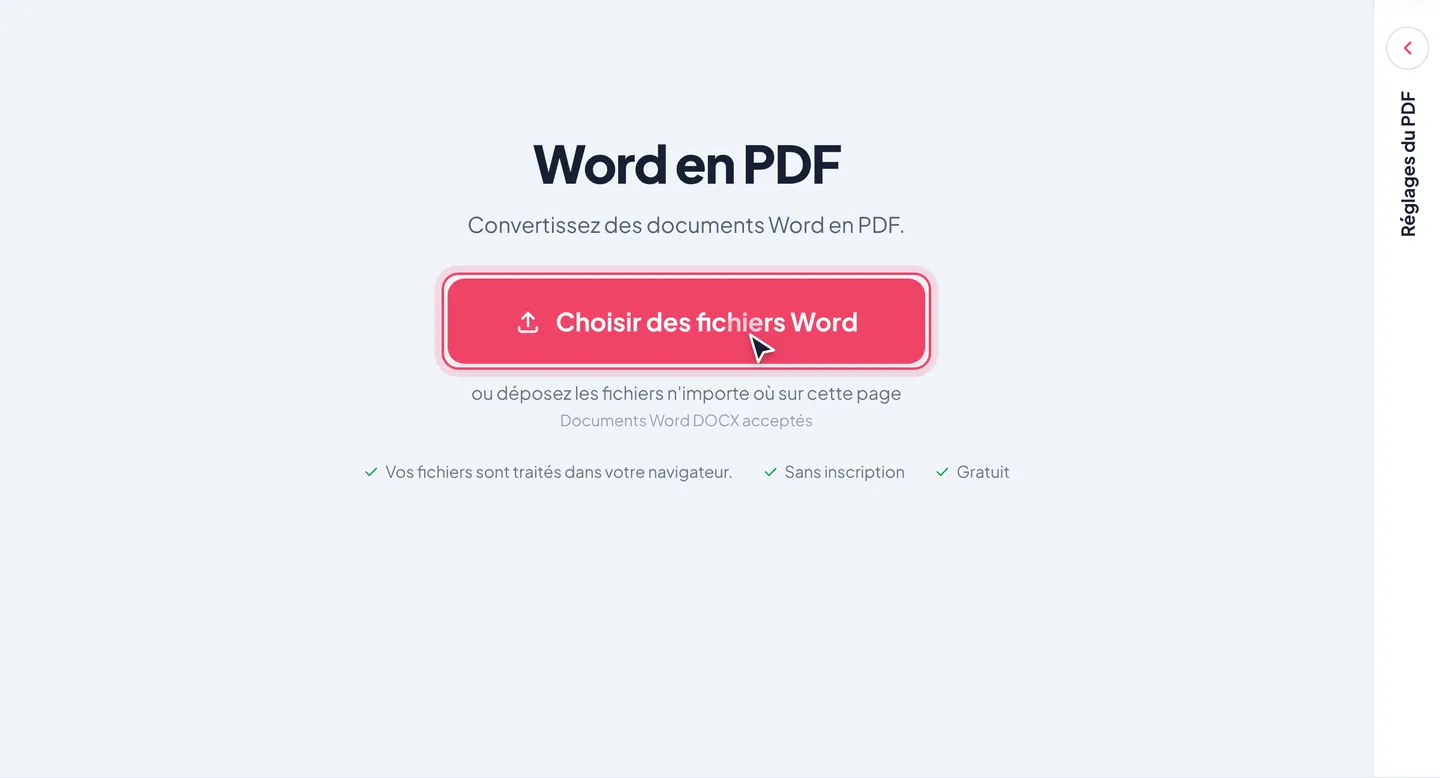
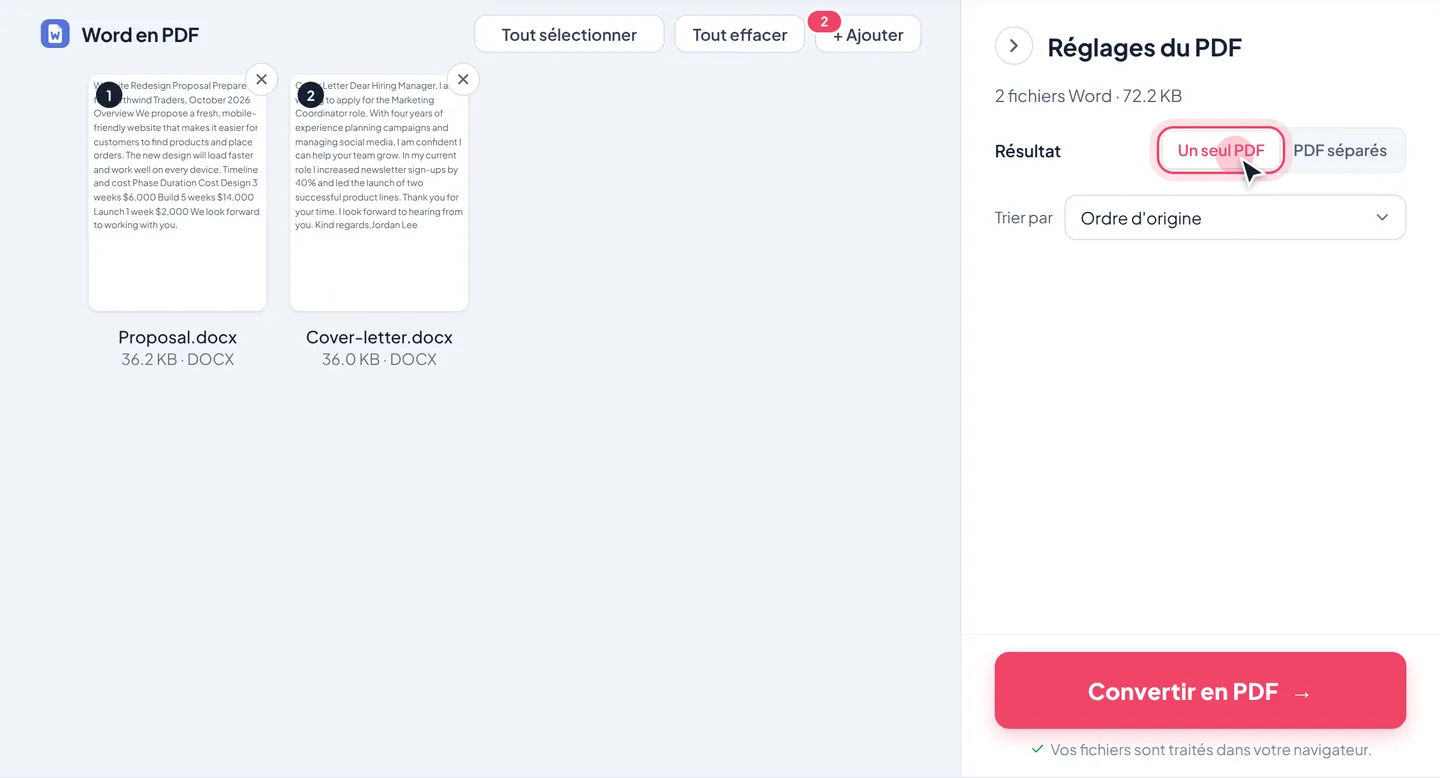
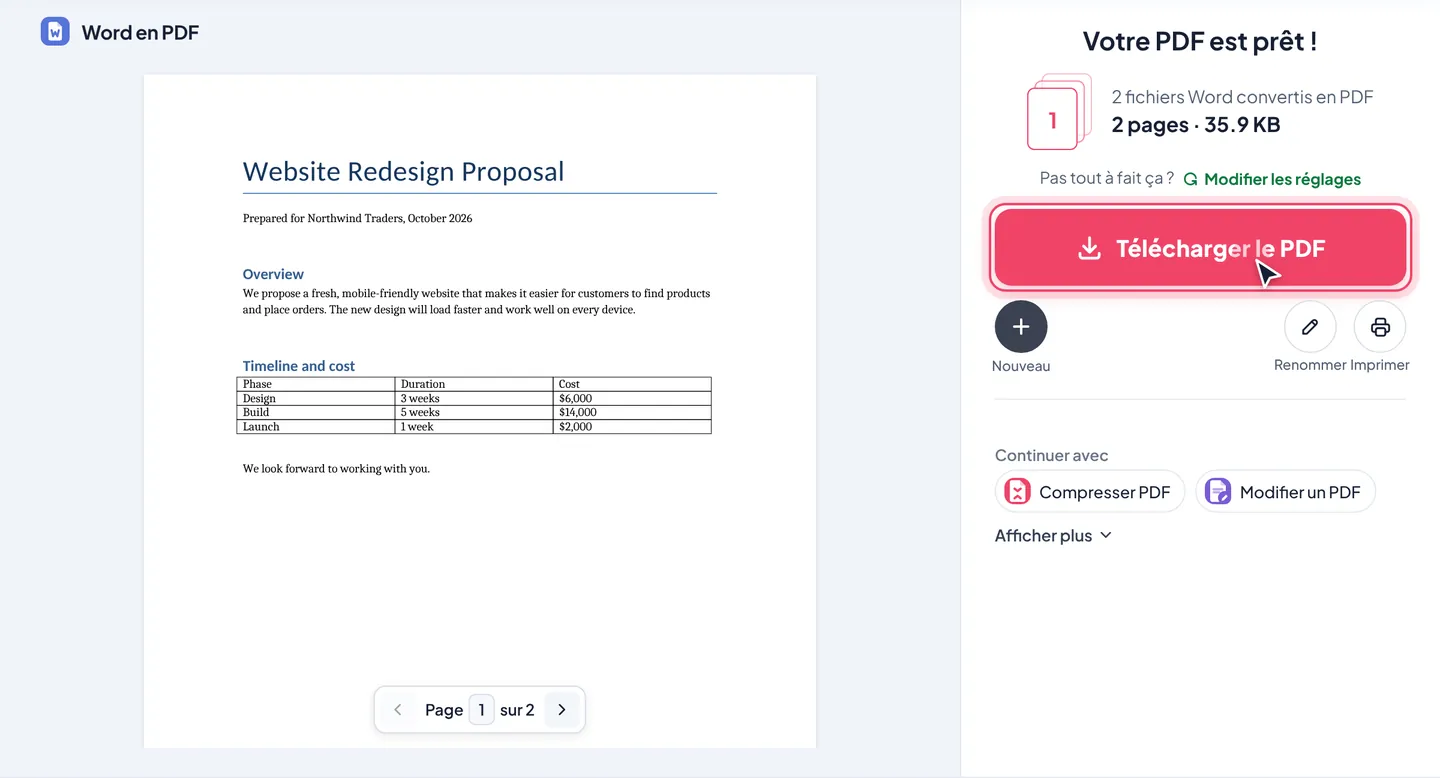
Votre mise en page, conservée
Titres, tableaux, images, colonnes, en-têtes et pieds de page sont repris, donc le PDF ressemble à votre document. Formats de page et marges restent identiques, donc un CV, une lettre ou un rapport s'affiche comme prévu, à l'écran comme sur papier.
Du vrai texte, consultable
Le PDF contient du vrai texte que vous pouvez rechercher, sélectionner et copier, et les liens fonctionnent toujours. Vos lecteurs trouvent un mot avec Ctrl+F ou copient une citation sans la retaper.

Les polices, on s'en occupe
Si une police n'est pas disponible, une police gratuite proche avec le même espacement est utilisée, donc les pages se coupent aux mêmes endroits. Le nombre de pages reste le même et les tableaux ne sautent pas à la page suivante.
Un PDF ou plusieurs
Convertissez plusieurs documents à la fois et obtenez des PDF séparés, ou réunissez-les en un seul PDF. Réunir lettre de motivation, CV et diplômes dans un seul fichier rend une candidature bien plus simple à envoyer.
Pourquoi utiliser FileScape

Traité dans votre navigateur
Vos documents sont convertis dans votre navigateur et ne sont pas envoyés sur notre serveur.
Voir où vont vos fichiersGratuit, sans inscription
Pas de compte, pas d'e-mail et pas de filigrane sur vos fichiers.
Fonctionne sur tous les appareils
Utilisez-le dans n'importe quel navigateur récent sur Windows, Mac, Android ou iPhone.
Questions fréquentes
Pas encore. Ouvrez d'abord le fichier dans Word et enregistrez-le au format .docx.
Si une police n'est pas disponible, une alternative gratuite proche est utilisée. Par exemple, Calibri est remplacée par Carlito, qui a les mêmes espacements.
Oui. Choisissez un seul PDF combiné avant de convertir.
Non. Tout se passe dans votre navigateur.
Oui. Les titres de votre document deviennent des signets dans le PDF, pour naviguer facilement dans les longs fichiers.
Oui. Ouvrez FileScape dans le navigateur de votre téléphone, choisissez votre fichier .docx et convertissez.
Non. FileScape n'ajoute ni filigrane ni rien d'autre à votre PDF.
Non. Retirez d'abord le mot de passe dans Word, puis convertissez.
Conçu par une petite équipe indépendante
Nous développons FileScape nous-mêmes et ajoutons les outils que les gens demandent. Si quelque chose n'a pas marché ou qu'un outil manque, dites-le-nous. Chaque message est lu.
