
Redimensionner une image
Changez la taille de vos images en pixels, centimètres ou pourcentage. Recadrez, faites pivoter et retournez-les aussi.
ou déposez les fichiers n'importe où sur cette page
JPG, PNG, WEBP, HEIC, GIF, BMP et AVIF acceptés
Découvrez d'autres outils
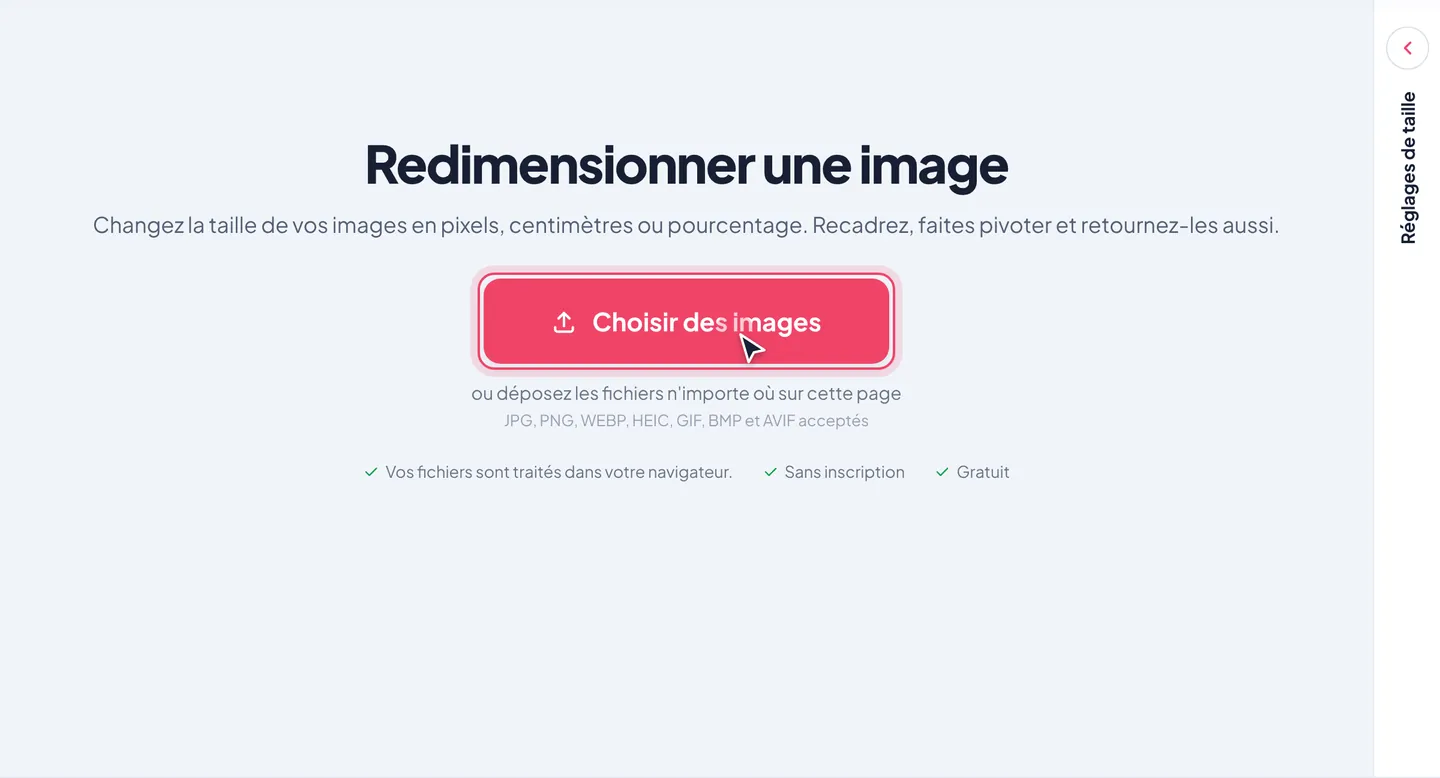
Comment redimensionner une image
Changez la taille de vos images pour les sites web, formulaires, réseaux sociaux ou l'impression.
Pixels, cm ou pouces
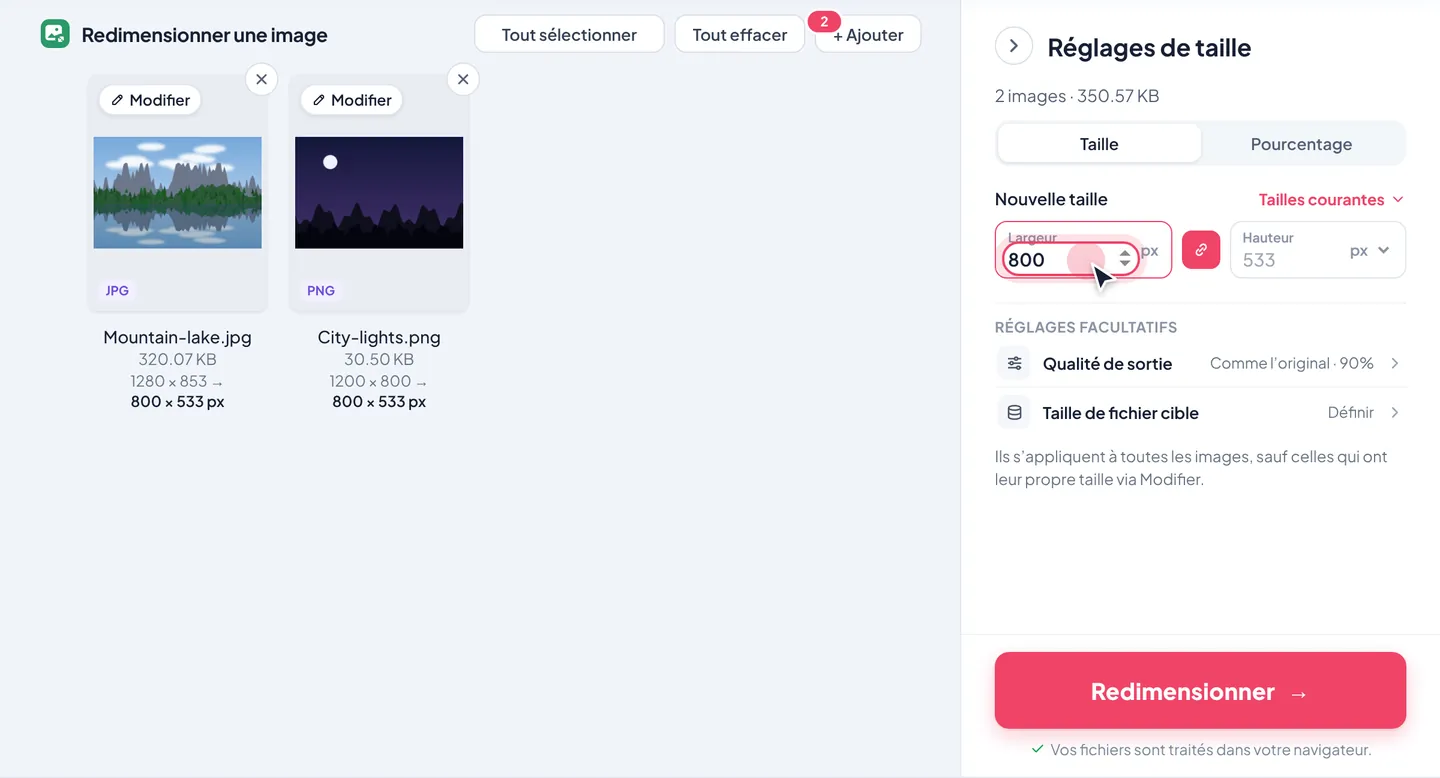
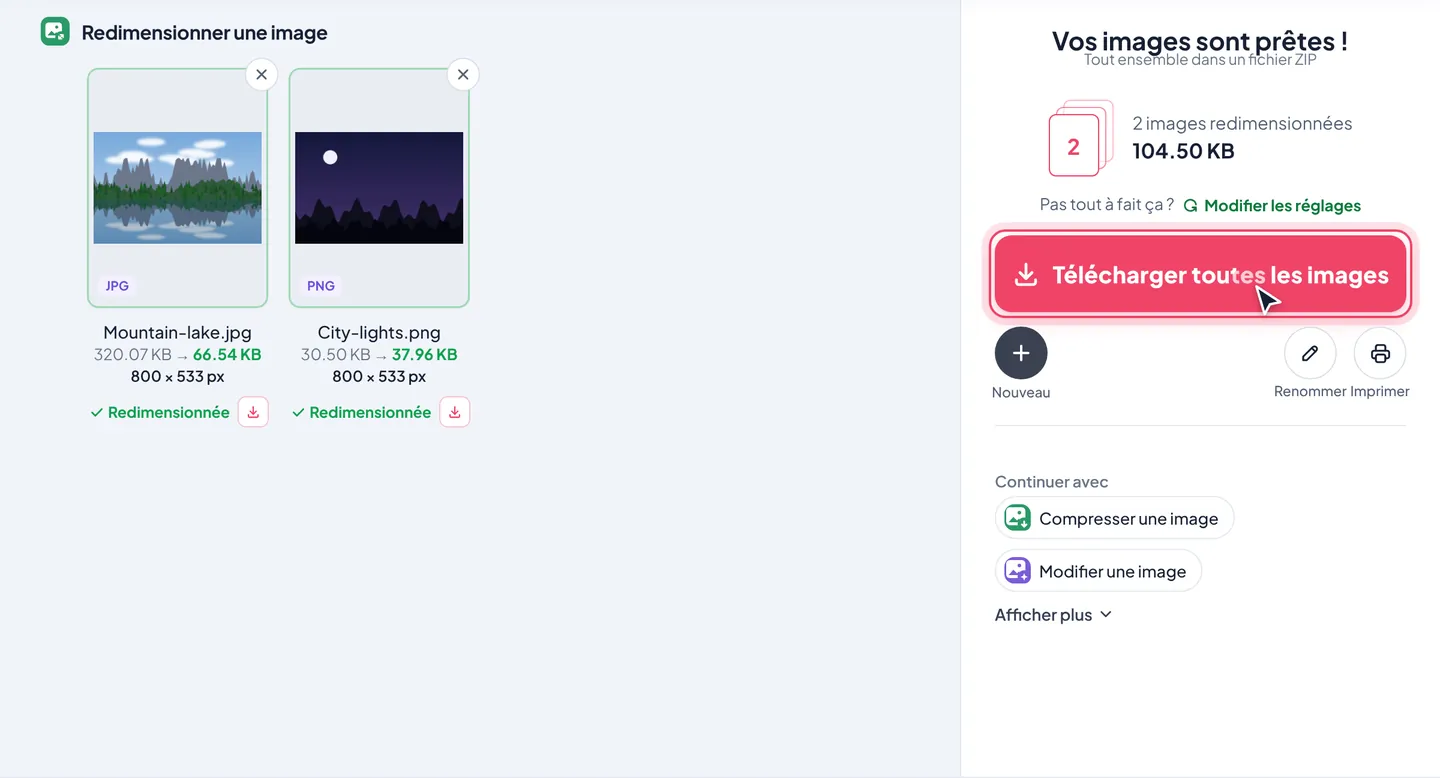
Fixez une taille exacte en pixels, ou une taille d'impression en centimètres ou pouces avec le DPI voulu. Les pixels conviennent aux sites et formulaires, les centimètres et pouces garantissent une photo imprimée à la bonne taille.
Pas d'images étirées
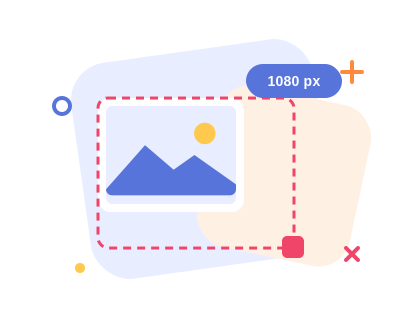
Gardez les proportions et chaque image garde sa forme, ou recadrez pour remplir une taille exacte. Visages et objets ne sont jamais écrasés ni étirés, même si la nouvelle taille a une autre forme.
Recadrer, pivoter et retourner
Cliquez sur Modifier sur une image pour la corriger, ou donnez-lui sa propre taille. Redressez une photo, retournez un selfie ou coupez les bords, avant de redimensionner.
Plusieurs images à la fois
Ajoutez jusqu'à 10 images à la fois. Elles reçoivent toutes les mêmes réglages, sauf si vous en changez une. Rapide pour mettre toute une série de photos produits ou de vacances à la même taille.
Pourquoi utiliser FileScape

Traité dans votre navigateur
Le redimensionnement se fait dans votre navigateur. Vos images ne sont pas envoyées sur notre serveur.
Voir où vont vos fichiersGratuit, sans inscription
Pas de compte, pas d'e-mail et pas de filigrane sur vos fichiers.
Fonctionne sur tous les appareils
Utilisez-le dans n'importe quel navigateur récent sur Windows, Mac, Android ou iPhone.
Questions fréquentes
Non. Avec les proportions conservées, chaque image garde sa forme. Désactivez-les pour recadrer et remplir ou étirer à une taille exacte.
Oui, jusqu'à 10 à la fois ; elles ont toutes les mêmes réglages, sauf celles qui ont leur propre taille via Modifier.
JPG, PNG, WEBP, GIF, BMP et AVIF. Vous pouvez garder le format ou enregistrer en JPG, PNG ou WEBP.
Non. Le redimensionnement se fait dans votre navigateur, vos images restent sur votre téléphone ou ordinateur.
Oui. Choisissez un pourcentage comme 50 % pour réduire chaque image de moitié.
Oui. Cliquez sur Taille du fichier sous les réglages et choisissez par exemple 50 Ko ou 1 Mo. Chaque image est faite juste en dessous, réduite ou agrandie selon le besoin.
Non. Vos images redimensionnées sont exactement ce que vous avez demandé, sans rien en plus.
Oui. FileScape fonctionne dans le navigateur sur Android et iPhone.
Conçu par une petite équipe indépendante
Nous développons FileScape nous-mêmes et ajoutons les outils que les gens demandent. Si quelque chose n'a pas marché ou qu'un outil manque, dites-le-nous. Chaque message est lu.
