
Supprimer le filigrane d'un PDF
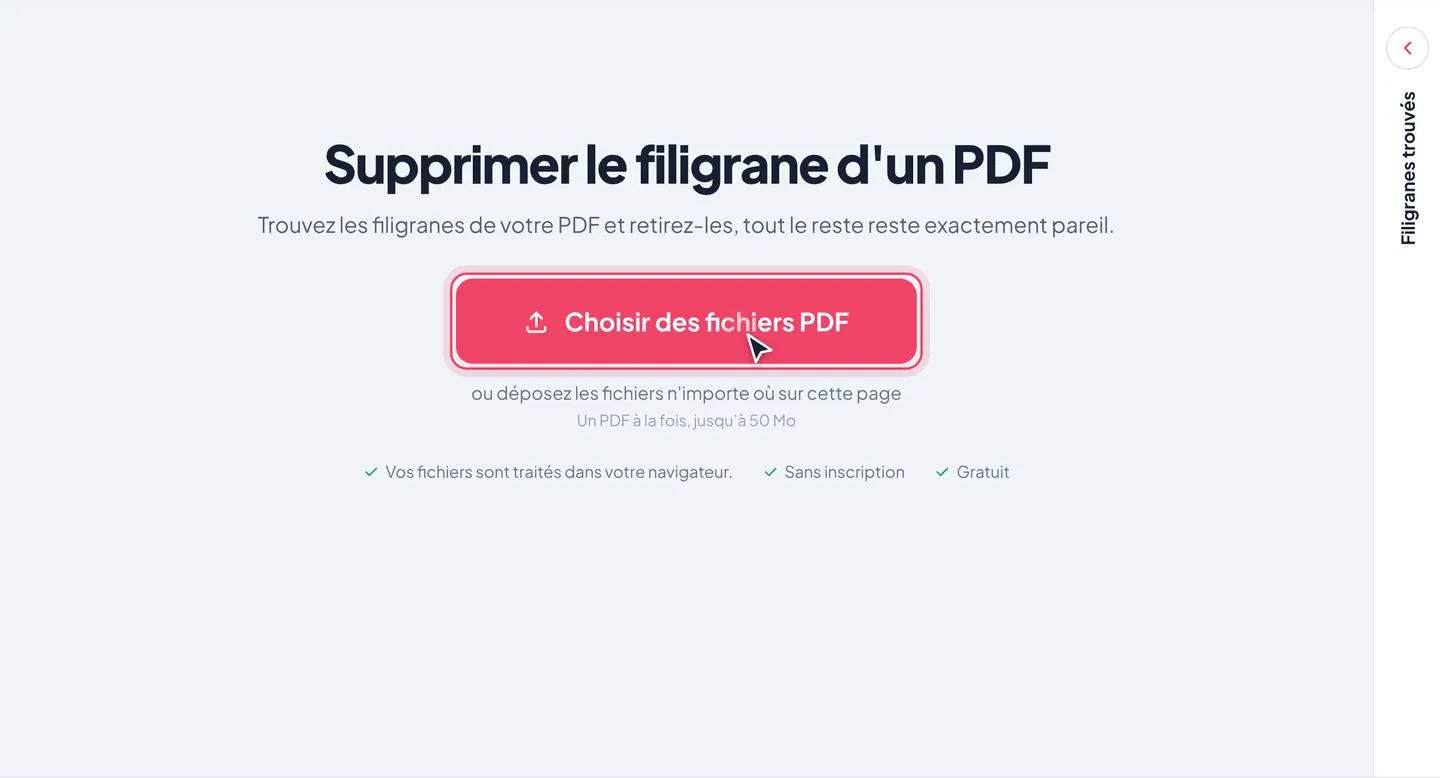
Trouvez les filigranes de votre PDF et retirez-les, tout le reste reste exactement pareil.
ou déposez les fichiers n'importe où sur cette page
Un PDF à la fois, jusqu’à 50 Mo
Découvrez d'autres outils
Comment supprimer un filigrane d'un PDF
Retirez les filigranes texte et logo d'un PDF tout en gardant le reste exactement comme avant.
Trouve les filigranes pour vous
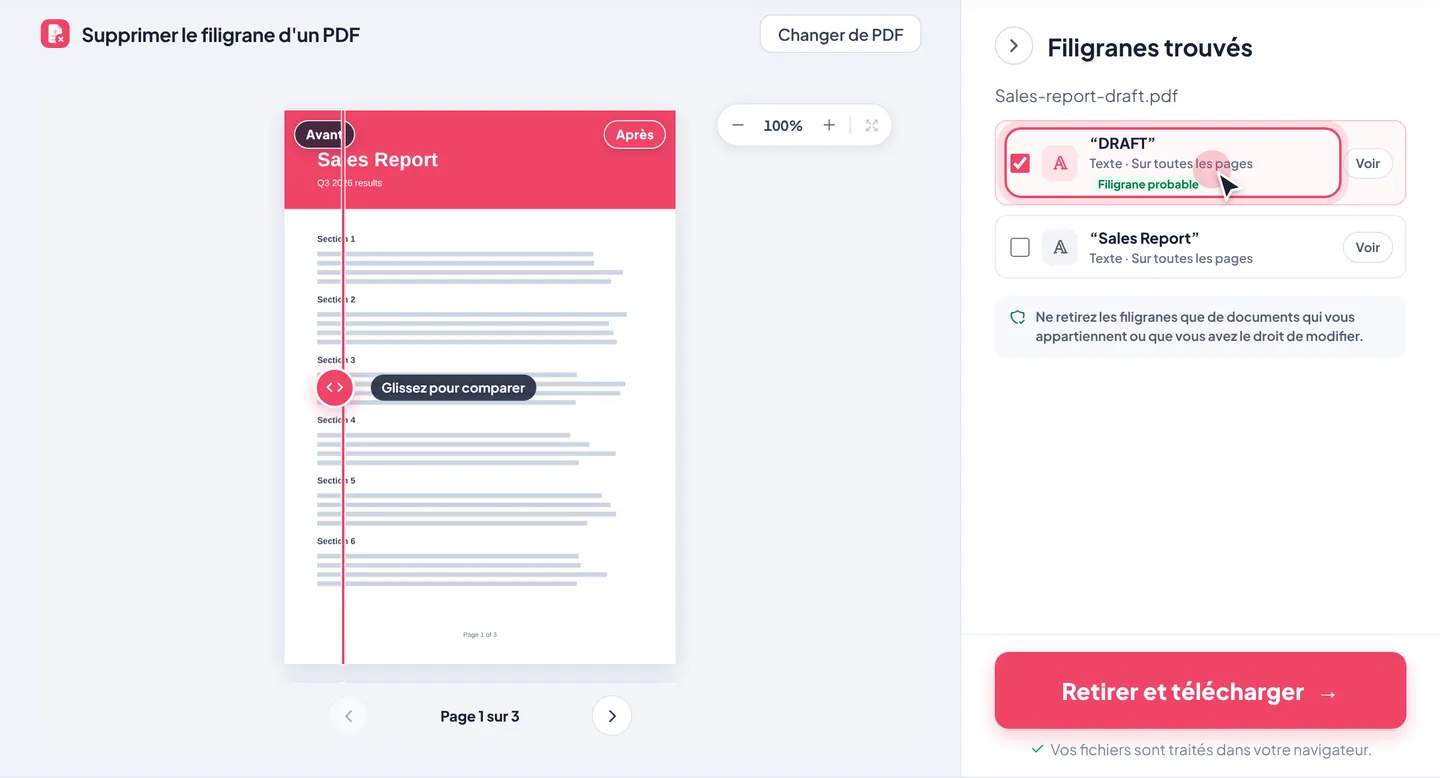
Textes transparents, inclinés et répétés, logos et tampons sont repérés pour vous, y compris ceux ajoutés par Acrobat et Word. Pas besoin de les chercher vous-même, vérifiez simplement la liste de ce qui a été trouvé.
Vous choisissez ce qui part
Décochez ce que vous voulez garder. L'aperçu montre le résultat avant le téléchargement. Ainsi, un vrai logo ou un titre n'est jamais retiré par erreur.
Tout le reste reste
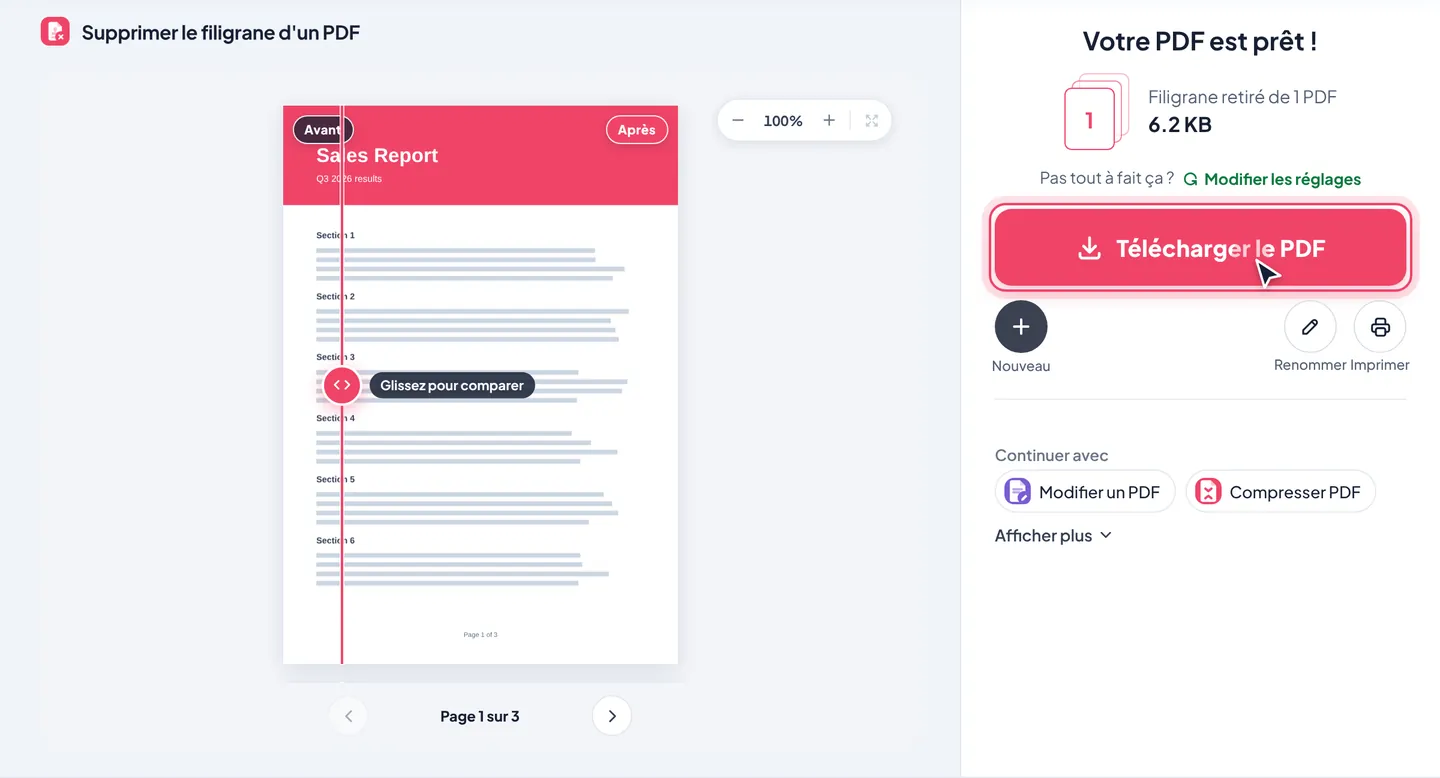
Seul le filigrane est retiré. Texte, images et mise en page restent exactement à leur place. La page ressemble à l'original, sans la marque en travers.

Le texte reste sélectionnable
Le reste du PDF n'est pas modifié, donc votre texte reste consultable et copiable. Les liens fonctionnent aussi, le PDF nettoyé est aussi pratique qu'avant.
Pourquoi utiliser FileScape

Traité dans votre navigateur
Votre PDF n'est pas envoyé sur notre serveur. Tout se passe dans votre navigateur.
Voir où vont vos fichiersGratuit, sans inscription
Pas de compte, pas d'e-mail et pas de filigrane sur vos fichiers.
Fonctionne sur tous les appareils
Utilisez-le dans n'importe quel navigateur récent sur Windows, Mac, Android ou iPhone.
Questions fréquentes
Certains filigranes font partie d'une page numérisée ou d'une image. Ce sont des pixels de l'image, ils ne peuvent donc pas être retirés sans modifier la page.
Oui. Décochez ce que vous voulez garder. L'aperçu montre le résultat avant le téléchargement.
Oui. Seul le filigrane est retiré. Le reste du PDF ne change pas.
Non. Tout se passe dans votre navigateur.
En général non. Sur un scan, le filigrane fait partie de l'image, on ne peut donc pas le retirer sans modifier la page.
Ne retirez des filigranes que de documents qui vous appartiennent ou que vous avez le droit de modifier.
Les très gros PDF dépendent de la mémoire de votre appareil, car tout se passe dans votre navigateur.
Conçu par une petite équipe indépendante
Nous développons FileScape nous-mêmes et ajoutons les outils que les gens demandent. Si quelque chose n'a pas marché ou qu'un outil manque, dites-le-nous. Chaque message est lu.
