
Fusionner carte d'identité recto verso
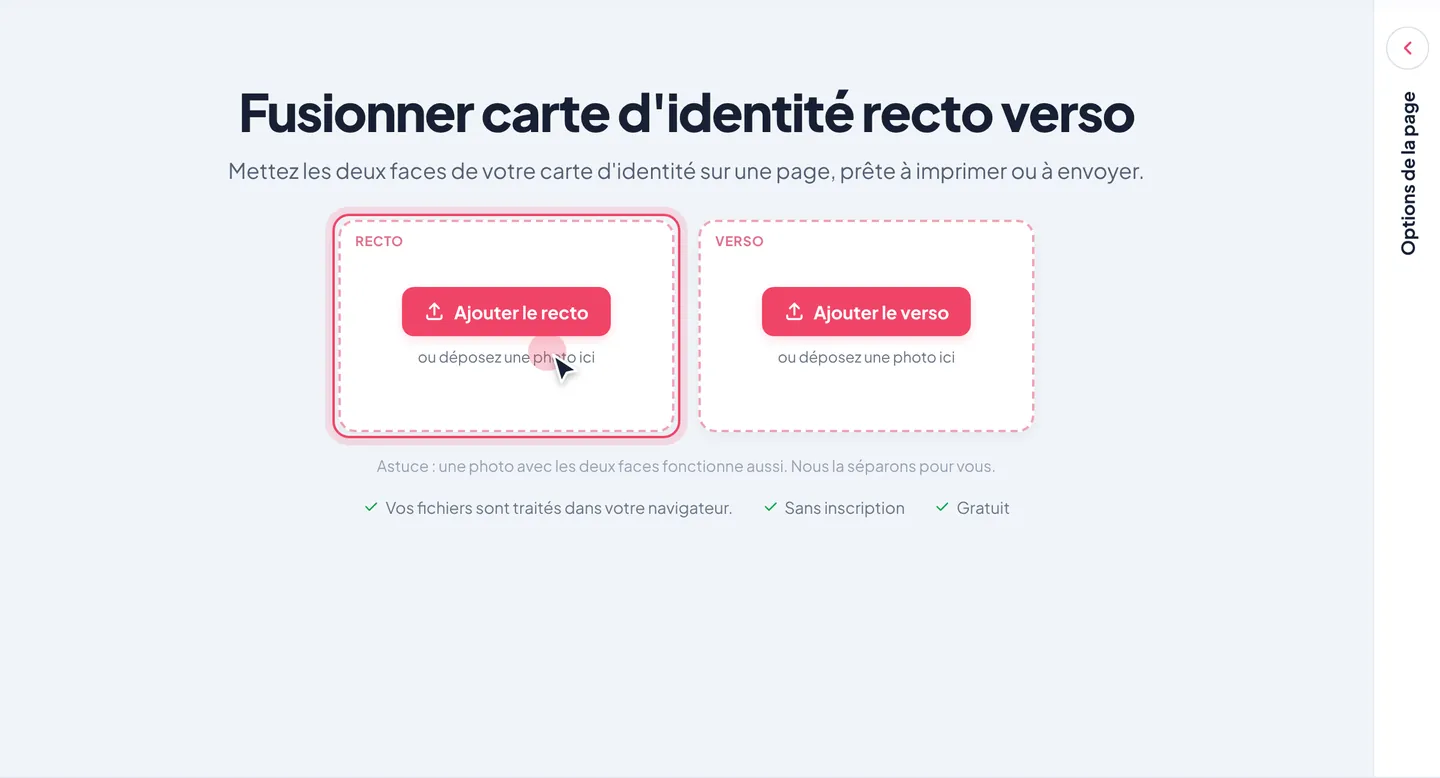
Mettez les deux faces de votre carte d'identité sur une page, prête à imprimer ou à envoyer.
Astuce : une photo avec les deux faces fonctionne aussi. Nous la séparons pour vous.
Découvrez d'autres outils
Comment mettre les deux faces d'une carte d'identité sur une page
Transformez deux photos de votre carte prises au téléphone en une page nette avec le recto et le verso à taille réelle, prête à imprimer, à envoyer ou à joindre à un dossier.
Carte trouvée et redressée
Prenez la photo sur n'importe quelle table, même de biais. Les bords de la carte sont trouvés, la carte est découpée, mise à plat et redressée comme un scan. Si un bord est décalé, faites glisser les coins pour le corriger.
Taille réelle, prête à imprimer
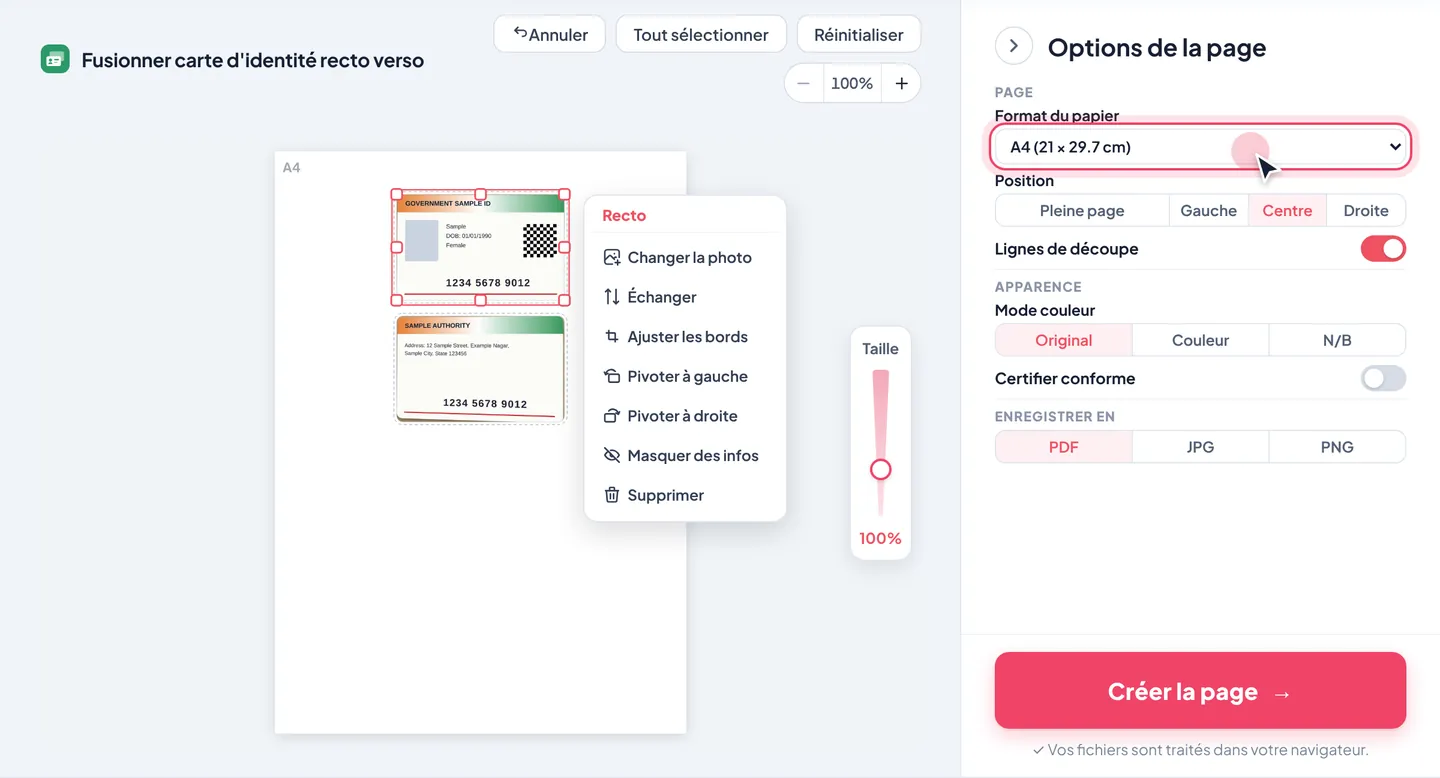
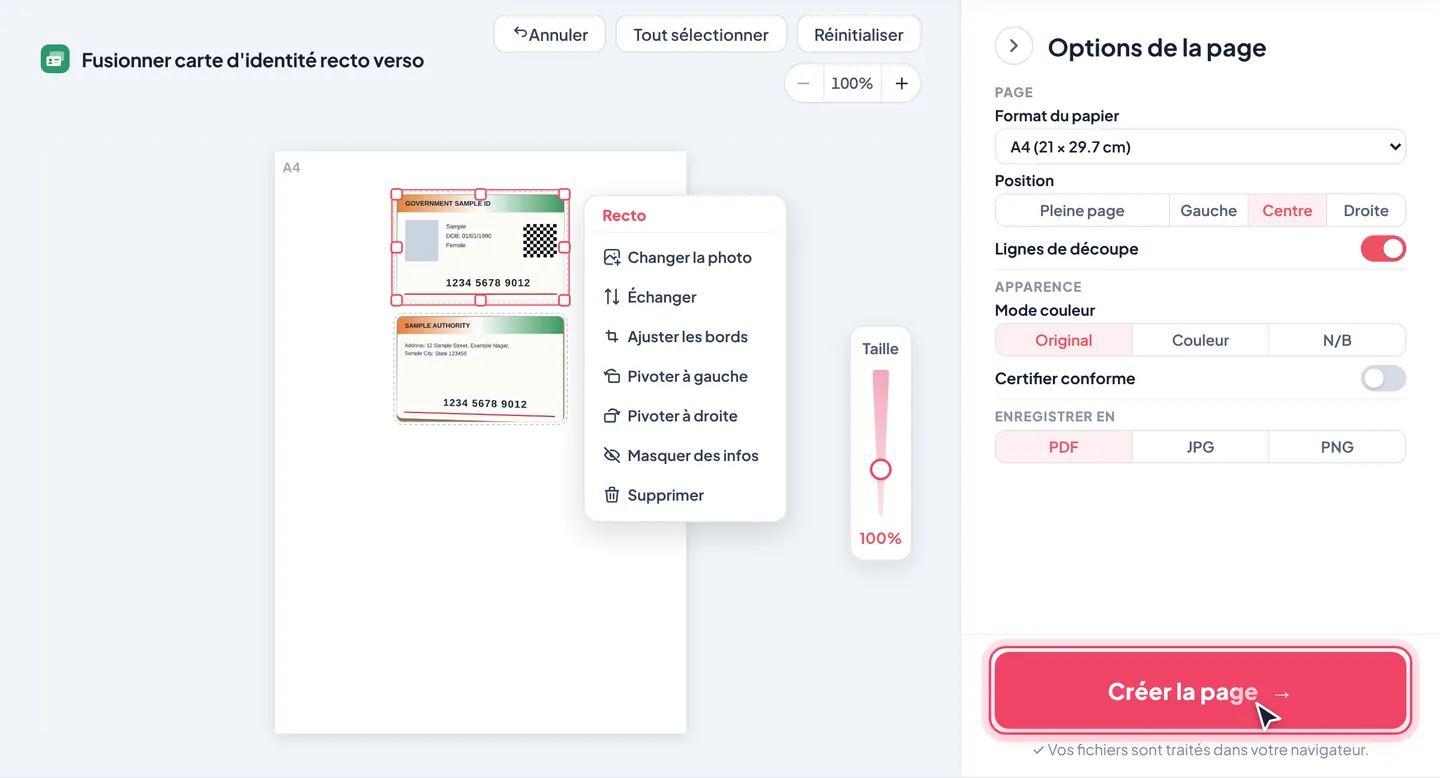
Les cartes sont placées à leur taille réelle de 85,6 × 54 mm sur A4, Letter et d’autres formats, pour que l’impression corresponde à la carte. Imprimez à 100 % et découpez le long des pointillés.
Masquez vos infos privées
Cliquez sur une carte, choisissez Masquer des infos, puis faites glisser sur le numéro, la photo, le code QR ou l’adresse. C’est recouvert de la couleur de la carte.
Copies certifiées
Dessinez, tapez ou importez votre signature. Elle est ajoutée avec la mention Self-attested, et vous pouvez la déplacer n’importe où sur la page.

Pourquoi utiliser FileScape

Traité dans votre navigateur
Les photos de votre carte sont traitées dans votre navigateur et ne sont pas envoyées sur notre serveur.
Voir où vont vos fichiersGratuit, sans inscription
Pas de compte, pas d'e-mail et pas de filigrane sur vos fichiers.
Fonctionne sur tous les appareils
Utilisez-le dans n'importe quel navigateur récent sur Windows, Mac, Android ou iPhone.
Questions fréquentes
Avec toute carte au format carte bancaire : carte d'identité, permis de conduire, carte étudiante ou professionnelle, et cartes d'identité d'autres pays.
Oui. Si les deux faces sont sur une photo, elle est séparée en recto et verso pour vous.
Cliquez sur Ajuster les bords et faites glisser chaque coin sur le coin de la carte. Une loupe vous aide à le placer précisément.
Imprimez à 100 % ou Taille réelle, pas Ajuster à la page. Les cartes font alors 85,6 × 54 mm.
Oui. Sélectionnez une carte et faites glisser ses coins ou la barre Taille à côté de la page. Ou choisissez Pleine page dans Position pour remplir la feuille.
Cliquez sur la carte, choisissez Masquer des infos et faites glisser sur le numéro. Il est recouvert de la couleur de la carte.
Non. Tout se passe dans votre navigateur.
Conçu par une petite équipe indépendante
Nous développons FileScape nous-mêmes et ajoutons les outils que les gens demandent. Si quelque chose n'a pas marché ou qu'un outil manque, dites-le-nous. Chaque message est lu.
