
Modifier un PDF
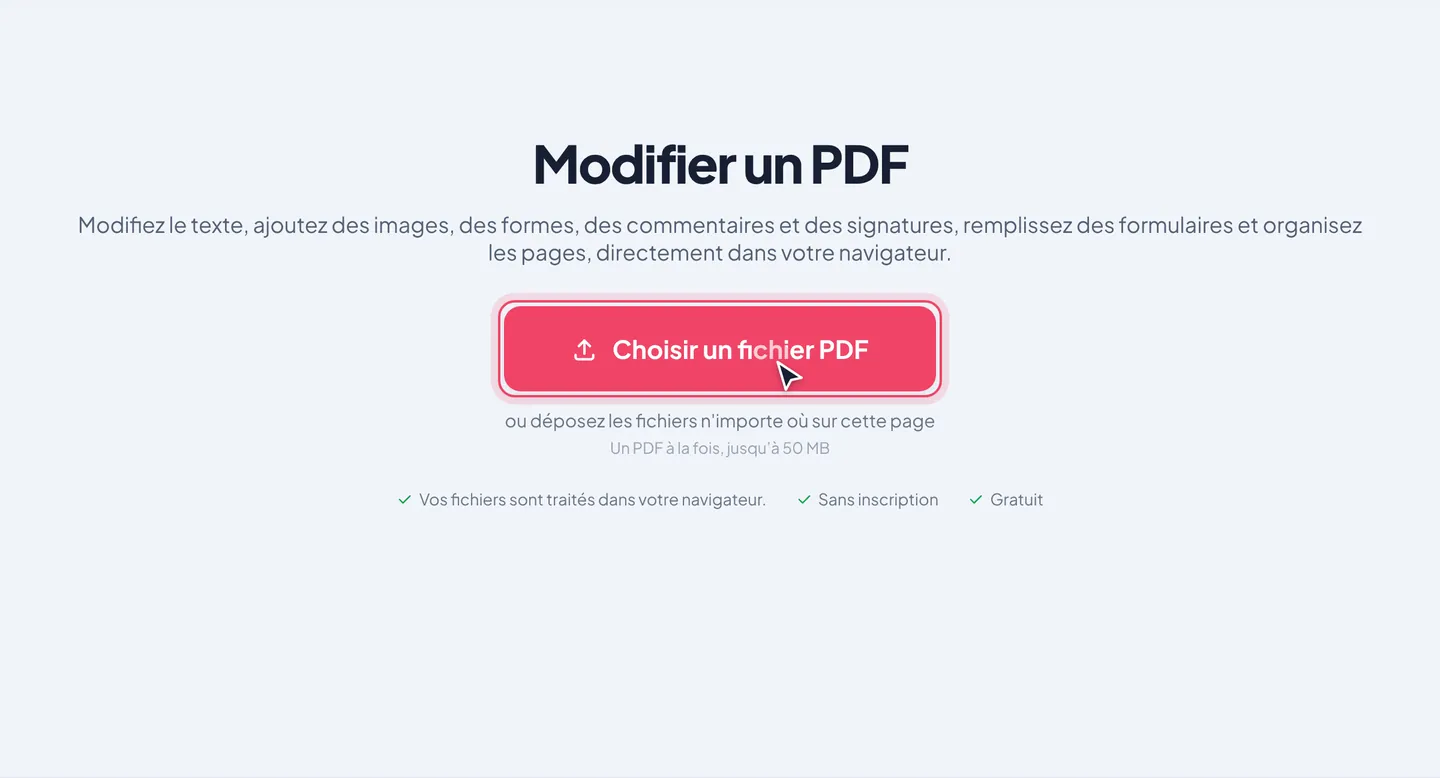
Modifiez le texte, ajoutez des images, des formes, des commentaires et des signatures, remplissez des formulaires et organisez les pages, directement dans votre navigateur.
ou déposez les fichiers n'importe où sur cette page
Un PDF à la fois, jusqu’à 50 MB
Découvrez d'autres outils
Comment modifier un PDF
Modifiez n'importe quel PDF directement dans votre navigateur, de la faute de frappe au formulaire à remplir.
Modifiez le texte existant
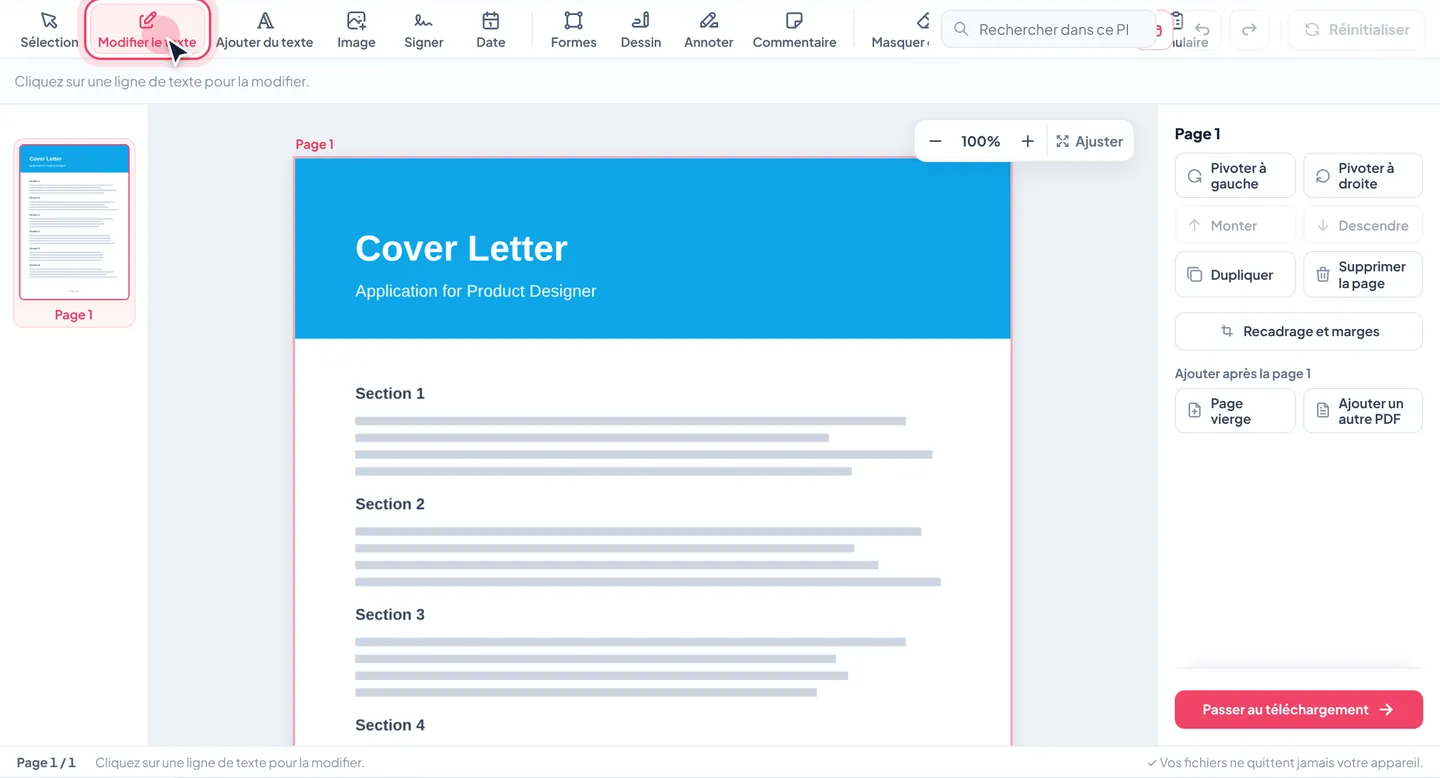
Cliquez sur une ligne, retapez-la et gardez le même style. Le texte modifié reste du vrai texte, consultable. Corrigez une faute, une date ou un nom sans revenir au fichier Word d'origine.

Tout au même endroit
Images, formes, dessins, commentaires, surlignages, liens, signatures et ordre des pages, dans un seul éditeur. Pas besoin de passer d'un outil à l'autre pour finir un document.

Remplissez des formulaires
Si le PDF a des champs de formulaire, tapez directement dedans. Vos réponses sont enregistrées dans les champs. Remplissez des formulaires sans les imprimer, et les réponses restent modifiables plus tard.

Masquez des informations pour de bon
Caviarder retire le contenu définitivement, donc le texte masqué ne peut être ni copié ni retrouvé. Utilisez-le pour les numéros de compte, adresses ou noms avant de partager un document.

Pourquoi utiliser FileScape

Traité dans votre navigateur
Votre PDF est modifié dans votre navigateur. Il n'est pas envoyé sur notre serveur.
Voir où vont vos fichiersGratuit, sans inscription
Pas de compte, pas d'e-mail et pas de filigrane sur vos fichiers.
Fonctionne sur tous les appareils
Utilisez-le dans n'importe quel navigateur récent sur Windows, Mac, Android ou iPhone.
Questions fréquentes
Oui. Choisissez Modifier le texte et cliquez sur une ligne. FileScape masque les anciens mots et écrit les nouveaux avec une police, une taille et une couleur assorties.
Les pages numérisées sont des images du texte : il n'y a donc rien à modifier. Utilisez plutôt Ajouter du texte et Masquer en blanc, ou passez d'abord par PDF en Word pour lire le texte.
Non. Masquer en blanc recouvre le contenu de blanc. Caviarder le supprime définitivement : la page est enregistrée comme une image, donc le texte masqué ne peut être ni copié ni retrouvé.
Oui. Si le PDF contient des champs de formulaire, choisissez Remplir et saisissez vos réponses. Elles sont enregistrées dans les champs.
Non. La modification est gratuite, sans compte et sans filigrane.
Oui. Choisissez Image, sélectionnez une image et faites-la glisser à sa place.
Oui, mais un plus grand écran est plus pratique pour les modifications précises.
Non. La modification est gratuite, sans filigrane.
Conçu par une petite équipe indépendante
Nous développons FileScape nous-mêmes et ajoutons les outils que les gens demandent. Si quelque chose n'a pas marché ou qu'un outil manque, dites-le-nous. Chaque message est lu.
