
PDF en JPG
Convertissez les pages PDF en images JPG de haute qualité.
ou déposez les fichiers n'importe où sur cette page
Plusieurs fichiers PDF acceptés
Découvrez d'autres outils
Comment convertir un PDF en JPG
Transformez les pages d'un PDF en images JPG à publier, envoyer ou glisser dans une présentation.
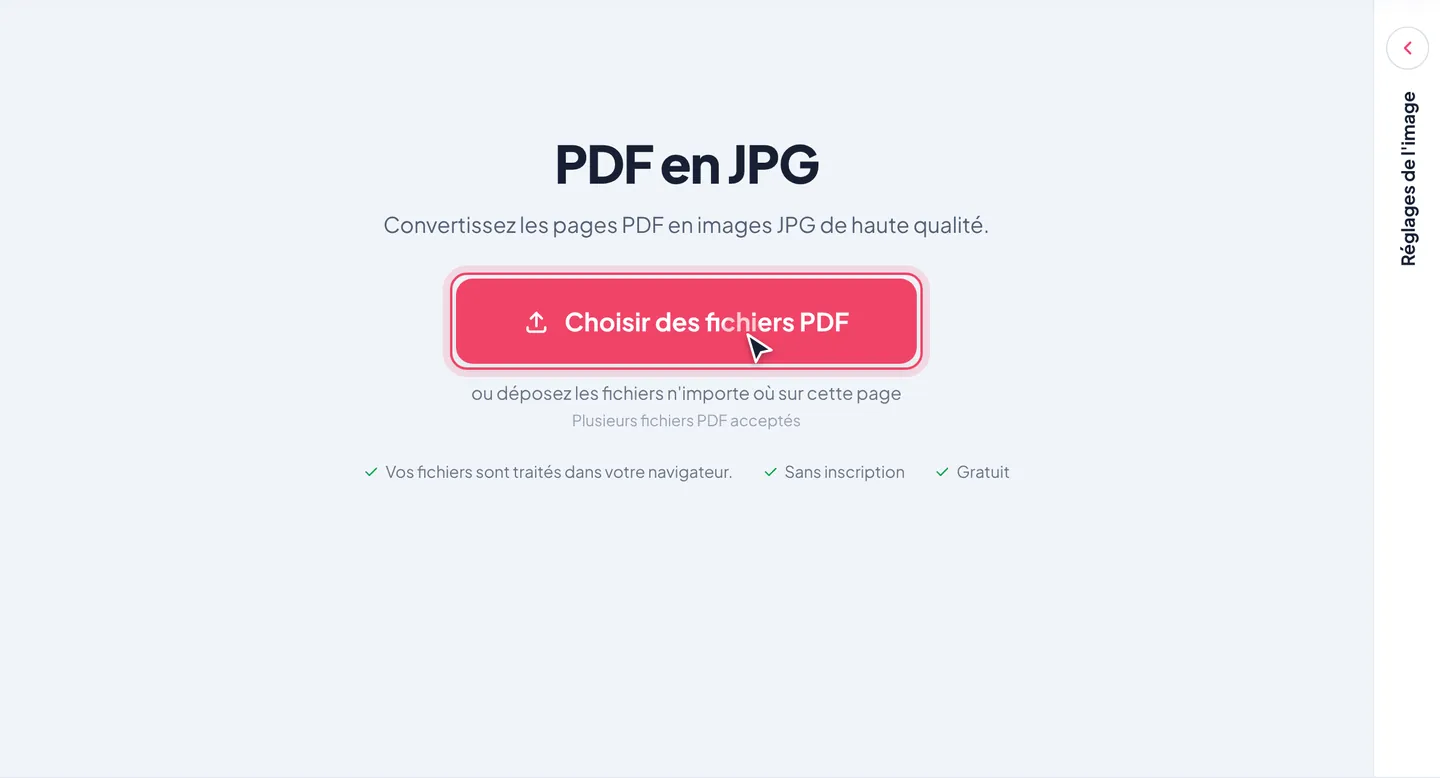
Chaque page devient une image
Chaque page de votre PDF est enregistrée comme une image JPG, prête à être partagée partout où les images sont acceptées. Publiez une page sur les réseaux sociaux, envoyez-la dans une messagerie ou placez-la dans une diapositive où un PDF ne passe pas.
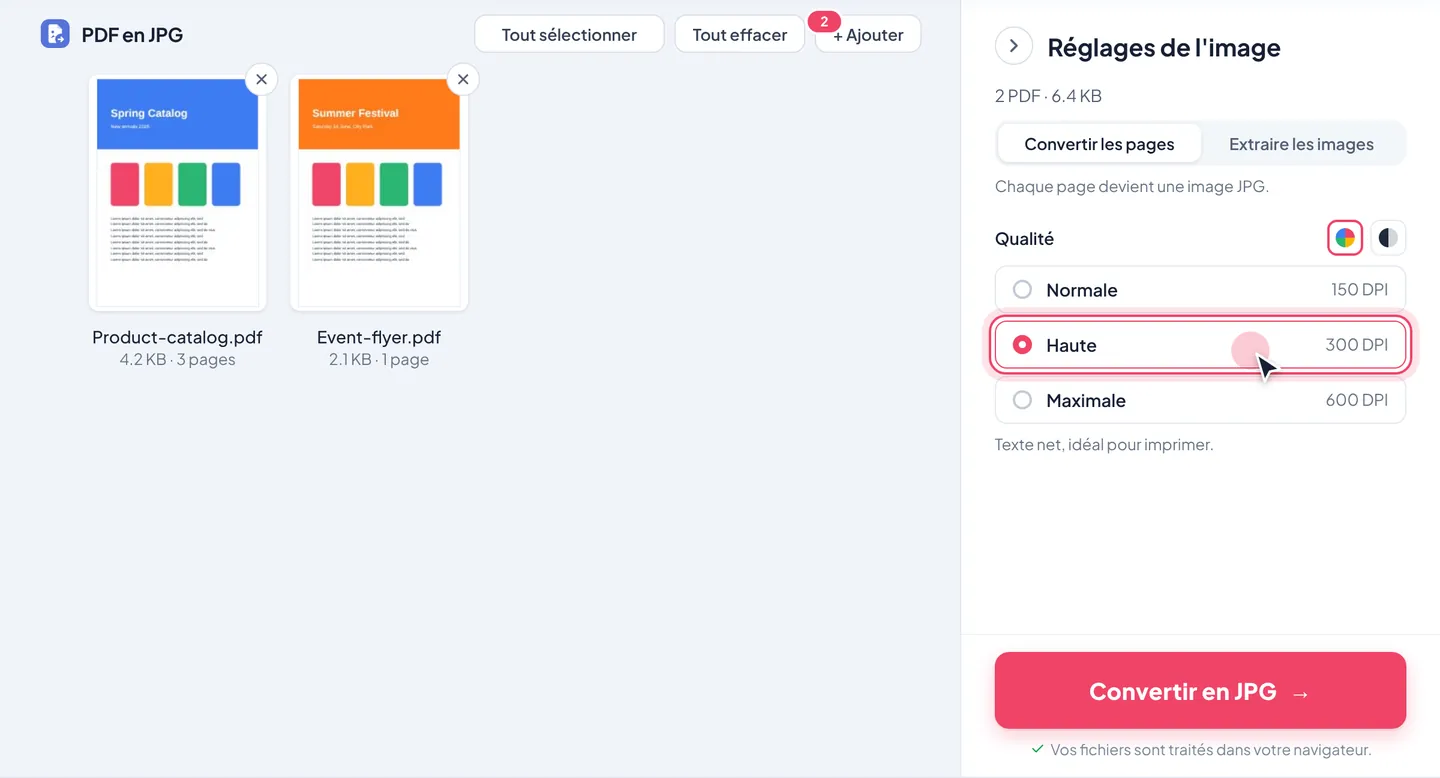
Choisissez la qualité
Choisissez standard pour l'écran et l'e-mail, ou haute et maximale pour imprimer et zoomer. Une meilleure qualité donne des images plus nettes mais des fichiers plus lourds, à vous de choisir.
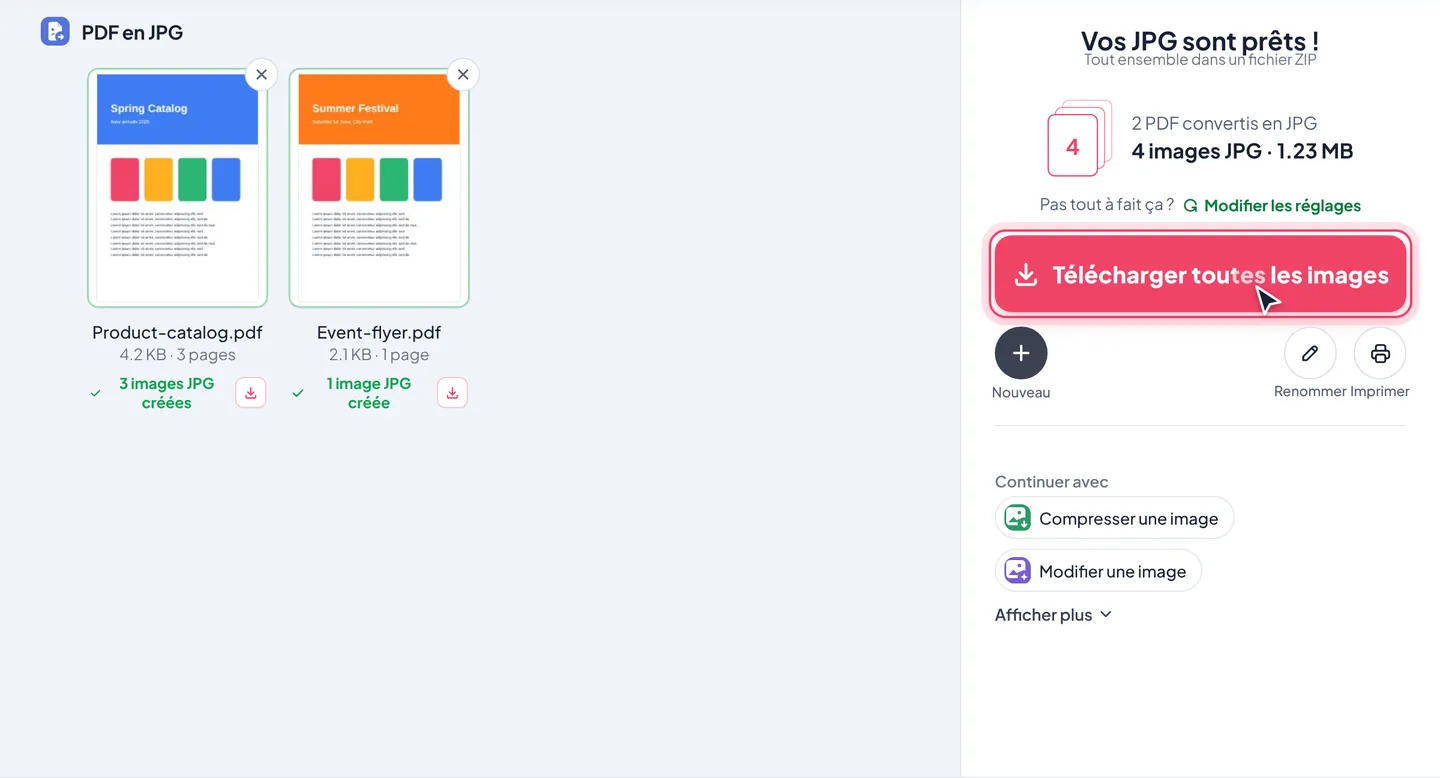
Toutes les images en un téléchargement
Les JPG de chaque PDF arrivent ensemble dans un seul ZIP. Un seul téléchargement au lieu de plusieurs rend même un long PDF facile à enregistrer et partager.
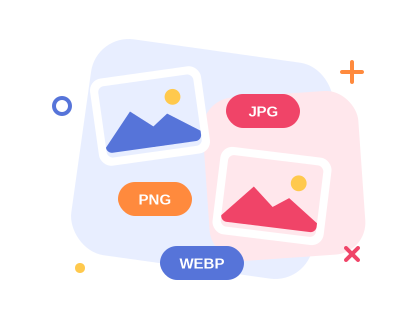
JPG ou PNG ?
Le JPG donne des fichiers légers pour les photos et scans. Besoin d'un texte et de traits parfaitement nets ? Utilisez plutôt PDF en PNG. Dans le doute, le JPG convient à la plupart des partages du quotidien.
Pourquoi utiliser FileScape

Traité dans votre navigateur
Les pages sont transformées en images dans votre navigateur et ne sont pas envoyées sur notre serveur.
Voir où vont vos fichiersGratuit, sans inscription
Pas de compte, pas d'e-mail et pas de filigrane sur vos fichiers.
Fonctionne sur tous les appareils
Utilisez-le dans n'importe quel navigateur récent sur Windows, Mac, Android ou iPhone.
Questions fréquentes
Les JPG de chaque PDF sont téléchargés ensemble dans un ZIP.
Standard suffit pour l'écran et l'e-mail. Choisissez maximale pour imprimer ou zoomer.
JPG donne des fichiers plus légers pour les photos. PNG garde le texte et les dessins au trait parfaitement nets.
Non. Tout se passe dans votre navigateur.
Oui. Ajoutez-les tous et chaque PDF a son propre ensemble d'images.
Convertissez le PDF, puis gardez l'image voulue. Ou utilisez d'abord Diviser PDF pour ne garder que cette page.
Non. FileScape n'ajoute rien à vos images.
Conçu par une petite équipe indépendante
Nous développons FileScape nous-mêmes et ajoutons les outils que les gens demandent. Si quelque chose n'a pas marché ou qu'un outil manque, dites-le-nous. Chaque message est lu.
