
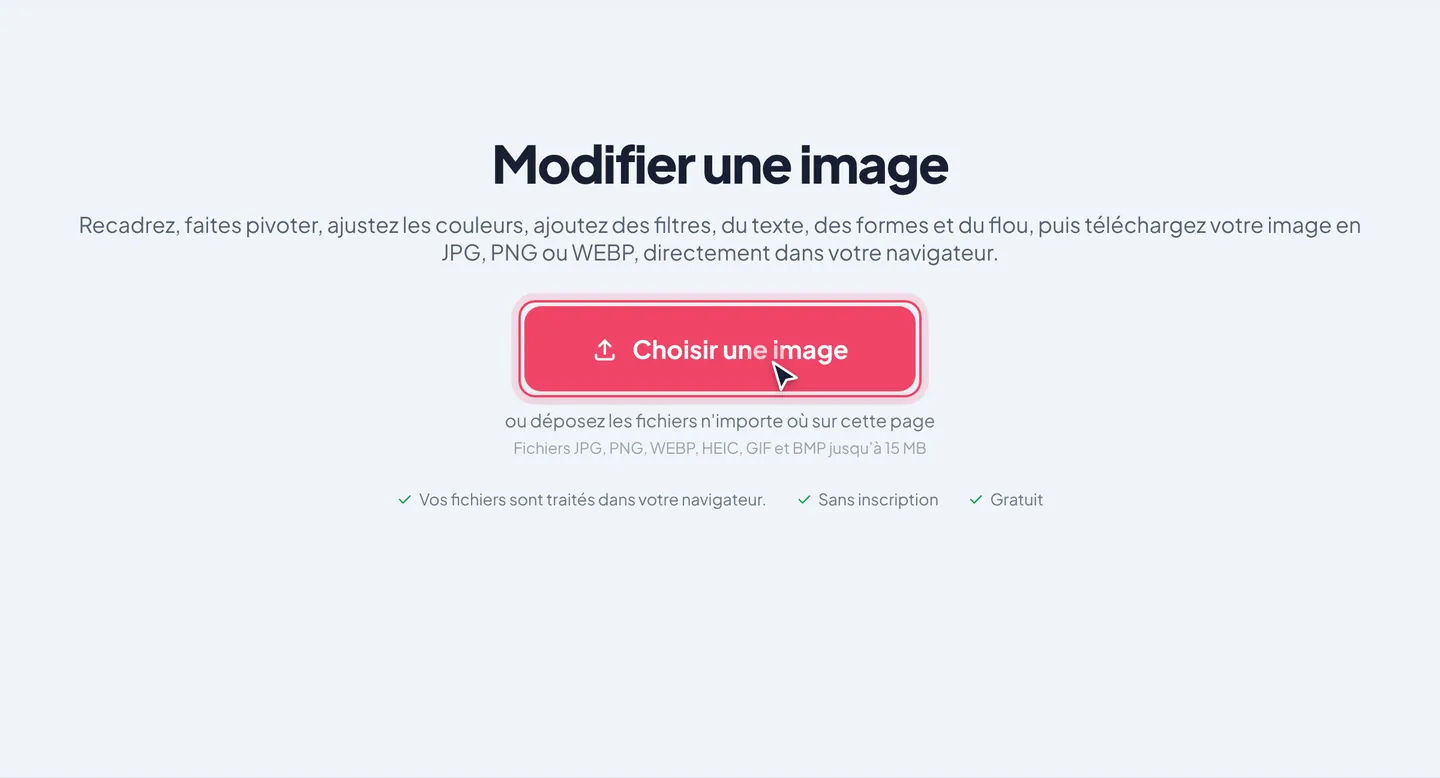
Modifier une image
Recadrez, faites pivoter, ajustez les couleurs, ajoutez des filtres, du texte, des formes et du flou, puis téléchargez votre image en JPG, PNG ou WEBP, directement dans votre navigateur.
ou déposez les fichiers n'importe où sur cette page
Fichiers JPG, PNG, WEBP, HEIC, GIF et BMP jusqu’à 15 MB
Découvrez d'autres outils
Comment modifier une image
Un éditeur photo simple pour les retouches du quotidien, directement dans votre navigateur.
Toutes les retouches du quotidien
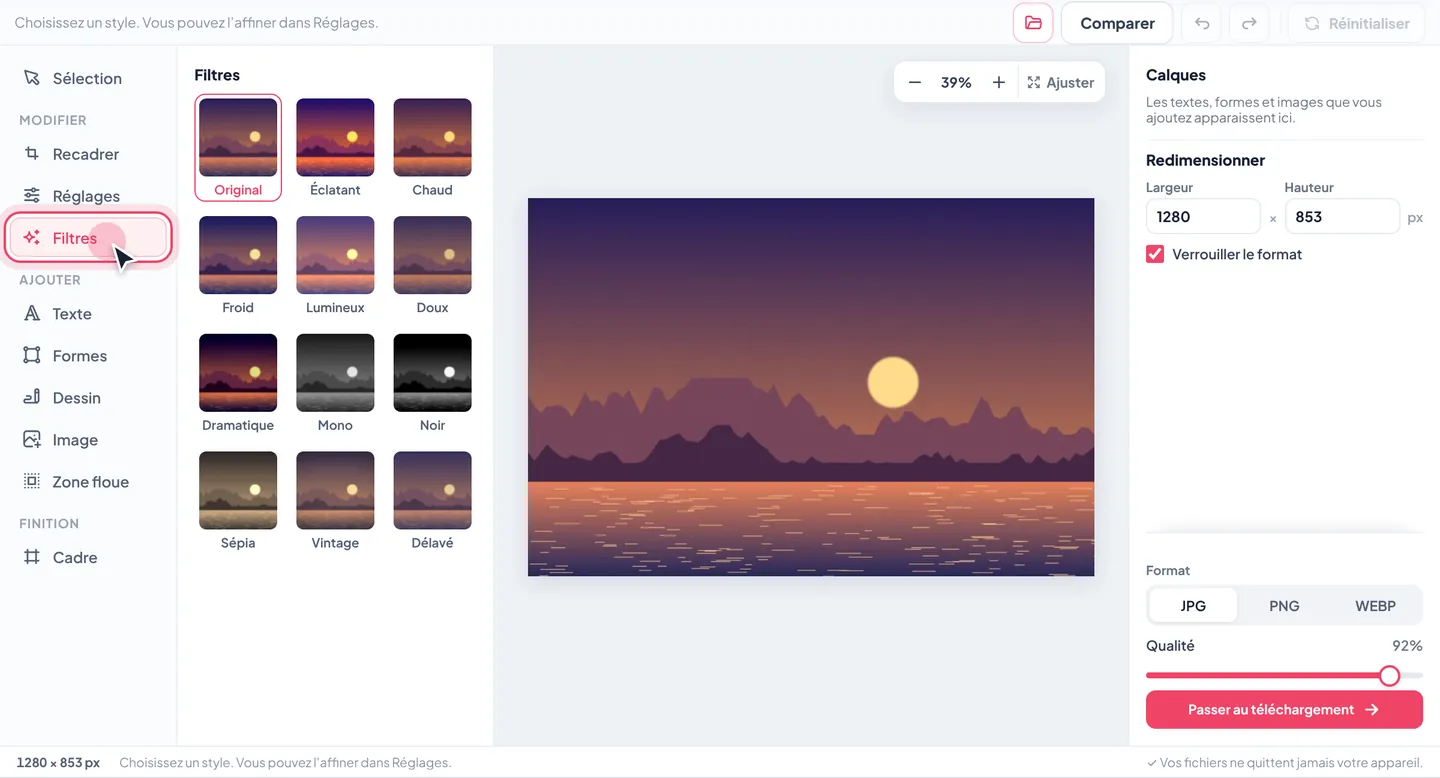
Recadrage, rotation, redimensionnement, luminosité, contraste et filtres, au même endroit. Éclaircissez une photo sombre, redressez une image ou préparez-la pour les réseaux sociaux en quelques clics.

Des calques que l'on peut déplacer
Le texte, les formes et les images ajoutées restent modifiables jusqu'au téléchargement. Déplacez-les, redimensionnez-les ou changez leur couleur à tout moment, sans tout recommencer.
Masquez ce qui est privé
Floutez ou pixellisez visages, plaques d'immatriculation ou données personnelles d'un simple glissement. Partagez captures et photos sans montrer ce qui doit rester privé.

Comparez avec l'original
Maintenez Comparer pour voir l'image d'origine à tout moment. Un moyen simple de vérifier que vos retouches améliorent vraiment la photo.

Pourquoi utiliser FileScape

Traité dans votre navigateur
Votre image est modifiée dans votre navigateur. Elle n'est pas envoyée sur notre serveur.
Voir où vont vos fichiersGratuit, sans inscription
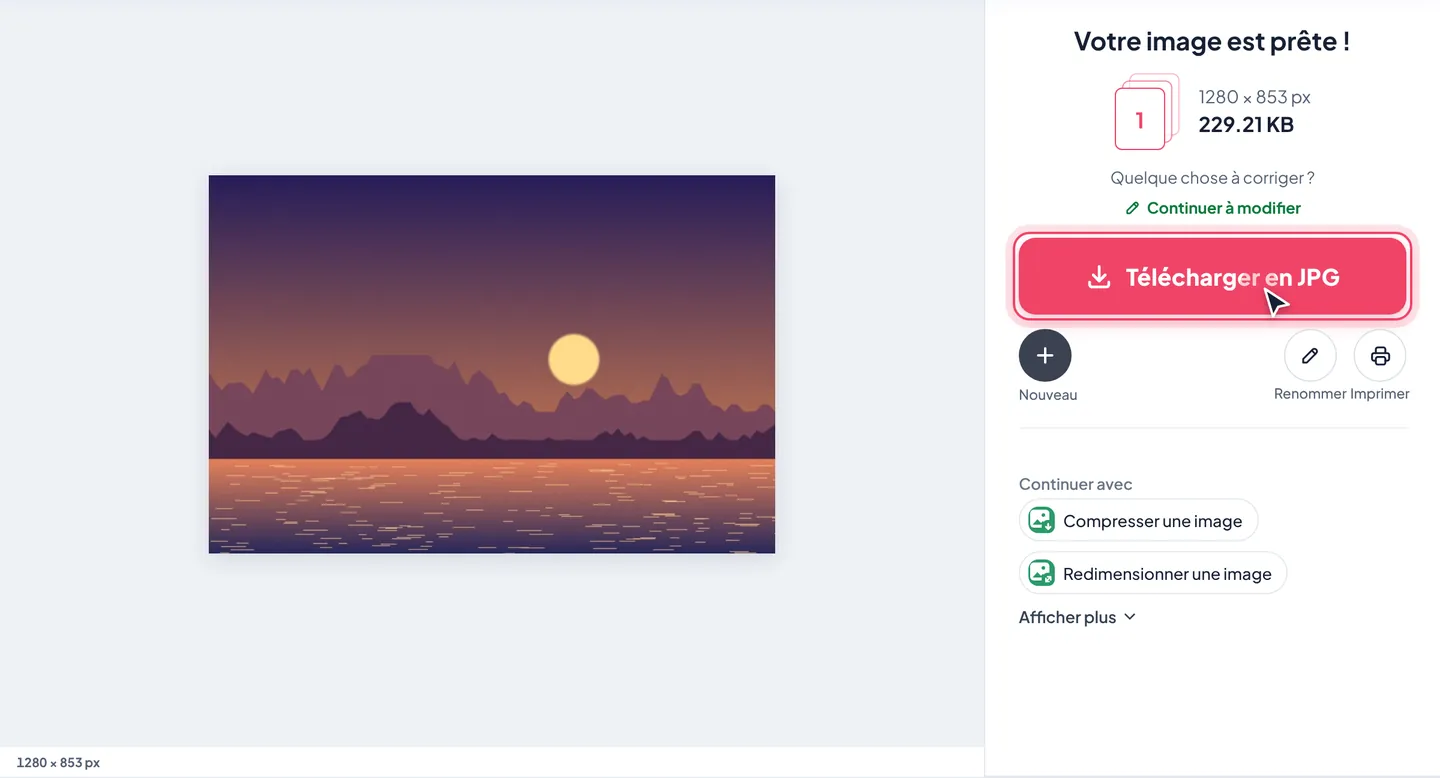
Pas de compte, pas d'e-mail et pas de filigrane sur vos fichiers.
Fonctionne sur tous les appareils
Utilisez-le dans n'importe quel navigateur récent sur Windows, Mac, Android ou iPhone.
Questions fréquentes
Les images JPG, PNG, WEBP, GIF et BMP, jusqu'à 15 MB.
Non. Les modifications sont appliquées à l'image en taille réelle. Choisissez PNG pour éviter toute compression.
Oui. Utilisez Zone floue et faites glisser sur la partie à masquer, puis choisissez Flou ou Pixeliser.
Oui. Maintenez Comparer pour voir l'image d'origine.
Non. C'est gratuit, sans compte et sans filigrane.
Oui. Ajoutez du texte, choisissez une police et une couleur, et faites-le glisser à sa place.
Oui. FileScape fonctionne dans le navigateur sur Android et iPhone.
Conçu par une petite équipe indépendante
Nous développons FileScape nous-mêmes et ajoutons les outils que les gens demandent. Si quelque chose n'a pas marché ou qu'un outil manque, dites-le-nous. Chaque message est lu.
