
Fusionner PDF
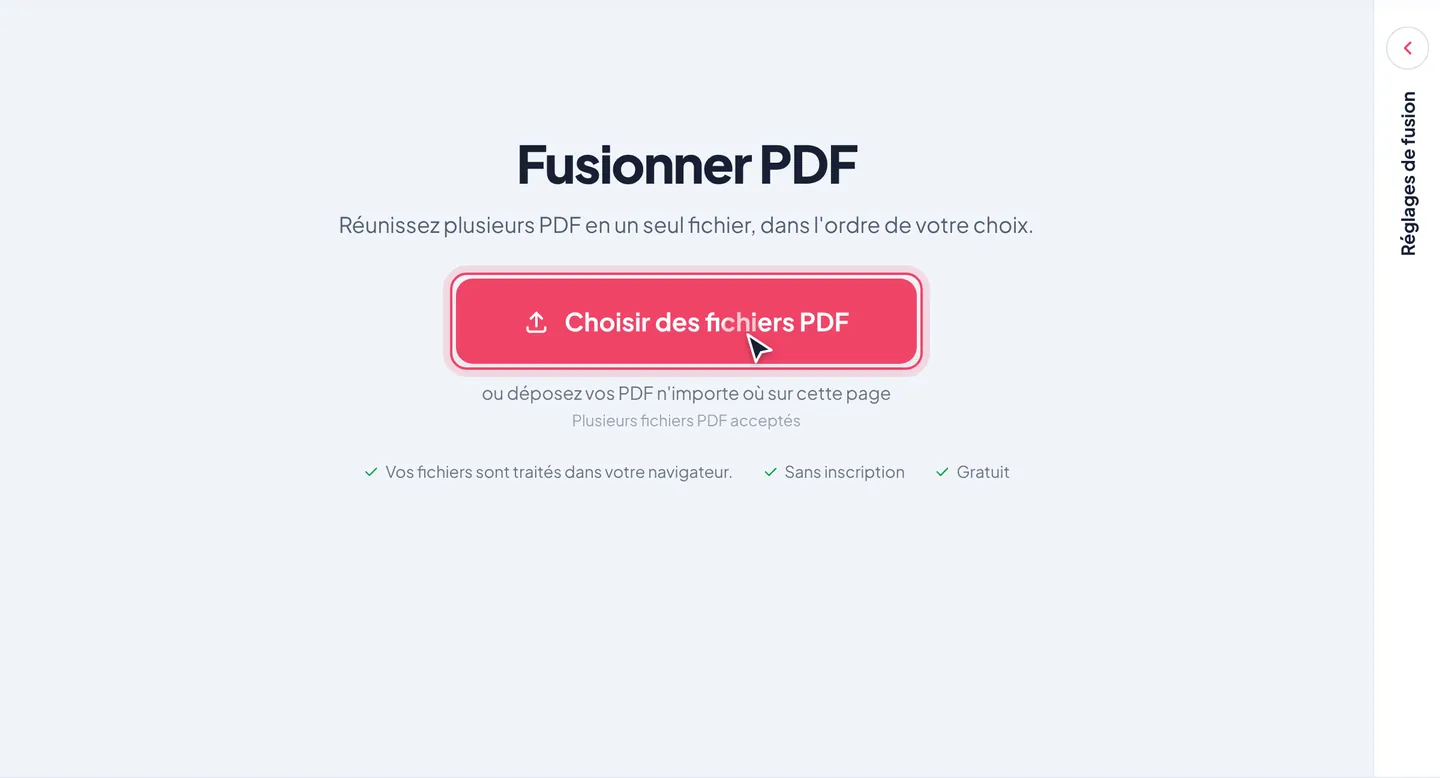
Réunissez plusieurs PDF en un seul fichier, dans l'ordre de votre choix.
ou déposez vos PDF n'importe où sur cette page
Plusieurs fichiers PDF acceptés
Découvrez d'autres outils
Comment fusionner des PDF
Réunissez plusieurs PDF en un seul fichier bien rangé, exactement dans l'ordre voulu.
Rangez vos fichiers avant de fusionner
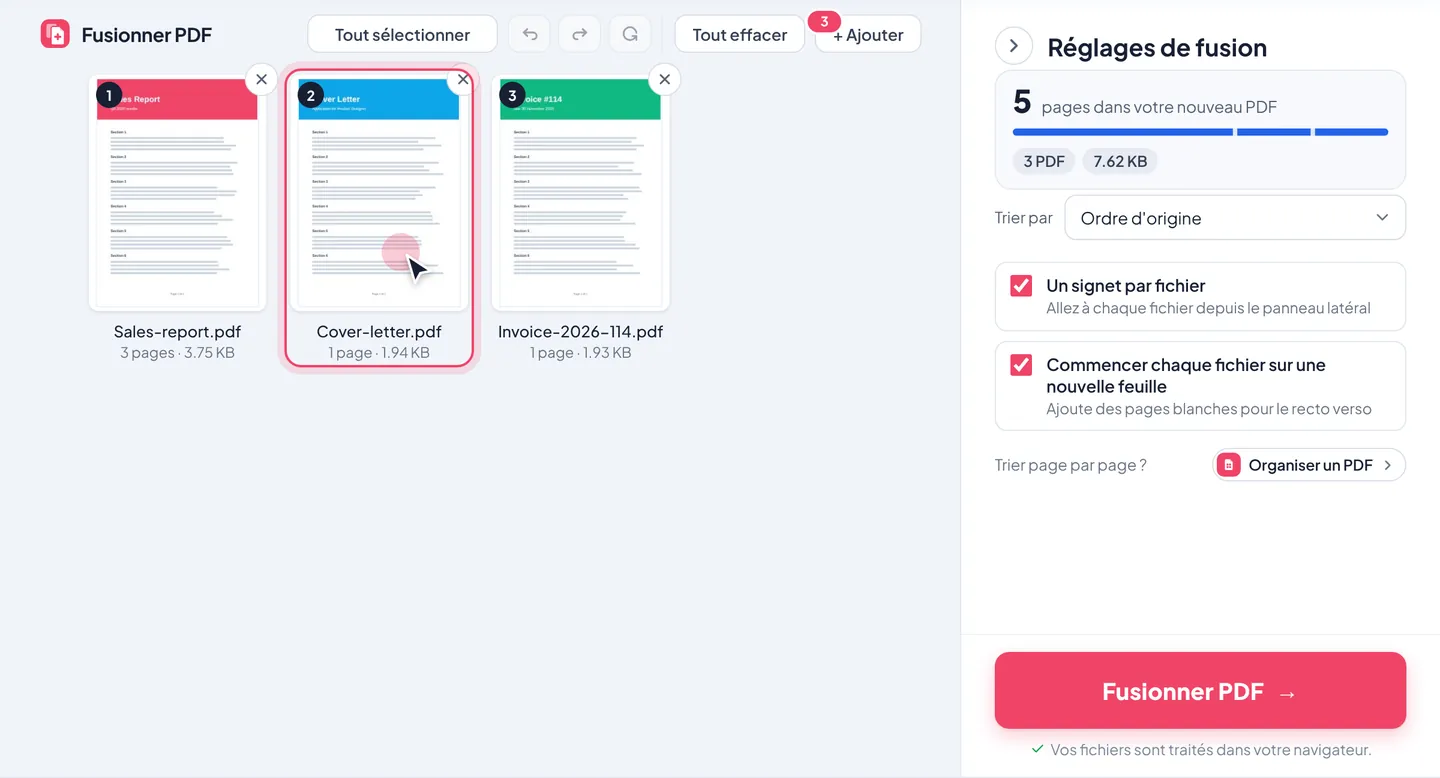
Faites glisser les cartes pour mettre vos PDF dans le bon ordre. Ou utilisez Trier par pour les classer par nom ou par date, ou inverser l'ordre d'un coup. Chaque carte montre la première page du fichier, donc rien ne se retrouve au mauvais endroit. Vous pouvez retirer un fichier ajouté par erreur ou en ajouter d'autres à tout moment, jusqu'à la fusion.

Rien ne se perd
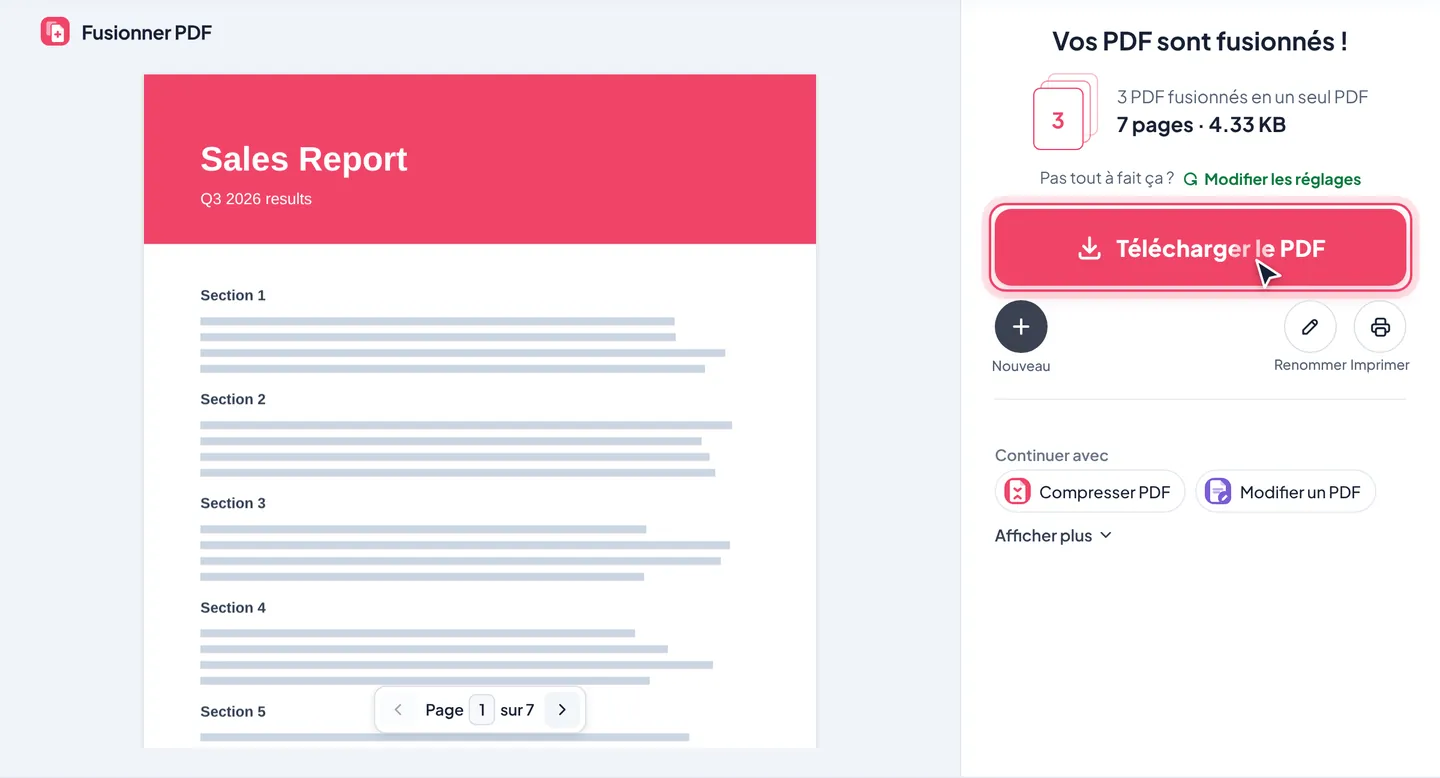
Les pages sont copiées telles quelles. Le texte reste sélectionnable, les images gardent toute leur qualité et rien n'est recompressé. Le PDF fusionné ressemble exactement à vos fichiers de départ, prêt à être imprimé, envoyé ou téléversé.

Voyez tout avant de fusionner
FileScape indique combien de fichiers vous avez ajoutés, combien de pages ils font ensemble et la taille totale, pour savoir ce que vous allez obtenir. Facile de vérifier qu'il ne manque aucun fichier avant de tout réunir.

Continuez avec votre nouveau PDF
Une fois fusionné, continuez en un clic : compressez-le, divisez-le, modifiez-le ou protégez-le par mot de passe, sans le télécharger puis le renvoyer. Un vrai gain de temps pour un rapport, une candidature ou des pages numérisées à finaliser.
Pourquoi utiliser FileScape

Traité dans votre navigateur
La fusion se fait dans votre navigateur. Vos PDF ne sont pas envoyés sur notre serveur.
Voir où vont vos fichiersGratuit, sans inscription
Pas de compte, pas d'e-mail et pas de filigrane sur vos fichiers.
Fonctionne sur tous les appareils
Utilisez-le dans n'importe quel navigateur récent sur Windows, Mac, Android ou iPhone.
Questions fréquentes
Vous pouvez fusionner jusqu'à 30 PDF, 150 MB au total, à la fois.
Non. Les pages sont copiées telles quelles, sans aucune recompression.
Oui. Faites glisser les cartes, ou utilisez Trier par pour les classer par nom ou par date ou inverser l'ordre, avant la fusion.
Non. Tout se passe dans votre navigateur.
Oui. FileScape fonctionne dans le navigateur sur Android et iPhone. Touchez pour choisir vos PDF, puis fusionnez.
Cet outil assemble des fichiers PDF. Transformez d'abord vos photos en PDF avec JPG en PDF, puis fusionnez-les ici.
Le fichier est peut-être abîmé ou protégé par un mot de passe. S'il est verrouillé, FileScape vous demande le mot de passe quand vous l'ajoutez : tapez-le et le PDF s'ouvre ici. Pour retirer le verrou définitivement, utilisez Supprimer le mot de passe d'un PDF.
Non. FileScape n'ajoute ni filigrane ni rien d'autre à vos pages.
« Un signet par fichier » ajoute une liste dans le panneau latéral de votre lecteur PDF pour aller au début de n'importe quel fichier. « Commencer chaque fichier sur une nouvelle feuille » ajoute une page blanche si besoin, pour que chaque fichier commence sur une nouvelle feuille en impression recto verso. Les deux sont activés par défaut et vous pouvez les décocher.
Conçu par une petite équipe indépendante
Nous développons FileScape nous-mêmes et ajoutons les outils que les gens demandent. Si quelque chose n'a pas marché ou qu'un outil manque, dites-le-nous. Chaque message est lu.
