
PDF en PNG
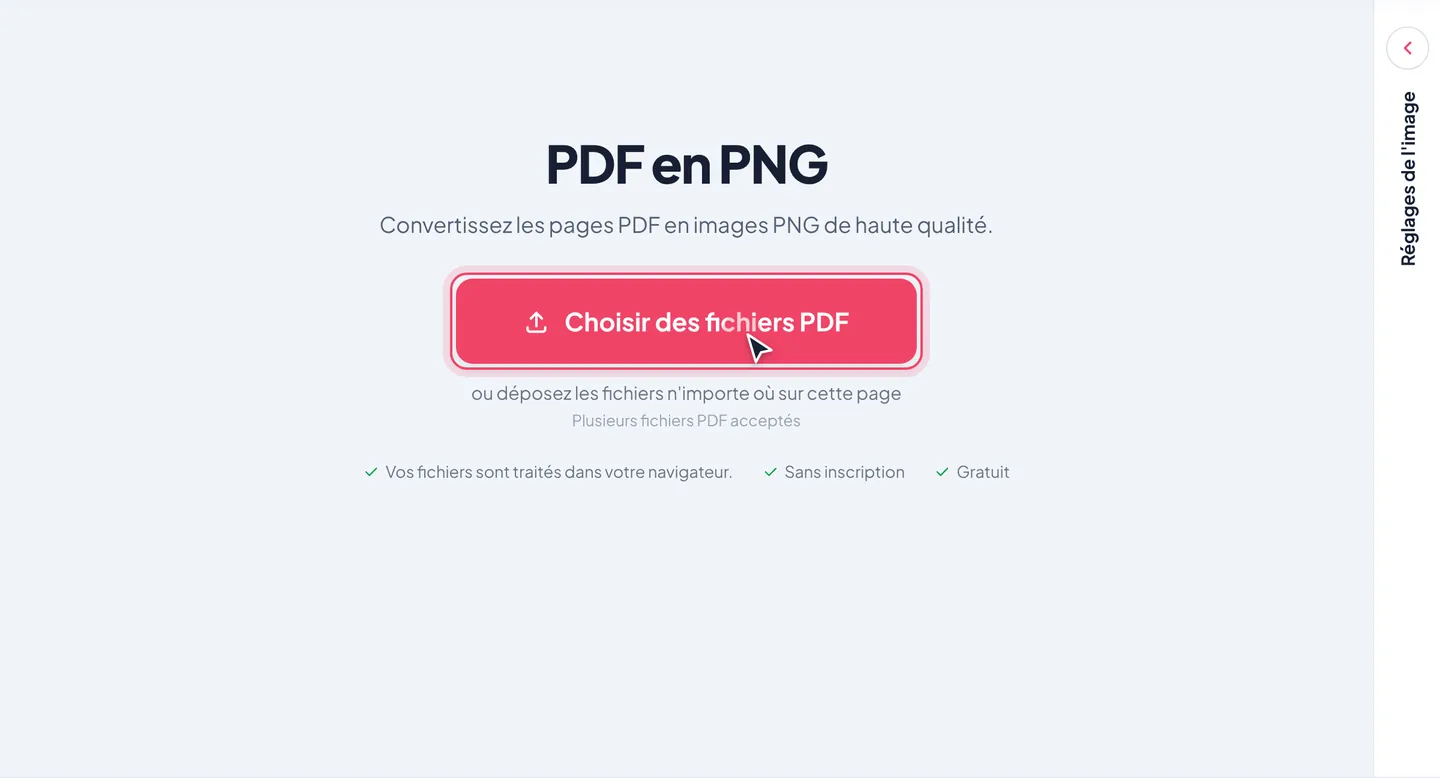
Convertissez les pages PDF en images PNG de haute qualité.
ou déposez les fichiers n'importe où sur cette page
Plusieurs fichiers PDF acceptés
Découvrez d'autres outils
Comment convertir un PDF en PNG
Enregistrez les pages d'un PDF en images PNG nettes, idéales pour le texte, les schémas et les captures.
Texte et traits nets
Le PNG est sans perte, donc texte, graphiques et dessins restent parfaitement nets, même en zoomant. C'est le meilleur choix pour schémas, plans, diapositives et tout ce qui a des traits fins ou de petits caractères.
Choisissez la taille
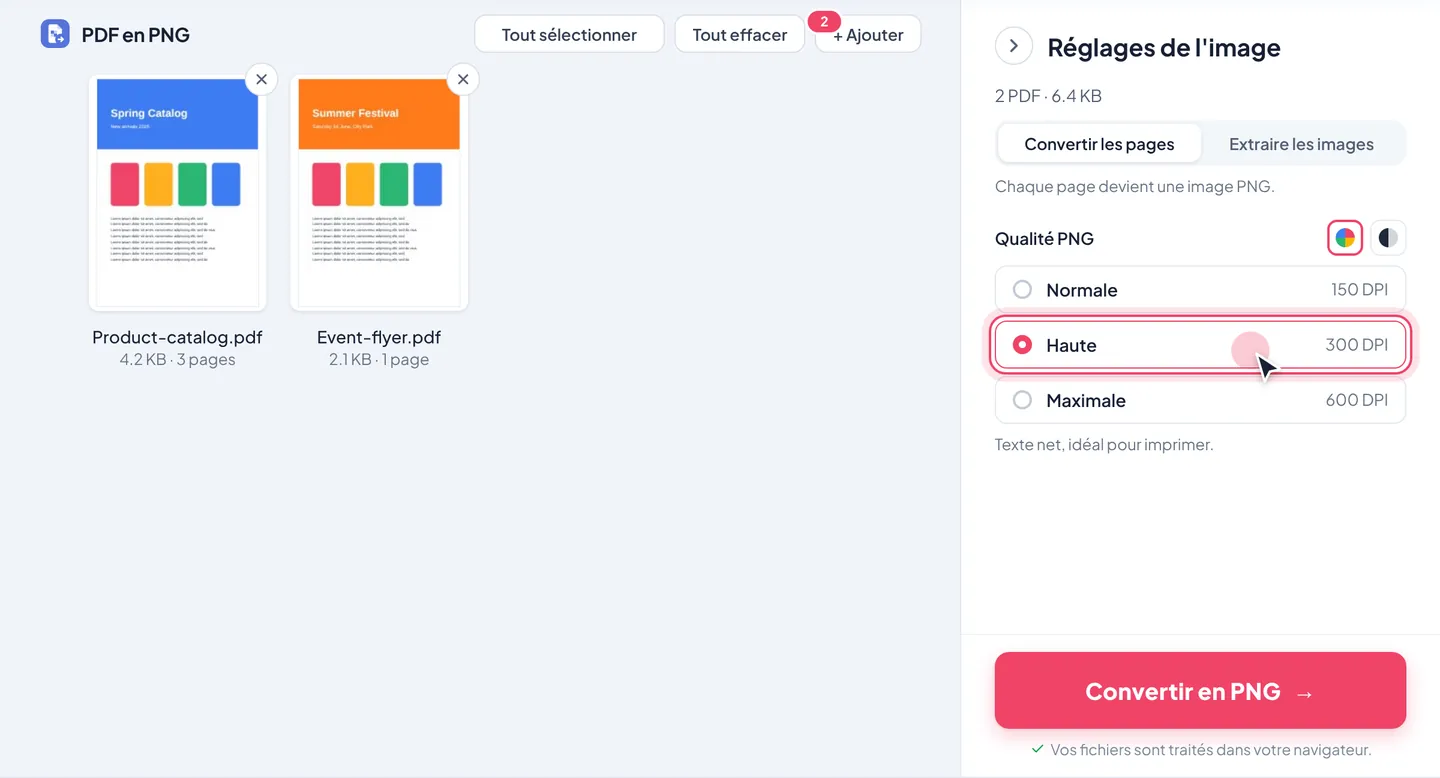
Choisissez qualité maximale, équilibrée ou fichiers plus légers, selon que les images sont pour l'impression ou l'écran. L'option équilibrée convient à la plupart des usages, la maximale garde chaque détail pour l'impression.

Toutes les images en un téléchargement
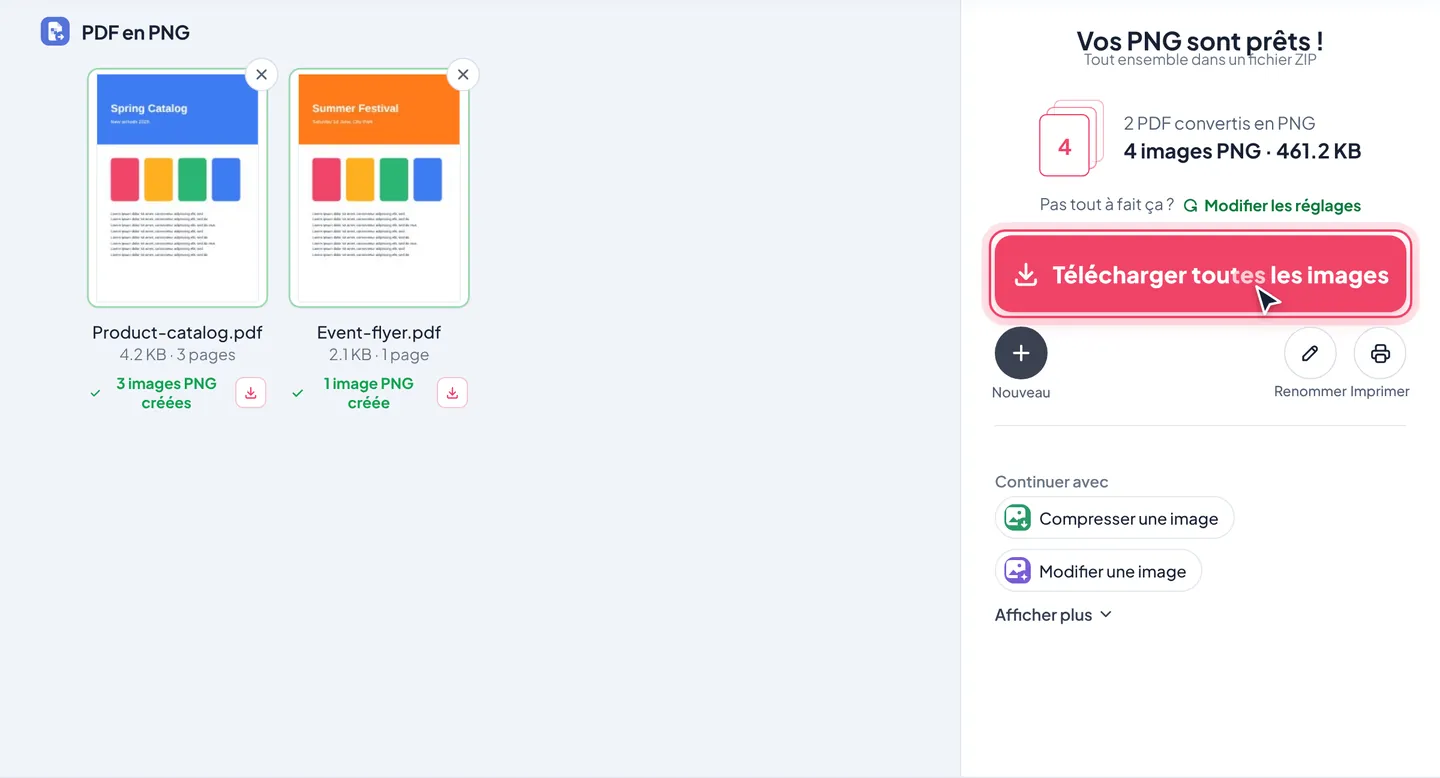
Les PNG de chaque PDF arrivent ensemble dans un seul ZIP. Un seul téléchargement au lieu de plusieurs rend même un long PDF facile à enregistrer et partager.
PNG ou JPG ?
Le PNG est idéal pour le texte et les graphismes. Pour les photos et scans, PDF en JPG donne des fichiers plus légers. Les deux outils fonctionnent pareil, vous pouvez passer de l'un à l'autre sans rien réapprendre.
Pourquoi utiliser FileScape

Traité dans votre navigateur
Les pages sont transformées en images dans votre navigateur et ne sont pas envoyées sur notre serveur.
Voir où vont vos fichiersGratuit, sans inscription
Pas de compte, pas d'e-mail et pas de filigrane sur vos fichiers.
Fonctionne sur tous les appareils
Utilisez-le dans n'importe quel navigateur récent sur Windows, Mac, Android ou iPhone.
Questions fréquentes
Les PNG de chaque PDF sont téléchargés ensemble dans un ZIP.
Le PNG conserve chaque pixel à l'identique, les fichiers sont donc plus lourds. Choisissez des fichiers plus légers si la taille compte.
Le PNG est idéal pour le texte, les schémas et les captures d'écran. Le JPG est plus léger pour les photos.
Non. Tout se passe dans votre navigateur.
Oui. Ajoutez-les tous et chaque PDF a son propre ensemble d'images.
Non. Les pages gardent leur fond blanc, comme dans le PDF.
Non. FileScape n'ajoute rien à vos images.
Conçu par une petite équipe indépendante
Nous développons FileScape nous-mêmes et ajoutons les outils que les gens demandent. Si quelque chose n'a pas marché ou qu'un outil manque, dites-le-nous. Chaque message est lu.
