
Diviser PDF
Extrayez des pages ou divisez un PDF en documents séparés.
ou déposez les fichiers n'importe où sur cette page
Un PDF à la fois
Découvrez d'autres outils
Comment diviser un PDF
Gardez seulement les pages utiles, ou découpez un long PDF en fichiers plus petits.
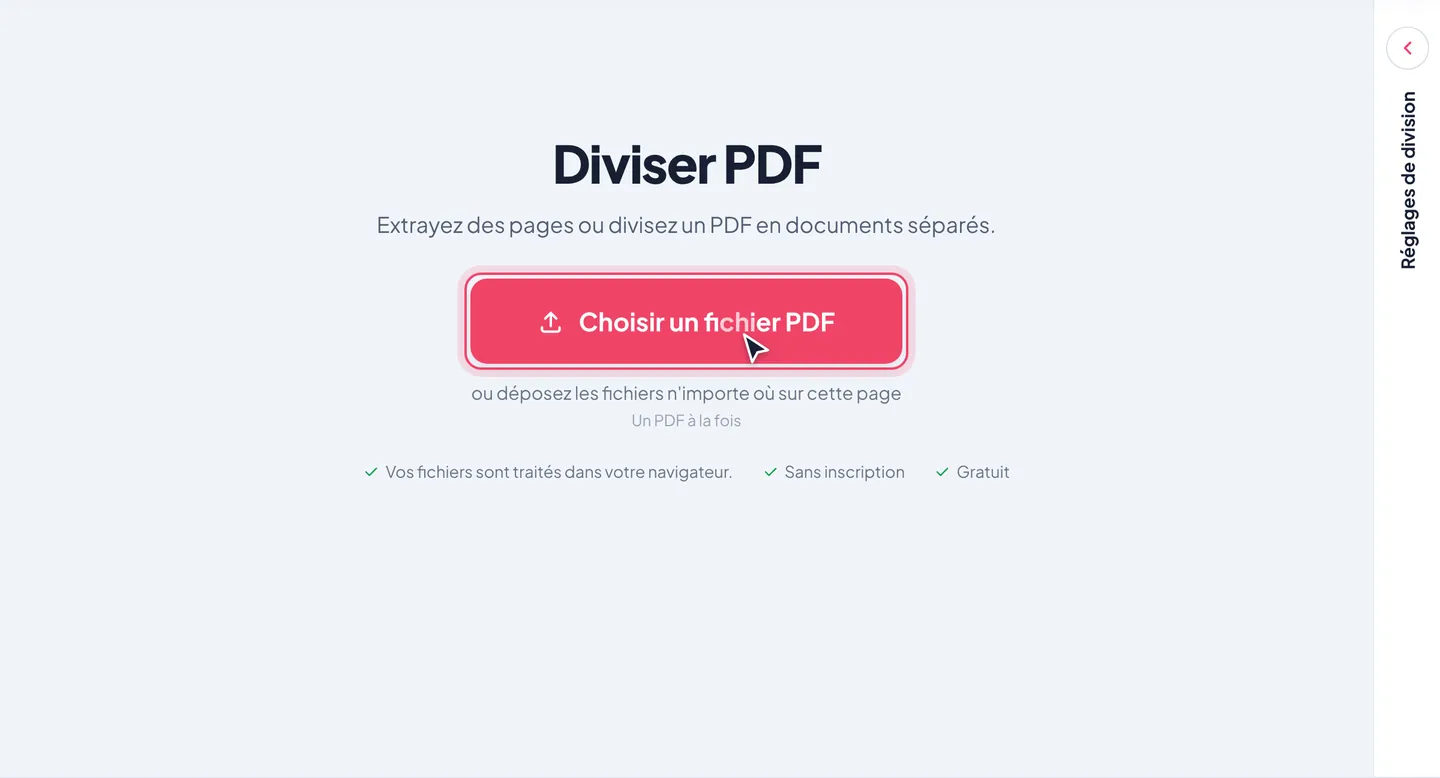
Trois façons de diviser
Extrayez les pages choisies, faites de chaque page un PDF, ou créez des plages comme 1-4 et 9-11. Choisissez ce qui convient. Un chapitre d'un livre, une seule facture d'un long relevé ou chaque page à part : quelques clics suffisent.

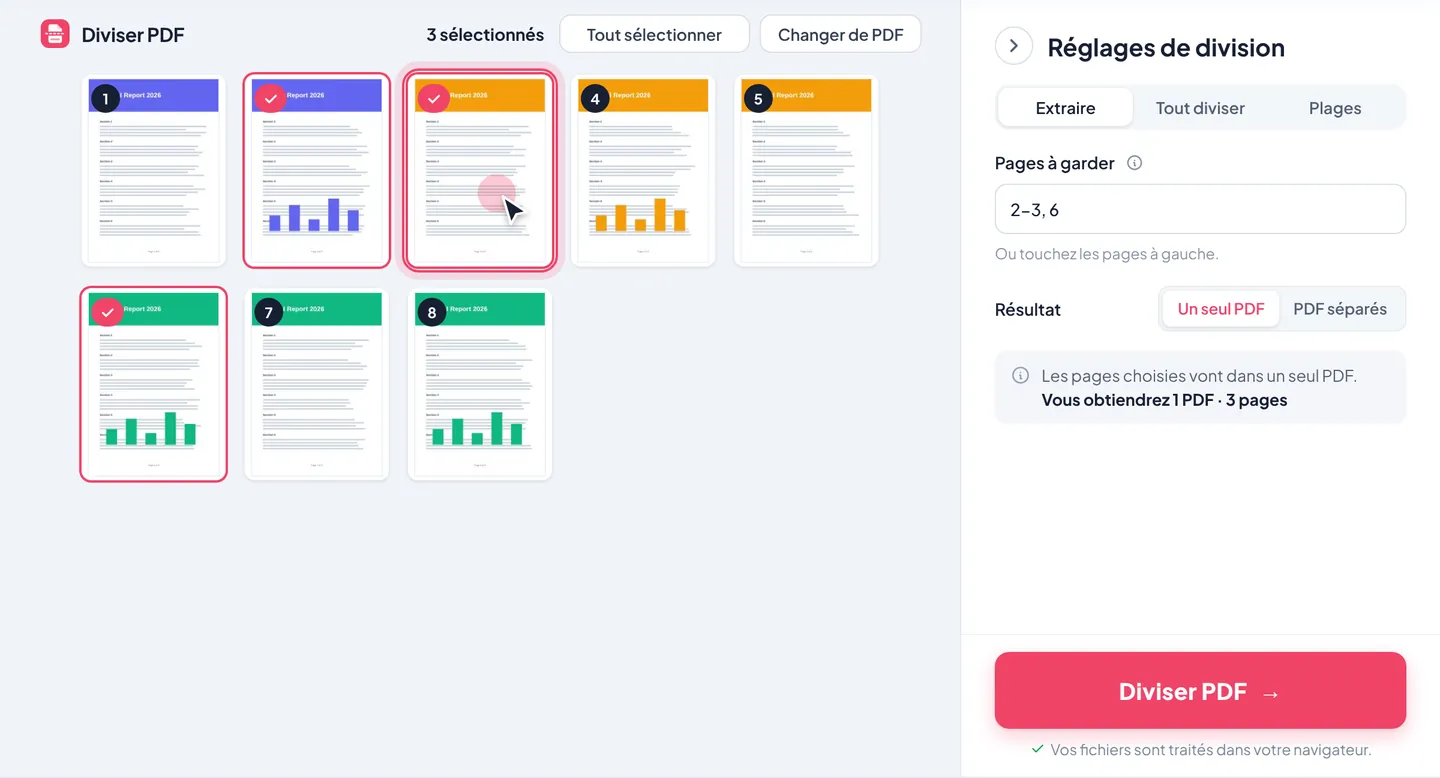
Choisissez les pages en les voyant
Chaque page s'affiche en petit aperçu, vous cliquez donc sur celles que vous voulez au lieu de deviner les numéros. Les pages choisies sont bien marquées, et vous pouvez changer d'avis autant que vous voulez avant de télécharger.

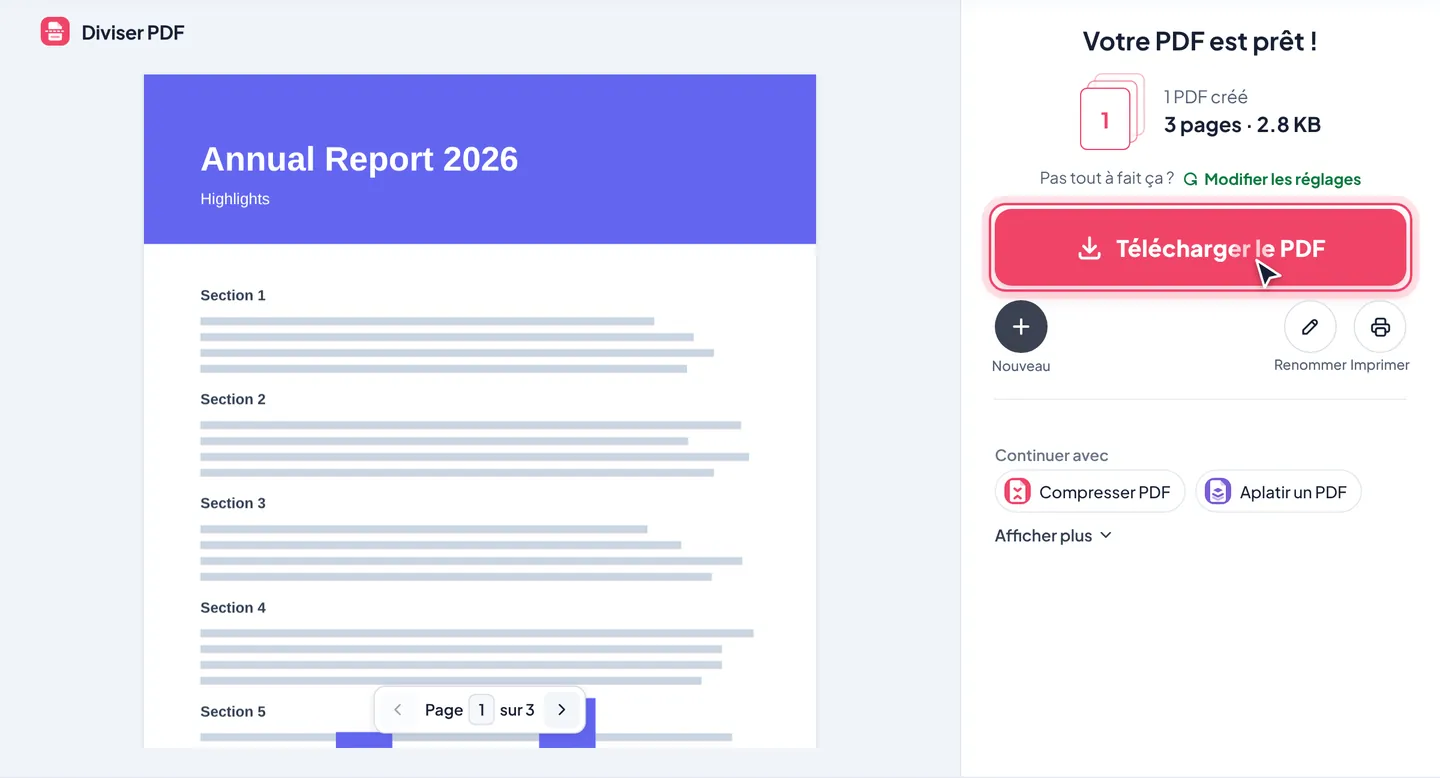
Un PDF ou un ZIP de plusieurs
Gardez vos pages ensemble dans un seul PDF, ou obtenez chaque page ou plage dans son propre fichier, réunis dans un seul ZIP. Tout arrive en un téléchargement propre au lieu de dizaines de fichiers séparés.
Saisissez des plages exactes
Vous connaissez les pages ? Tapez-les comme 1-4, 6, 9-11 et FileScape crée les fichiers pour vous. C'est le plus rapide pour les longs documents, où parcourir des centaines d'aperçus prendrait trop de temps.

Pourquoi utiliser FileScape

Traité dans votre navigateur
La division se fait dans votre navigateur. Votre PDF n'est pas envoyé sur notre serveur.
Voir où vont vos fichiersGratuit, sans inscription
Pas de compte, pas d'e-mail et pas de filigrane sur vos fichiers.
Fonctionne sur tous les appareils
Utilisez-le dans n'importe quel navigateur récent sur Windows, Mac, Android ou iPhone.
Questions fréquentes
Saisissez ce numéro de page comme plage, puis téléchargez.
Oui. Choisissez « Chaque plage devient un PDF » et vous obtiendrez un ZIP avec un PDF par plage.
Non. Les pages sont copiées exactement telles quelles.
Non. Tout se passe dans votre navigateur.
Ouvrez l'onglet Pages. Chaque page devient un PDF séparé, et vous les téléchargez tous ensemble dans un ZIP.
Utilisez un tiret pour une plage et des virgules entre les éléments, comme 1-4, 6, 9-11.
Oui. Les gros fichiers prennent un peu plus de temps, et les très gros dépendent de la mémoire de votre appareil.
Un PDF à la fois. Quand vous avez fini, choisissez Changer de PDF pour diviser le suivant.
Conçu par une petite équipe indépendante
Nous développons FileScape nous-mêmes et ajoutons les outils que les gens demandent. Si quelque chose n'a pas marché ou qu'un outil manque, dites-le-nous. Chaque message est lu.
