
Deine Dateien.
Ganz einfach.
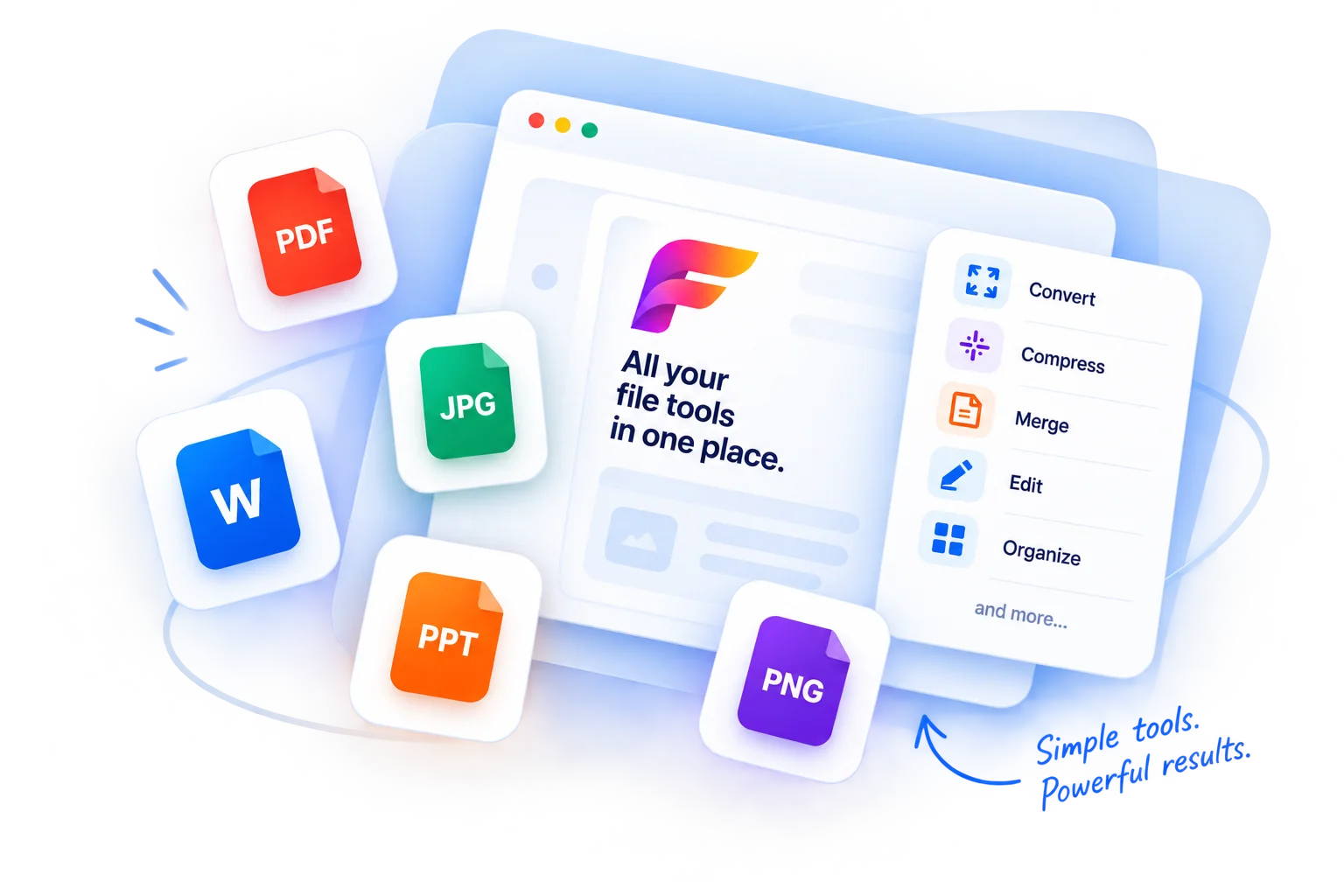
Leistungsstarke Tools zum Konvertieren, Komprimieren, Zusammenfügen, Teilen und Verwalten deiner Dateien, alles an einem Ort.
Alle Tools
Einfache Tools für deine häufigsten Datei-Aufgaben.
PDF komprimieren
Verkleinern Sie Ihr PDF ohne Qualitätsverlust.
PDF zusammenfügen
Mehrere PDFs zu einer Datei zusammenfügen.
PDF teilen
Seiten extrahieren oder ein PDF in mehrere Dateien aufteilen.
JPG in PDF
Bilder in saubere PDF-Dokumente umwandeln.
PDF in Word
PDF-Dokumente in bearbeitbare Word-Dateien umwandeln.
PDF in Excel
PDF-Tabellen in bearbeitbare Excel-Blätter umwandeln.
Word in PDF
Word-Dokumente in leicht teilbare PDFs umwandeln.
Excel in PDF
Tabellen in saubere, druckfertige PDFs umwandeln.
PowerPoint in PDF
Folien in eine PDF umwandeln, die überall gleich aussieht.
PDF in JPG
Speichern Sie jede Seite Ihres PDFs als hochwertiges JPG-Bild.
PDF in PNG
Speichern Sie jede Seite Ihres PDFs als hochwertiges PNG-Bild.
PDF in PDF/A
PDF für die Langzeitarchivierung in PDF/A umwandeln.
Bild komprimieren
Bilder verkleinern und dabei scharf halten.
JPG in PNG
JPG- und JPEG-Bilder ins PNG-Format umwandeln.
PNG in JPG
PNG-Bilder ins JPG-Format umwandeln.
HEIC in JPG
iPhone-Fotos im HEIC-Format in JPG umwandeln.
Seitenzahlen zu PDF hinzufügen
Nummerieren Sie die Seiten Ihres PDFs.
Wasserzeichen zu PDF hinzufügen
Setzen Sie Text oder ein Logo auf Ihre PDF-Seiten.
Bildgröße ändern
Bilder mit wenigen Klicks skalieren, zuschneiden und drehen.
PDF unterschreiben
Zeichnen, tippen oder laden Sie Ihre Unterschrift hoch und unterschreiben Sie Ihr PDF.
PDF-Passwort hinzufügen
Schütze ein PDF mit Passwort und AES-256-Verschlüsselung.
PDF-Passwort entfernen
Entsperre ein PDF, damit es sich ohne Passwort öffnet.
Wasserzeichen aus PDF entfernen
Finden und entfernen Sie Text- oder Bild-Wasserzeichen aus Ihrem PDF.
PDF OCR
Gescannte PDFs durchsuchbar und kopierbar machen.
PDF reduzieren
Formulare, Kommentare und Stempel fest in die Seite einfügen.
PDF-Seiten löschen
Entferne nicht benötigte Seiten aus einem PDF.
PDF organisieren
PDF-Seiten neu anordnen, drehen und löschen.
Passfoto erstellen
Pass- und Visumfotos in der richtigen Größe erstellen, fertig zum Drucken.
Ausweis Vorder- und Rückseite zusammenfügen
Beide Seiten eines Ausweises auf einer Seite, bereit zum Drucken.
PDF bearbeiten
Ändern Sie Text und fügen Sie Bilder, Notizen und Unterschriften ein.
PDF-Formular ausfüllen
Schreibe in die Felder eines PDF-Formulars, setze Häkchen, füge das Datum hinzu und unterschreibe.
Word-Dokument bearbeiten
Bearbeiten Sie Text, Formate, Tabellen und Bilder in Ihrem Word-Dokument.
Bild bearbeiten
Schneiden Sie Fotos zu, passen Sie sie an und fügen Sie Text und Effekte hinzu.
Bildgröße erhöhen
Bilder in KB größer machen für Online-Formulare.
PDF-Größe erhöhen
PDFs in KB größer machen für Online-Formulare.
Dateien zippen
Dateien und Ordner in eine ZIP packen.
Dateien entpacken
ZIP-, RAR- und 7z-Dateien online öffnen.
Drei Schritte. Kein Konto.
Mit FileScape erledigst du alltägliche Dateiaufgaben schnell und einfach.
Klicke auf einen Schritt oder wähle ein Tool in der Vorschau.
Wo deine Dateien landen
Wir sagen dir genau, wo jedes Tool arbeitet.

In deinem Browser
Deine Datei wird auf deinem Computer oder Smartphone verarbeitet und nicht auf unseren Server hochgeladen.
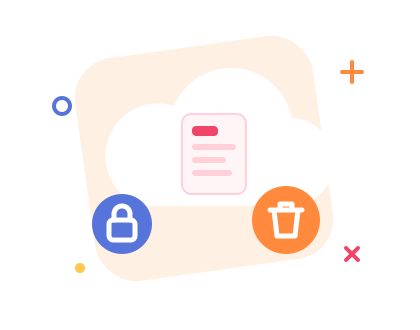
Auf unserem Server nur bei Bedarf
Manche Tools nutzen unseren Server als Reserve, wenn eine Datei mehr Leistung braucht, als dein Gerät hat. Deine Datei wird gelöscht, sobald sie fertig ist. Wir behalten oder teilen sie nicht.
Einfach und vertrauenswürdig
Kostenlos, ohne Anmeldung
Alle Tools sind kostenlos. Kein Konto, keine E-Mail, kein Wasserzeichen.
Läuft auf jedem Gerät
Smartphone, Tablet oder Computer, in jedem modernen Browser.
Schnell
Die meisten Aufgaben sind in Sekunden erledigt, direkt auf deinem Gerät.
Auf Qualität ausgelegt
Text bleibt bearbeitbar, Layouts bleiben erhalten und Bilder bleiben scharf.
Häufige Fragen
Ja. Alle Tools sind kostenlos und ohne Anmeldung nutzbar. Damit das so bleibt, zeigen wir eventuell künftig Werbung.
Nein. Tool öffnen, Datei hinzufügen, Ergebnis herunterladen.
Die meisten Tools laufen in deinem Browser, deine Datei wird also nicht auf unseren Server hochgeladen. PDF komprimieren und Bild komprimieren nutzen unseren Server nur, wenn dein Gerät bei einer sehr großen Datei Hilfe braucht. Dorthin gesendete Dateien werden sofort nach der Verarbeitung gelöscht.
Nein. Dateien, die an unseren Server gehen, werden gelöscht, sobald sie verarbeitet sind, und wir teilen sie nicht.
PDFs und andere Dateien bis 50 MB, Bilder bis 15 MB.
Nein. Du bekommst deine Dateien sauber zurück, ganz ohne Branding.
Ja. FileScape läuft in jedem modernen Browser auf Android, iPhone, Tablets und Computern.
Die Website gibt es in 10 Sprachen, und PDF in Word erkennt Text in über 25 Sprachen.
Von einem kleinen, unabhängigen Team gemacht
Wir entwickeln FileScape selbst und ergänzen laufend die Tools, die sich Nutzer wünschen. Hat etwas nicht geklappt oder fehlt ein Tool? Sagen Sie es uns. Jede Nachricht wird gelesen.
