
Bild komprimieren
Verkleinere Bilddateien, ohne an Qualität zu verlieren.
oder Dateien irgendwo auf dieser Seite ablegen
JPG, PNG, WebP und HEIC werden unterstützt
Weitere Tools entdecken
So komprimierst du ein Bild
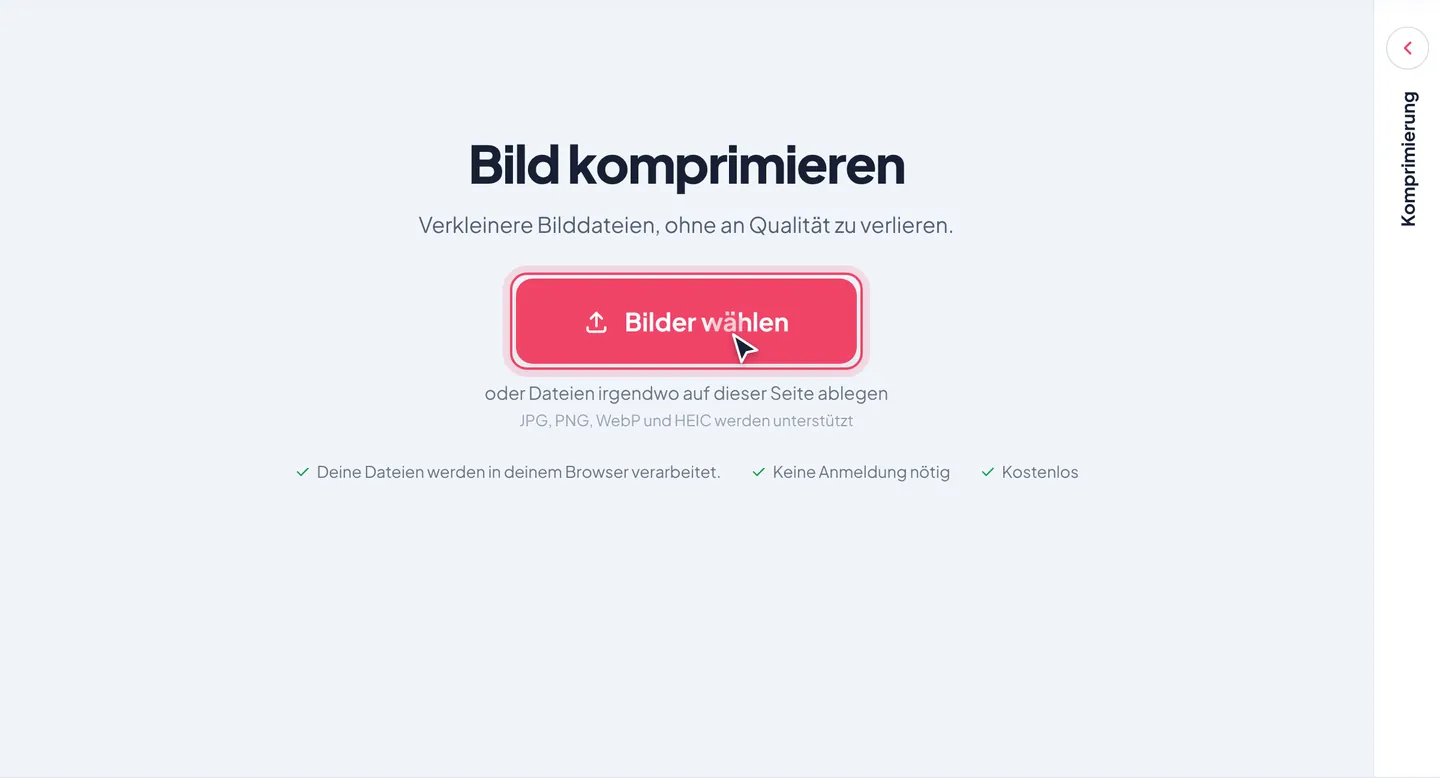
Mach Fotos und Bilder klein genug für jedes Formular, jede E-Mail oder Website, ohne dass sie schlechter aussehen.
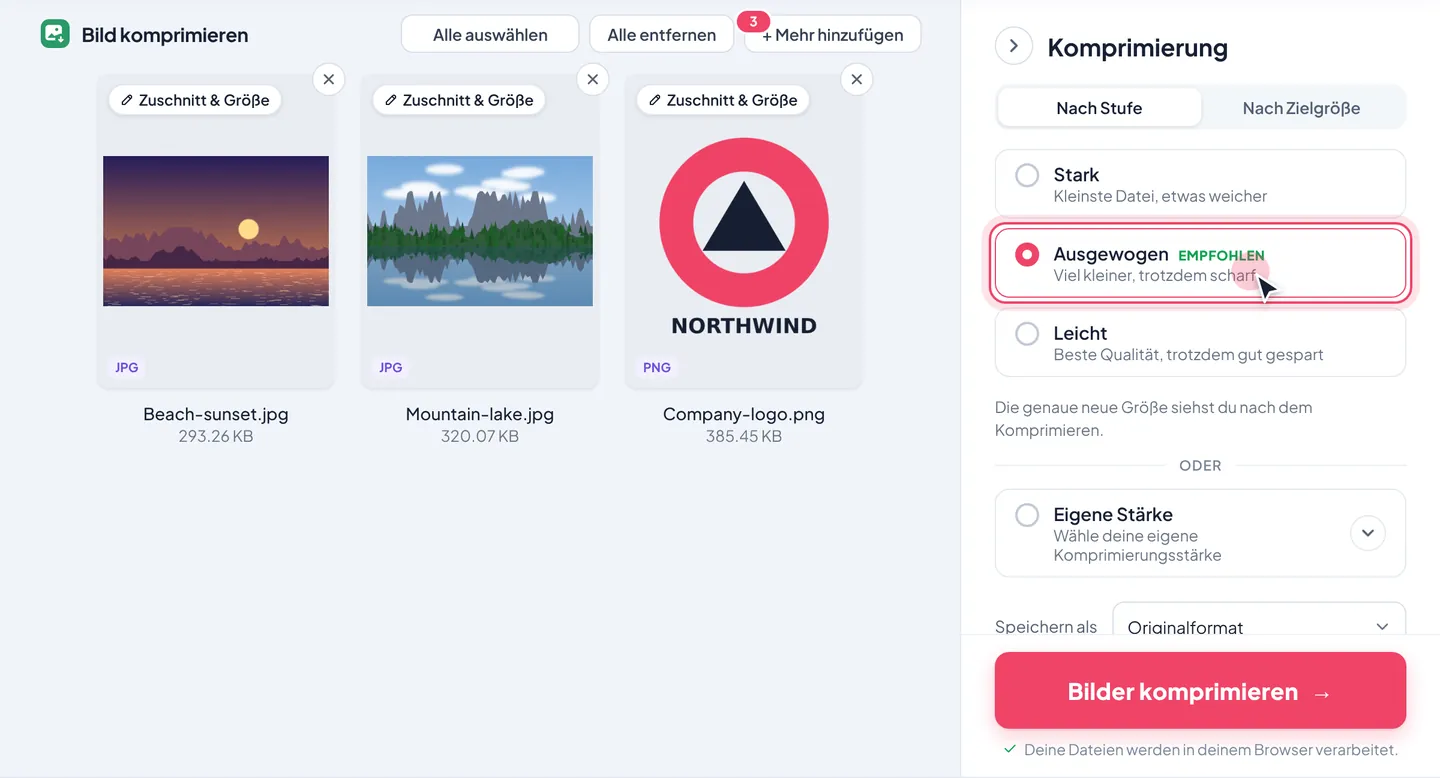
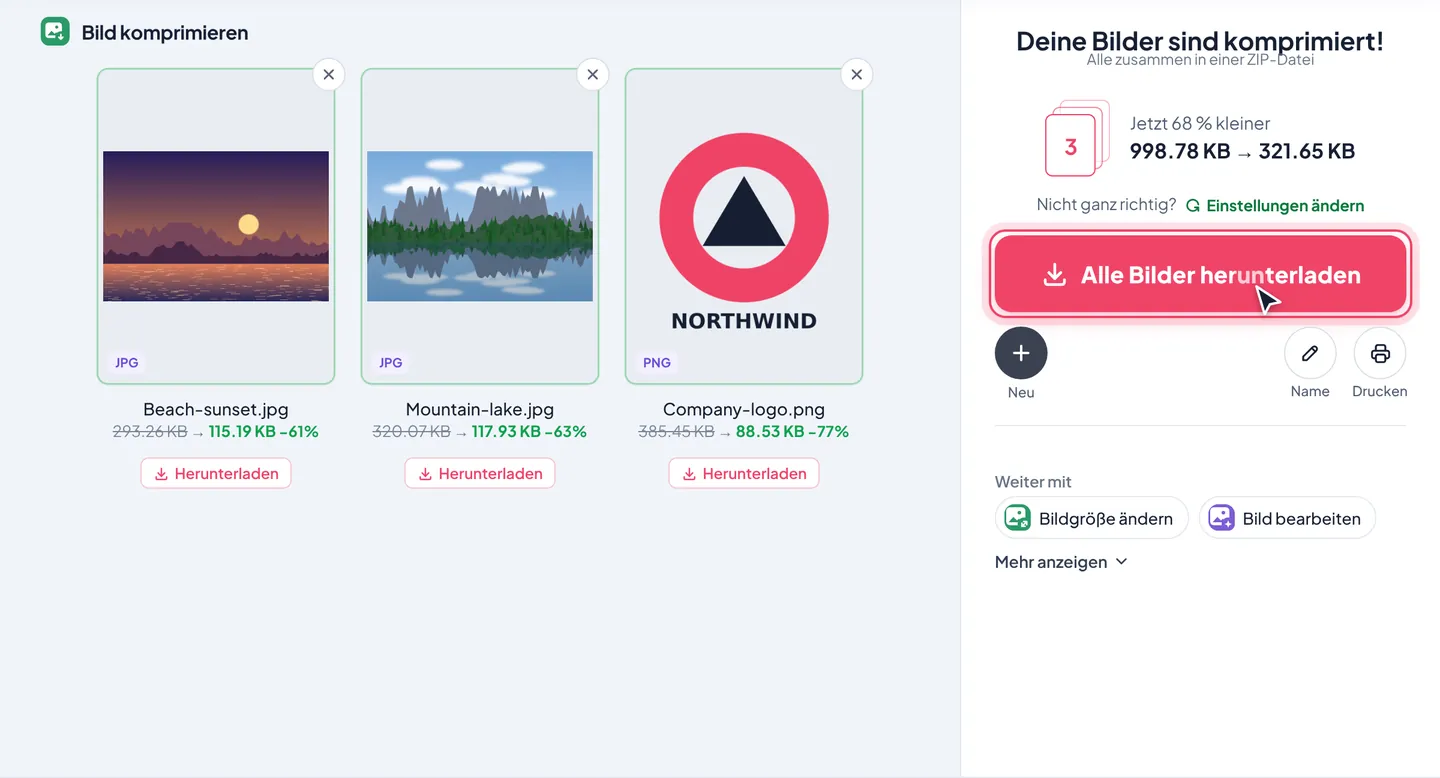
Genau die Größe, die du brauchst
Brauchst du ein Foto unter 200 KB für ein Bewerbungsformular? Gib die Größe ein, und FileScape kommt so nah wie möglich heran. Gemacht für Prüfungsanmeldungen, Jobportale und Behördenseiten, die zu große Fotos ablehnen.
Auch zuschneiden und skalieren
Zuschneiden, skalieren, drehen oder spiegeln vor dem Komprimieren, damit du nur behältst, was du brauchst. Leeren Rand wegschneiden und die Pixelgröße senken macht eine Datei oft deutlich kleiner, während das Wichtige scharf bleibt.

Format ändern
Behalte das Originalformat oder speichere als JPG, PNG oder WEBP. WEBP ist oft am kleinsten. Ein großes PNG in JPG umzuwandeln macht ebenfalls viel aus, besonders bei Fotos.
Ehrliche Ergebnisse
Ist ein Bild bei guter Qualität schon so klein wie möglich, sagt FileScape dir das und gibt dir das Original zurück. Du bekommst nie ein Bild, das schlechter aussieht als das, mit dem du angefangen hast.
Warum FileScape

Bleibt auf deinem Gerät
Dein Bild wird in deinem Browser komprimiert. Braucht es mehr Leistung, als dein Gerät hat, wird es an unseren Server gesendet und direkt danach gelöscht.
Sieh dir an, wohin deine Dateien gehenKostenlos, ohne Anmeldung
Kein Konto, keine E-Mail und kein Wasserzeichen auf deinen Dateien.
Läuft auf jedem Gerät
Nutze es in jedem aktuellen Browser unter Windows, Mac, Android oder iPhone.
Häufige Fragen
FileScape erhält bei der gewählten Größe so viel Qualität wie möglich. Kleine Verkleinerungen sieht man meist gar nicht.
Ja. Behalte das Originalformat oder speichere als JPG, PNG oder WEBP.
Es ist bei guter Qualität schon so klein wie möglich. Du bekommst dein Original unverändert zurück.
Bis zu 15 MB pro Bild.
JPG, PNG, WEBP, HEIC und TIFF.
Ja. Füge alle hinzu, wähle die Einstellungen und lade sie zusammen herunter.
Nein. FileScape fügt deinen Bildern nichts hinzu.
Von einem kleinen, unabhängigen Team gemacht
Wir entwickeln FileScape selbst und ergänzen laufend die Tools, die sich Nutzer wünschen. Hat etwas nicht geklappt oder fehlt ein Tool? Sagen Sie es uns. Jede Nachricht wird gelesen.
