
PDF teilen
Seiten extrahieren oder ein PDF in einzelne Dokumente aufteilen.
oder Dateien irgendwo auf dieser Seite ablegen
Ein PDF auf einmal
Weitere Tools entdecken
So teilst du ein PDF
Nimm nur die Seiten heraus, die du brauchst, oder teile ein langes PDF in kleinere Dateien.
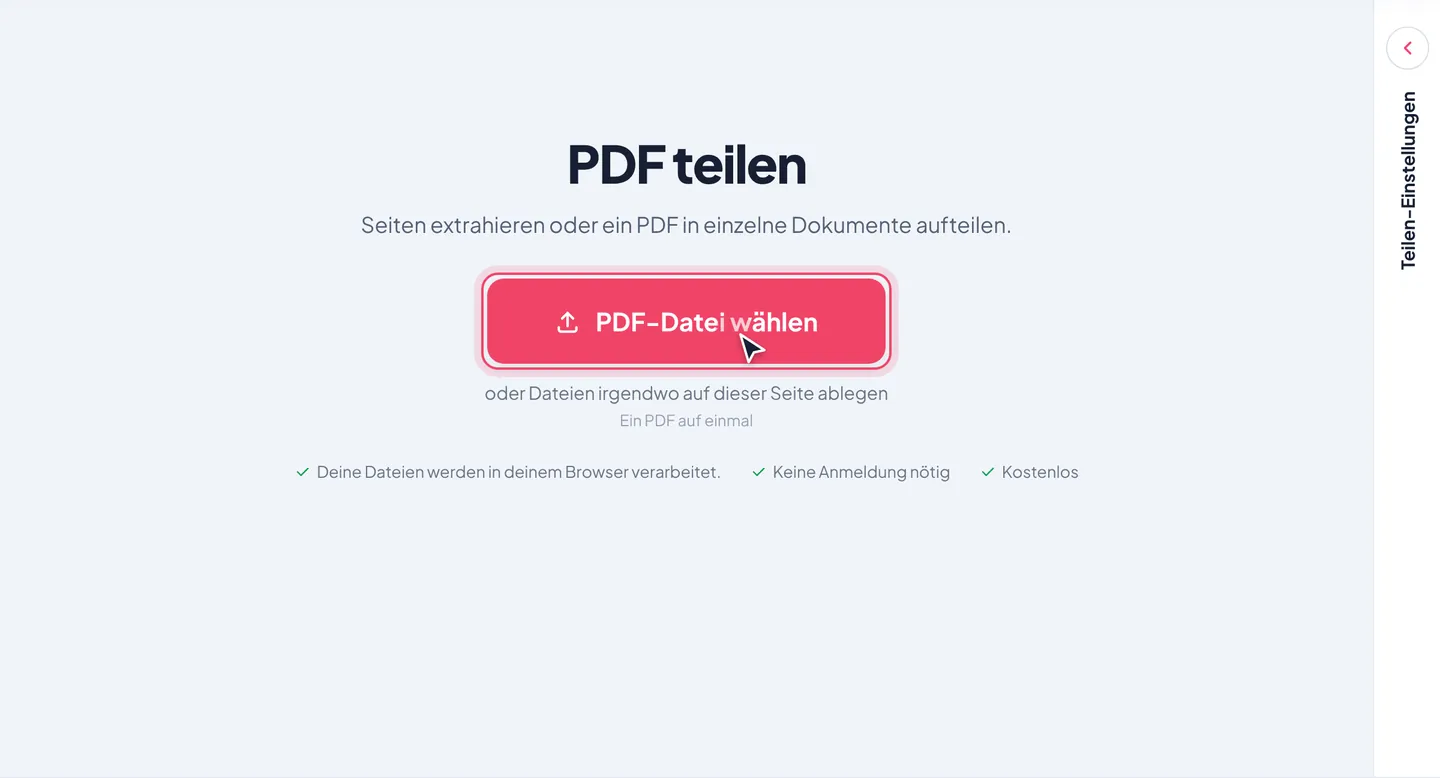
Drei Arten zu teilen
Extrahiere die gewählten Seiten, mach jede Seite zu einem eigenen PDF oder lege Bereiche wie 1-4 und 9-11 fest. Nimm, was gerade passt. Ob ein Kapitel aus einem Buch, eine einzelne Rechnung aus einem langen Auszug oder jede Seite einzeln: Ein paar Klicks genügen.
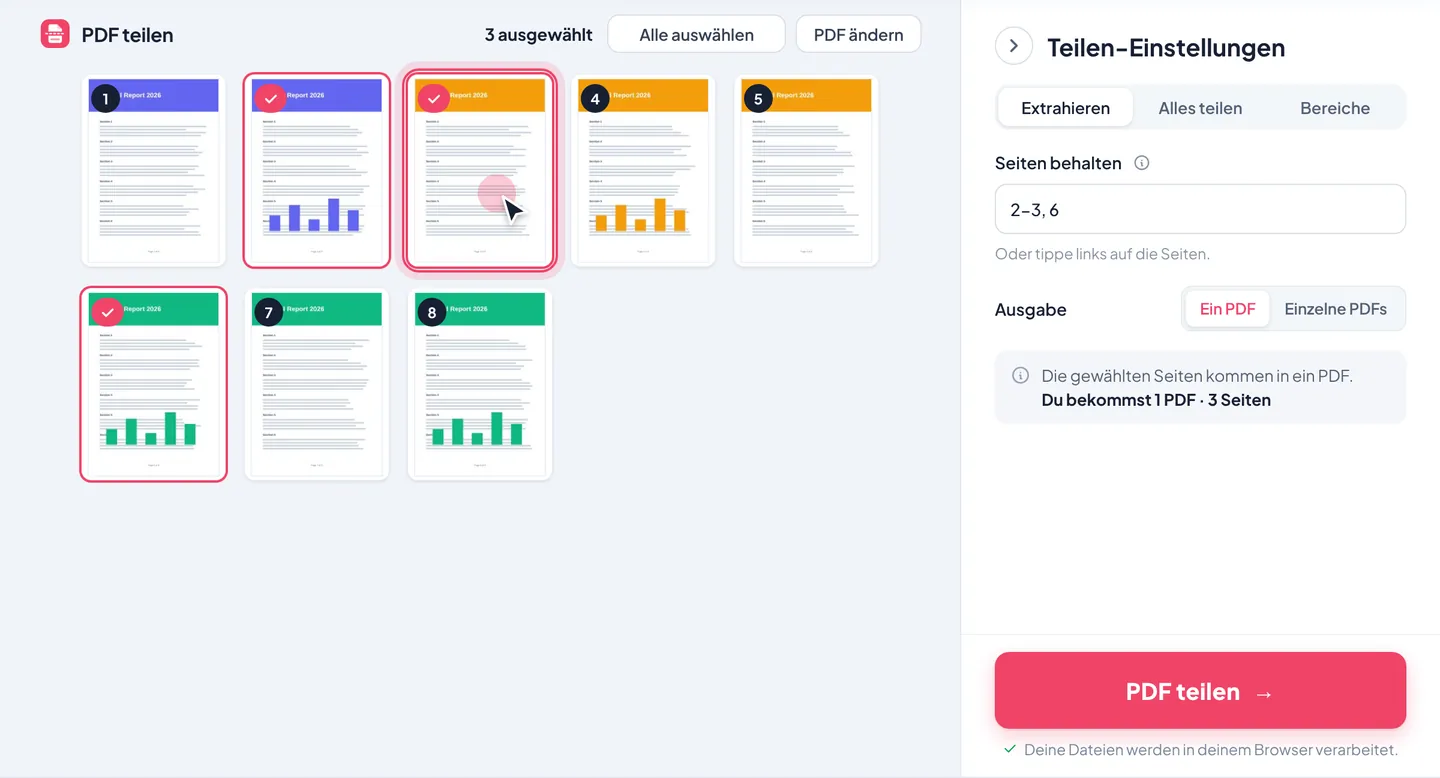
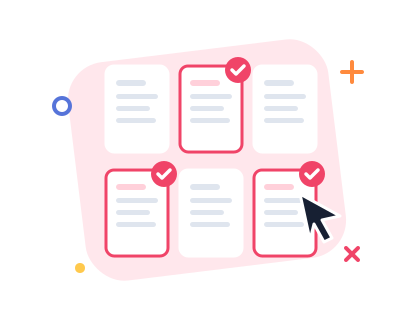
Seiten auf Sicht auswählen
Jede Seite erscheint als kleine Vorschau, du klickst also einfach die gewünschten an, statt Seitenzahlen zu raten. Gewählte Seiten sind deutlich markiert, und du kannst deine Auswahl vor dem Herunterladen beliebig oft ändern.
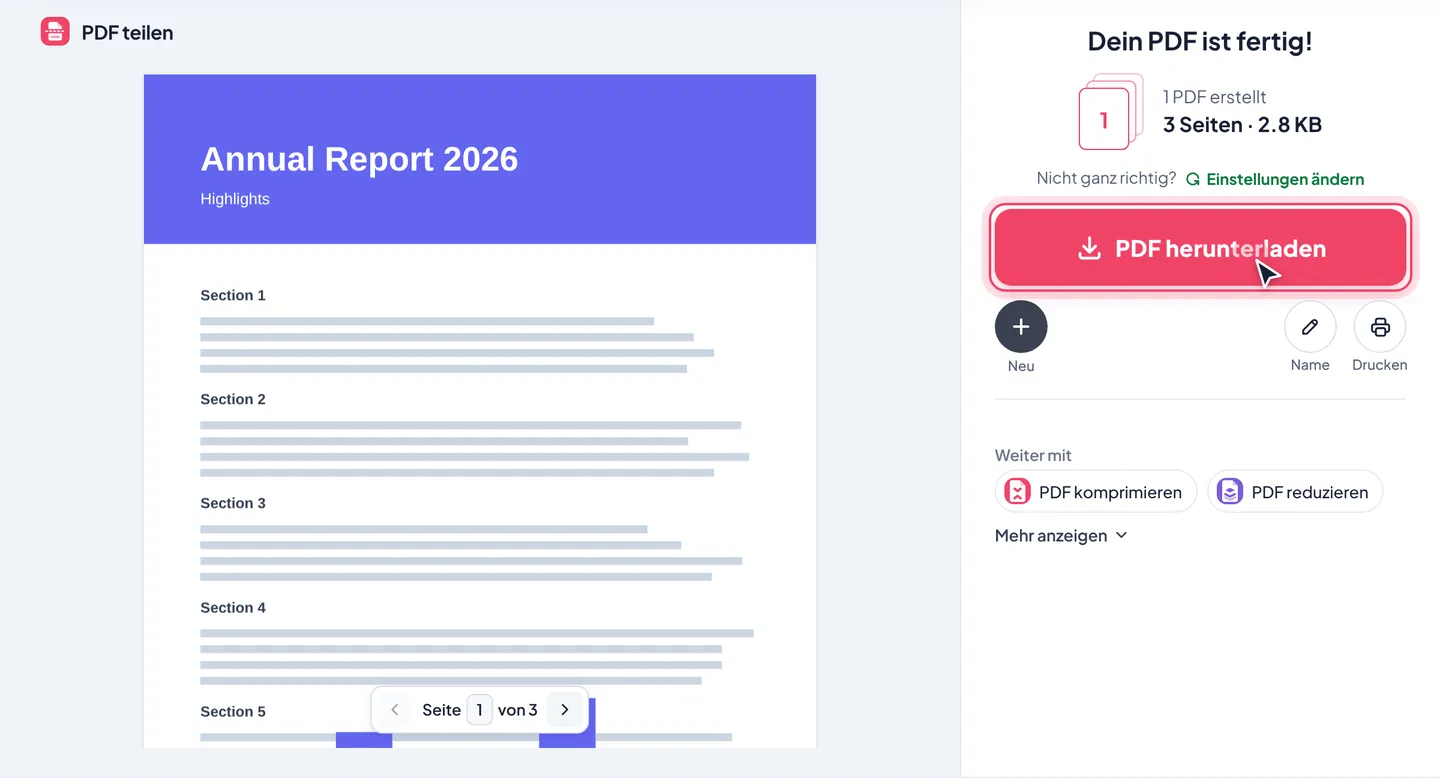
Ein PDF oder ein ZIP mit vielen
Behalte deine Seiten in einem einzigen PDF zusammen oder bekomm jede Seite bzw. jeden Bereich als eigene Datei, ordentlich in einem ZIP-Download. Alles kommt in einem sauberen Download statt in Dutzenden einzelnen Dateien.
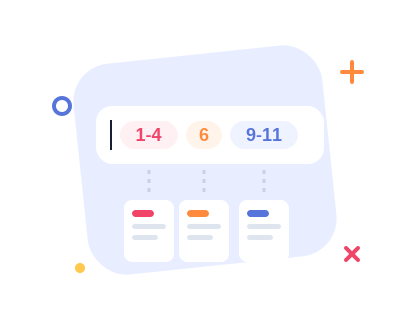
Genaue Seitenbereiche eingeben
Du kennst die Seiten? Gib sie wie 1-4, 6, 9-11 ein, und FileScape erstellt die Dateien für dich. Das ist der schnellste Weg bei langen Dokumenten, wo das Durchblättern von Hunderten Vorschauen viel zu lange dauern würde.
Warum FileScape

In deinem Browser verarbeitet
Das Teilen passiert in deinem Browser. Dein PDF wird nicht auf unseren Server hochgeladen.
Sieh dir an, wohin deine Dateien gehenKostenlos, ohne Anmeldung
Kein Konto, keine E-Mail und kein Wasserzeichen auf deinen Dateien.
Läuft auf jedem Gerät
Nutze es in jedem aktuellen Browser unter Windows, Mac, Android oder iPhone.
Häufige Fragen
Gib die Seitenzahl als Bereich ein und lade sie herunter.
Ja. Wähle "Jeder Bereich wird ein PDF", dann bekommst du eine ZIP-Datei mit einem PDF pro Bereich.
Nein. Seiten werden exakt übernommen.
Nein. Alles passiert in deinem Browser.
Öffne den Tab Seiten. Jede Seite wird ein eigenes PDF, und du lädst alle zusammen als ZIP herunter.
Nutze einen Bindestrich für einen Bereich und Kommas dazwischen, etwa 1-4, 6, 9-11.
Ja. Große Dateien dauern etwas länger, und sehr große hängen vom Arbeitsspeicher deines Geräts ab.
Immer ein PDF. Wenn du fertig bist, wähle PDF ändern, um das nächste zu teilen.
Von einem kleinen, unabhängigen Team gemacht
Wir entwickeln FileScape selbst und ergänzen laufend die Tools, die sich Nutzer wünschen. Hat etwas nicht geklappt oder fehlt ein Tool? Sagen Sie es uns. Jede Nachricht wird gelesen.
