
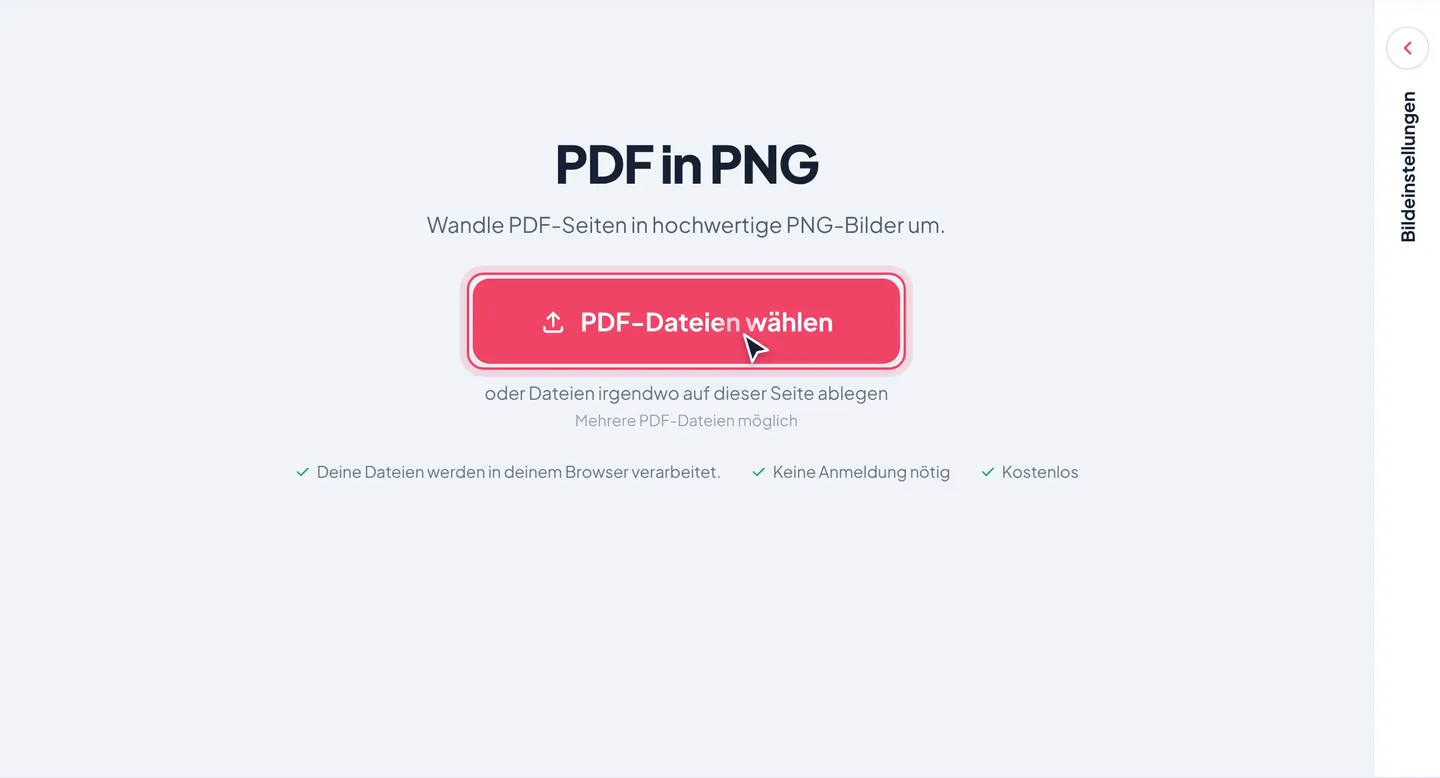
PDF in PNG
Wandle PDF-Seiten in hochwertige PNG-Bilder um.
oder Dateien irgendwo auf dieser Seite ablegen
Mehrere PDF-Dateien möglich
Weitere Tools entdecken
So wandelst du PDF in PNG um
Speichere PDF-Seiten als scharfe PNG-Bilder, ideal für Text, Diagramme und Screenshots.
Gestochen scharfer Text und Linien
PNG ist verlustfrei, also bleiben Text, Diagramme und Zeichnungen perfekt scharf, auch beim Hineinzoomen. Es ist die beste Wahl für Schaubilder, Pläne, Folien und alles mit feinen Linien oder kleiner Schrift.

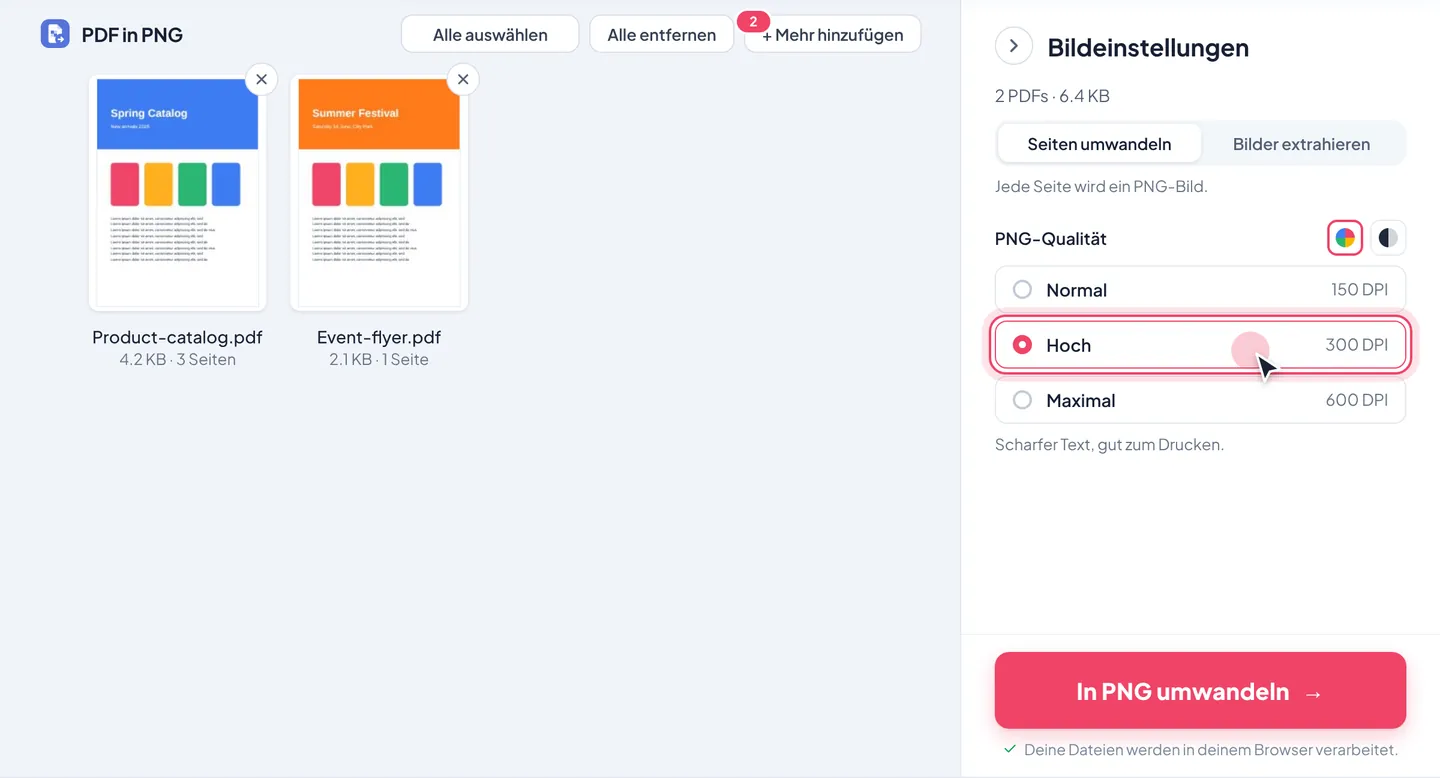
Wähle die Größe
Nimm maximale Qualität, ausgewogen oder kleinere Dateien, je nachdem, ob die Bilder für Druck oder Bildschirm sind. Ausgewogen passt für die meisten Zwecke, Maximal behält jedes Detail zum Drucken oder genauen Ansehen.

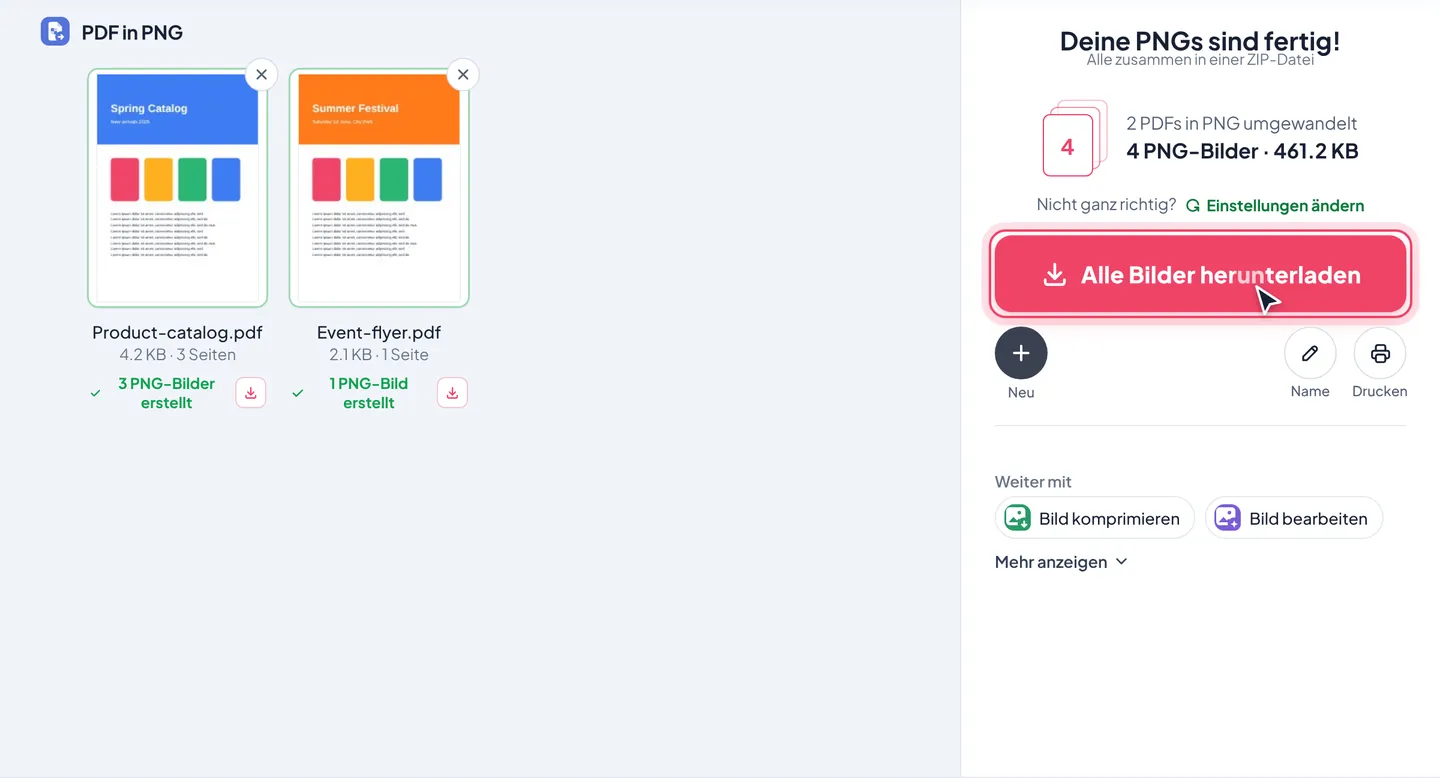
Alle Bilder in einem Download
Die PNGs jedes PDFs kommen zusammen in einem ZIP-Download. Ein Download statt vieler macht selbst ein langes PDF leicht zu speichern und zu teilen.
PNG oder JPG?
PNG ist am besten für Text und Grafiken. Für Fotos und Scans gibt PDF in JPG kleinere Dateien. Beide Tools funktionieren gleich, du kannst also jederzeit wechseln, ohne etwas Neues zu lernen.
Warum FileScape

In deinem Browser verarbeitet
Seiten werden in deinem Browser zu Bildern und nicht auf unseren Server hochgeladen.
Sieh dir an, wohin deine Dateien gehenKostenlos, ohne Anmeldung
Kein Konto, keine E-Mail und kein Wasserzeichen auf deinen Dateien.
Läuft auf jedem Gerät
Nutze es in jedem aktuellen Browser unter Windows, Mac, Android oder iPhone.
Häufige Fragen
Die PNGs jedes PDFs werden zusammen als ZIP heruntergeladen.
PNG bewahrt jedes Pixel exakt, deshalb sind die Dateien größer. Wähle kleinere Dateien, wenn die Größe wichtig ist.
PNG eignet sich am besten für Text, Diagramme und Screenshots. JPG ist bei Fotos kleiner.
Nein. Alles passiert in deinem Browser.
Ja. Füge alle hinzu, und jedes PDF bekommt seine eigenen Bilder.
Nein. Seiten behalten ihren weißen Hintergrund, genau wie im PDF.
Nein. FileScape fügt deinen Bildern nichts hinzu.
Von einem kleinen, unabhängigen Team gemacht
Wir entwickeln FileScape selbst und ergänzen laufend die Tools, die sich Nutzer wünschen. Hat etwas nicht geklappt oder fehlt ein Tool? Sagen Sie es uns. Jede Nachricht wird gelesen.
