
Ausweis Vorder- und Rückseite zusammenfügen
Beide Seiten Ihres Ausweises auf einer Seite, bereit zum Drucken oder Hochladen.
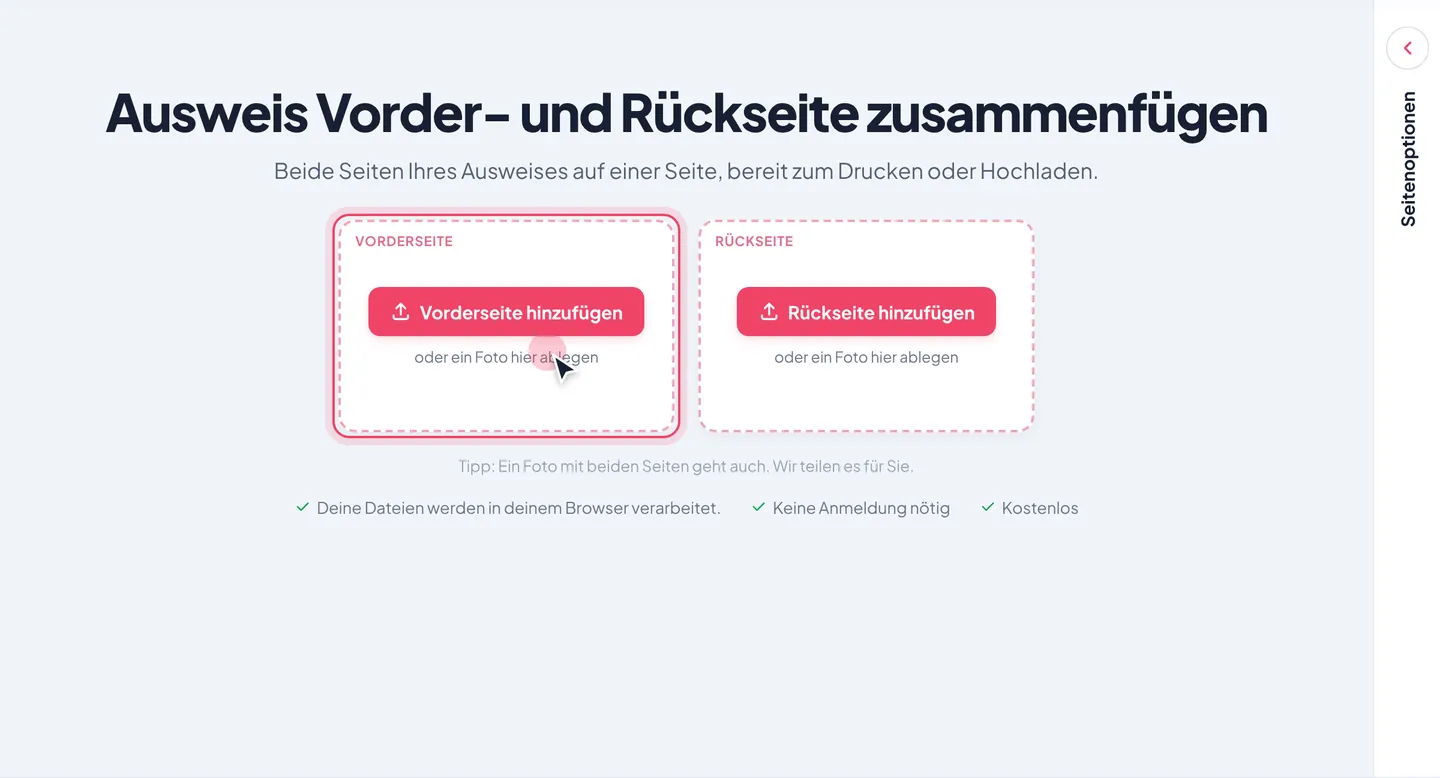
Tipp: Ein Foto mit beiden Seiten geht auch. Wir teilen es für Sie.
Weitere Tools entdecken
So kommen beide Seiten eines Ausweises auf eine Seite
Machen Sie aus zwei Handyfotos Ihres Ausweises eine saubere Seite mit Vorder- und Rückseite in Originalgröße, bereit zum Drucken, Hochladen oder für ein Formular.
Karte gefunden und begradigt
Fotografieren Sie auf jedem Tisch, auch schräg. Die Ränder der Karte werden gefunden, die Karte wird ausgeschnitten und wie ein Scan flach und gerade gemacht. Stimmt ein Rand nicht, ziehen Sie die Ecken zurecht.
Originalgröße, bereit zum Drucken
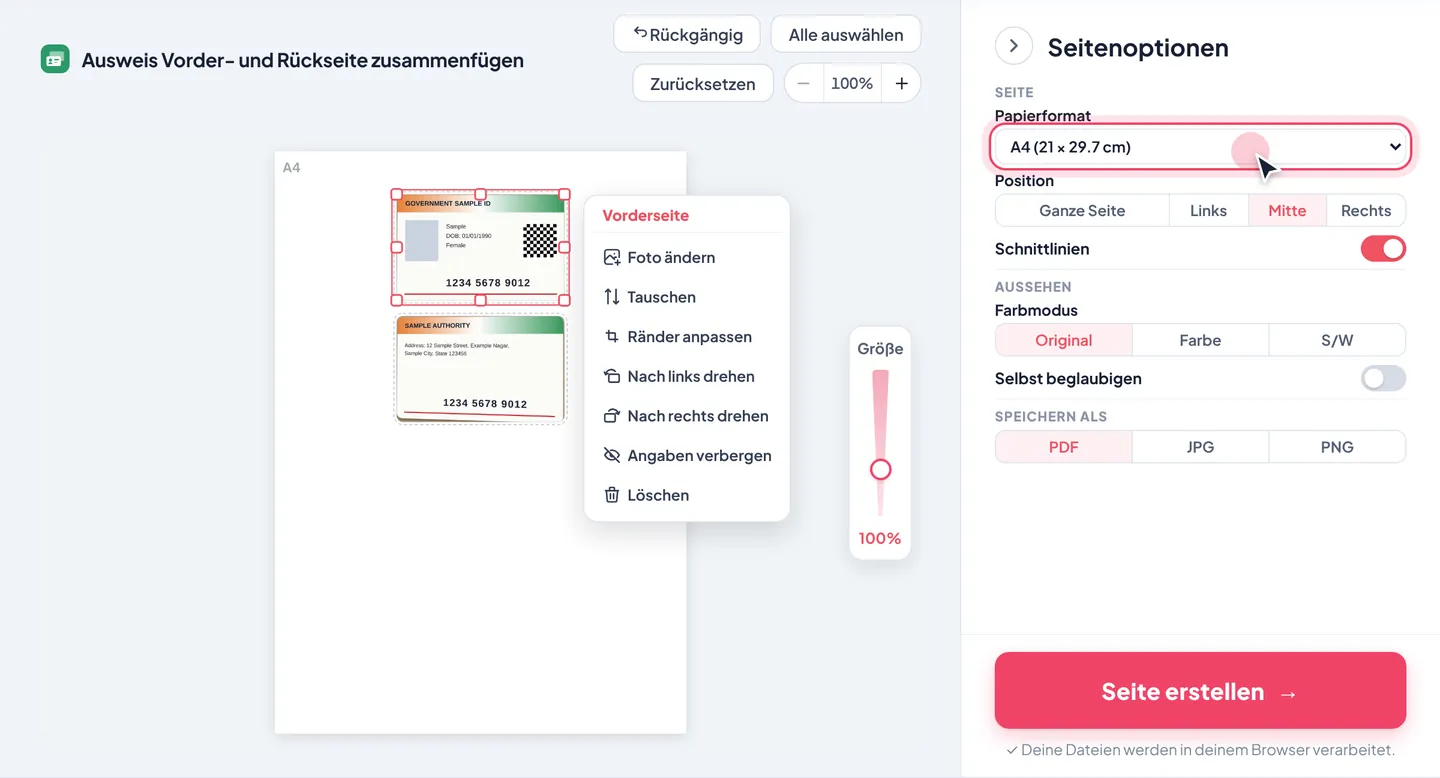
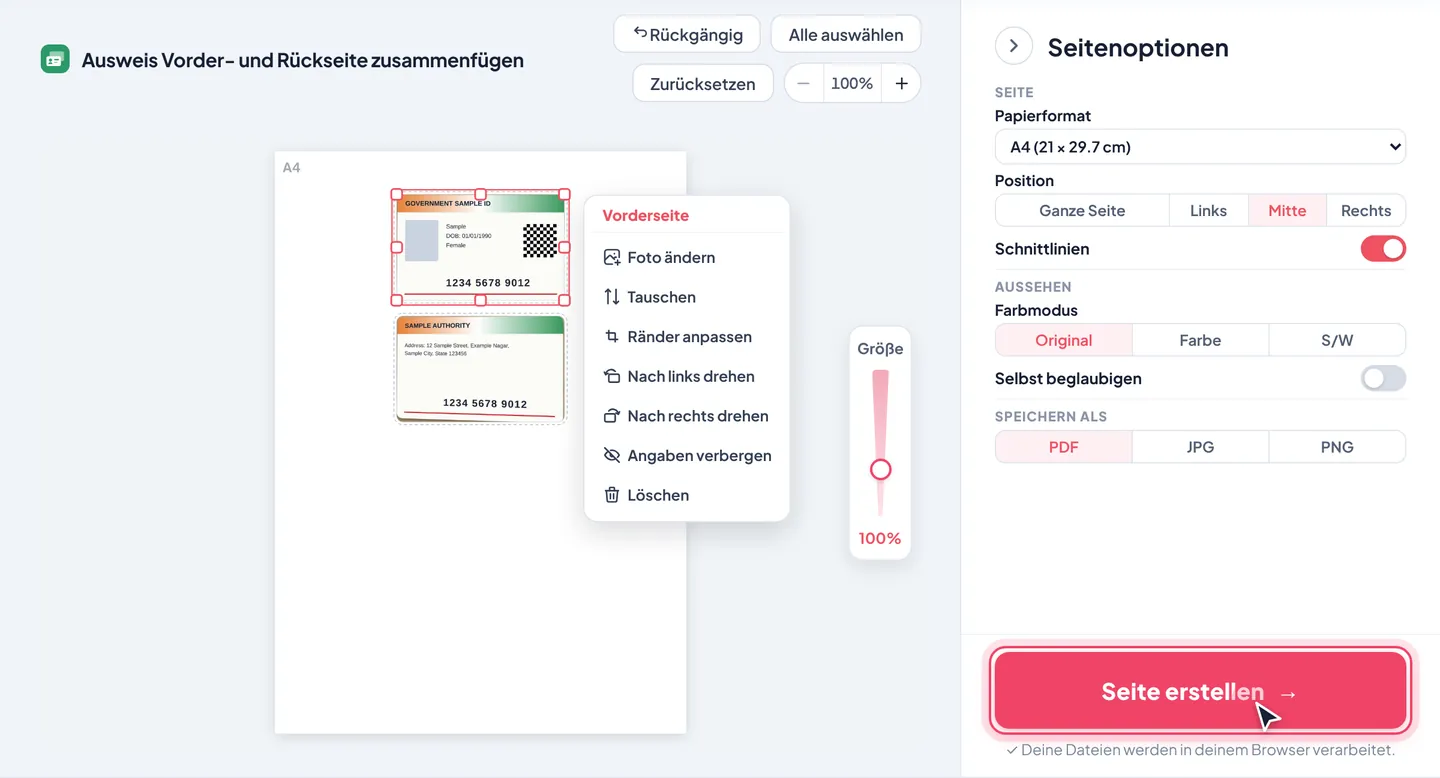
Die Karten werden in ihrer echten Größe von 85,6 × 54 mm auf A4, Letter und anderen Papierformaten platziert, sodass der Ausdruck der Karte entspricht. Drucken Sie mit 100 % und schneiden Sie entlang der gepunkteten Linien aus.
Private Angaben verbergen
Klicken Sie auf eine Karte, wählen Sie Angaben verbergen und ziehen Sie über Nummer, Foto, QR-Code oder Adresse. Die Stelle wird in der Farbe der Karte übermalt.
Selbst beglaubigte Kopien
Zeichnen, tippen oder laden Sie Ihre Unterschrift hoch. Sie wird mit dem Vermerk Self-attested eingefügt und lässt sich überall auf der Seite platzieren.
Warum FileScape

Im Browser verarbeitet
Die Fotos Ihres Ausweises werden in Ihrem Browser verarbeitet und nicht auf unseren Server hochgeladen.
Sieh dir an, wohin deine Dateien gehenKostenlos, ohne Anmeldung
Kein Konto, keine E-Mail und kein Wasserzeichen auf deinen Dateien.
Läuft auf jedem Gerät
Nutze es in jedem aktuellen Browser unter Windows, Mac, Android oder iPhone.
Häufige Fragen
Mit jeder Karte im Bankkartenformat: Personalausweis, Führerschein, Studenten- und Firmenausweise sowie Ausweise aus anderen Ländern.
Ja. Sind beide Seiten auf einem Foto, wird es für Sie in Vorder- und Rückseite geteilt.
Klicken Sie auf Ränder anpassen und ziehen Sie jede Ecke auf die Ecke der Karte. Eine Lupe hilft beim genauen Setzen.
Drucken Sie mit 100 % oder Tatsächliche Größe, nicht An Seite anpassen. Dann sind die Karten 85,6 × 54 mm groß.
Ja. Wählen Sie eine Karte und ziehen Sie an ihren Ecken oder am Regler Größe neben der Seite. Oder wählen Sie unter Position die Option Ganze Seite, um das Blatt zu füllen.
Klicken Sie auf die Karte, wählen Sie Angaben verbergen und ziehen Sie über die Nummer. Sie wird in der Farbe der Karte übermalt.
Nein. Alles passiert in Ihrem Browser.
Von einem kleinen, unabhängigen Team gemacht
Wir entwickeln FileScape selbst und ergänzen laufend die Tools, die sich Nutzer wünschen. Hat etwas nicht geklappt oder fehlt ein Tool? Sagen Sie es uns. Jede Nachricht wird gelesen.
