
PDF komprimieren
Mach dein PDF kleiner. Es bleibt scharf und gut lesbar.
oder PDFs irgendwo auf dieser Seite ablegen
Mehrere PDF-Dateien möglich
Weitere Tools entdecken
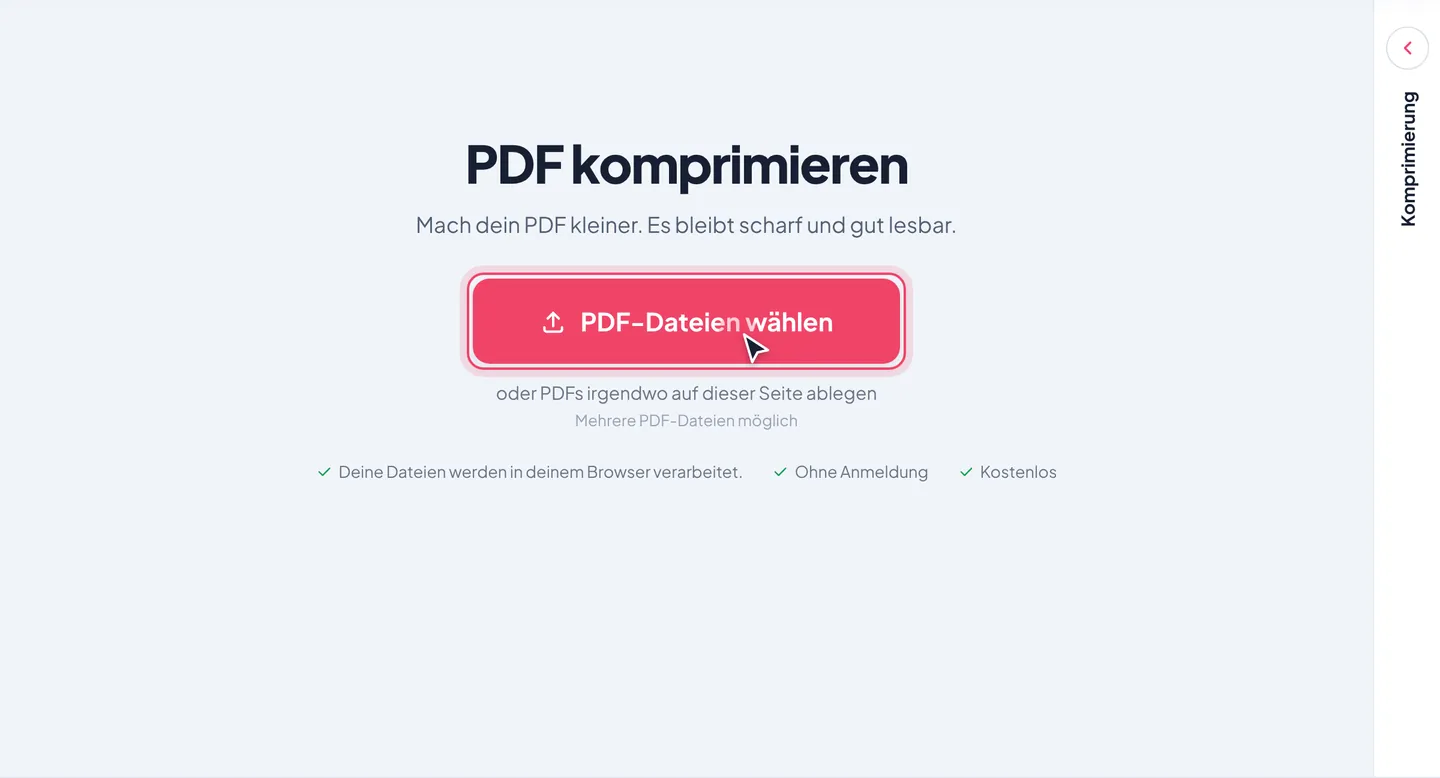
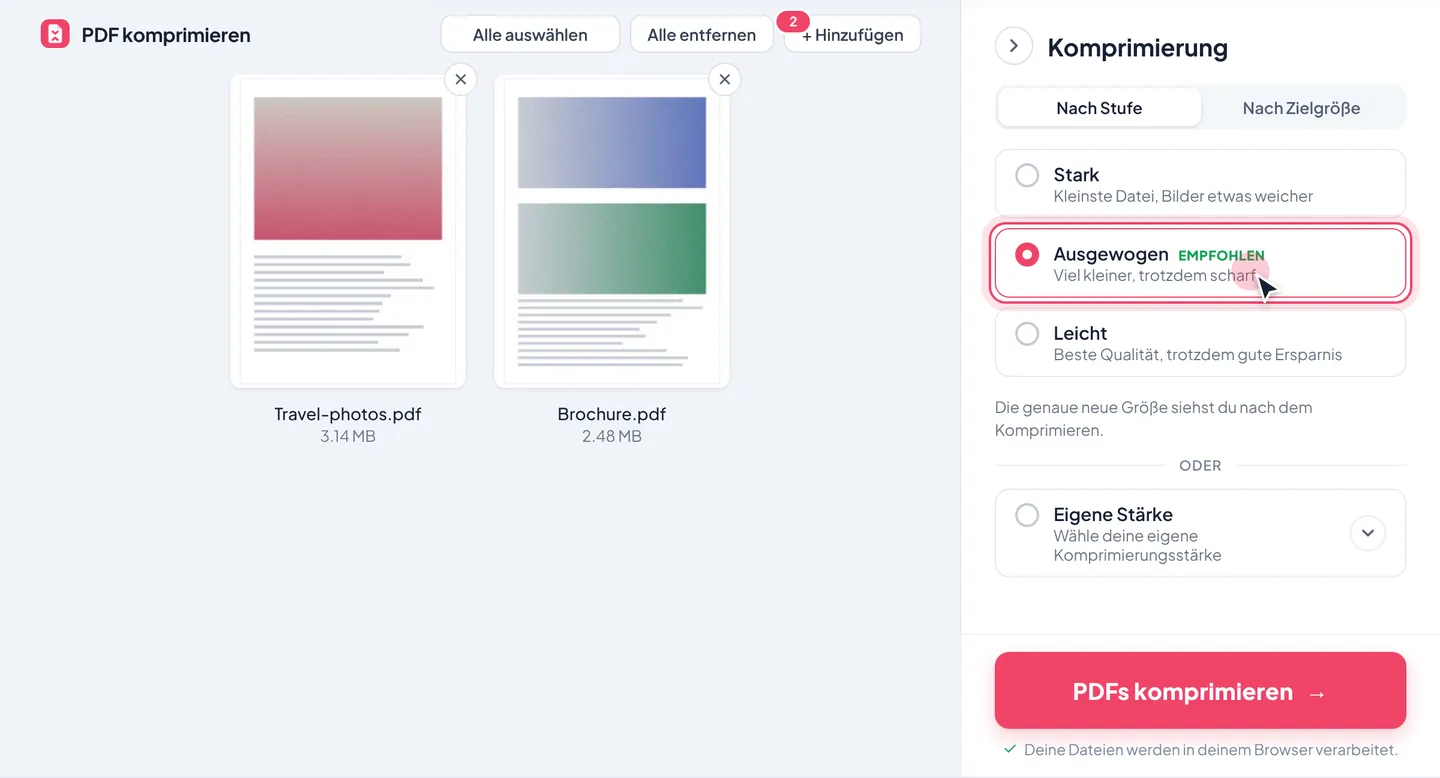
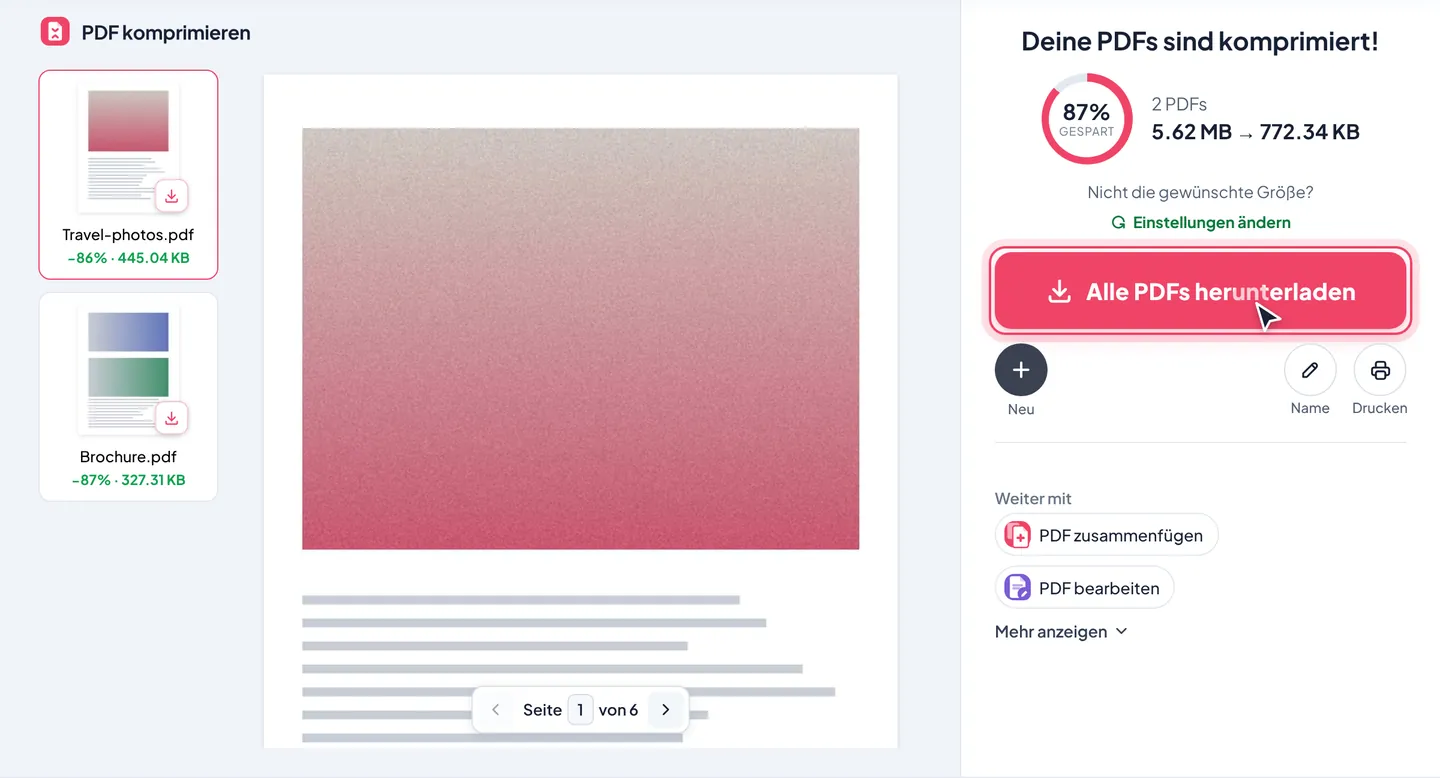
So komprimierst du ein PDF
Mach dein PDF klein genug zum Mailen, Hochladen oder Teilen, ohne dass es schwer lesbar wird.
Genau die Größe, die ein Formular verlangt
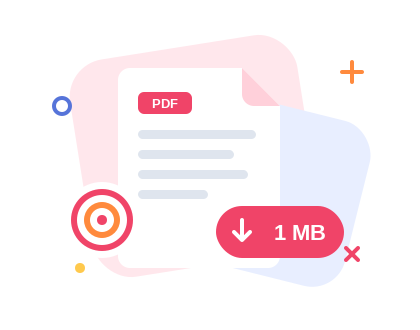
Viele Upload-Formulare nehmen nur Dateien unter 1 MB oder 2 MB an. Wähle „Nach Dateigröße“, gib das Limit ein, und FileScape kommt so nah wie möglich heran, ohne es zu überschreiten. Du kannst sogar für jedes PDF eine eigene Größe festlegen, praktisch, wenn jedes Formular etwas anderes verlangt. Kein Raten und erneutes Probieren mehr.
Kleinere Datei, gleich klarer Text
FileScape verkleinert nur die Bilder in deinem PDF. Text, Schriften und Links bleiben genau wie vorher, also bleibt dein Dokument scharf, durchsuchbar und gut druckbar. Verträge, Lebensläufe und Berichte sehen weiter professionell aus, und jedes Wort bleibt lesbar, auch beim Hineinzoomen.
Mehrere PDFs auf einmal komprimieren
Füge bis zu fünf PDFs auf einmal hinzu. Sie werden nacheinander komprimiert, und du kannst sie einzeln oder alle zusammen mit einem Klick herunterladen. Praktisch, wenn du ganze Unterlagen schicken musst, etwa eine Bewerbung mit Zeugnissen und Ausweiskopie.
Ehrliche Ergebnisse
Ist ein PDF schon so klein, wie es ohne Qualitätsverlust geht, sagt FileScape dir das und gibt dir das Original zurück, statt einer schlechter aussehenden Datei. Du bekommst nie eine Datei, die schlechter aussieht als die, mit der du angefangen hast.
Warum FileScape

Bleibt auf deinem Gerät
Dein PDF wird in deinem Browser komprimiert. Braucht es mehr Leistung, als dein Gerät hat, wird es an unseren Server gesendet und direkt danach gelöscht.
Sieh dir an, wohin deine Dateien gehenKostenlos, ohne Anmeldung
Kein Konto, keine E-Mail und kein Wasserzeichen auf deinen Dateien.
Läuft auf jedem Gerät
Nutze es in jedem aktuellen Browser unter Windows, Mac, Android oder iPhone.
Häufige Fragen
Das hängt vom Inhalt ab. PDFs mit vielen Bildern schrumpfen oft deutlich. Reine Text-PDFs sind schon klein und werden kaum kleiner.
Die Datei ist schon so klein wie möglich, ohne an Qualität zu verlieren. Du bekommst dein Original unverändert zurück.
Ja. Text, Links und Schriften bleiben erhalten.
Bis zu 50 MB pro PDF.
Nimm „Nach Prozent“, wenn du einfach eine kleinere Datei willst. Nimm „Nach Dateigröße“, wenn eine Website oder ein Formular eine Maximalgröße vorgibt.
Text ändert sich nie. Fotos und gescannte Seiten können bei starker Komprimierung etwas weicher wirken. Wenn dir das wichtig ist, nimm einen kleineren Prozentwert.
Ja. Gescannte PDFs bestehen meist aus Bildern, deshalb werden sie oft am stärksten kleiner.
Dein PDF wird in deinem Browser komprimiert. Nur wenn dein Gerät Hilfe braucht, wird es über eine verschlüsselte Verbindung an unseren Server gesendet und direkt danach gelöscht.
Von einem kleinen, unabhängigen Team gemacht
Wir entwickeln FileScape selbst und ergänzen laufend die Tools, die sich Nutzer wünschen. Hat etwas nicht geklappt oder fehlt ein Tool? Sagen Sie es uns. Jede Nachricht wird gelesen.
