
PDF unterschreiben
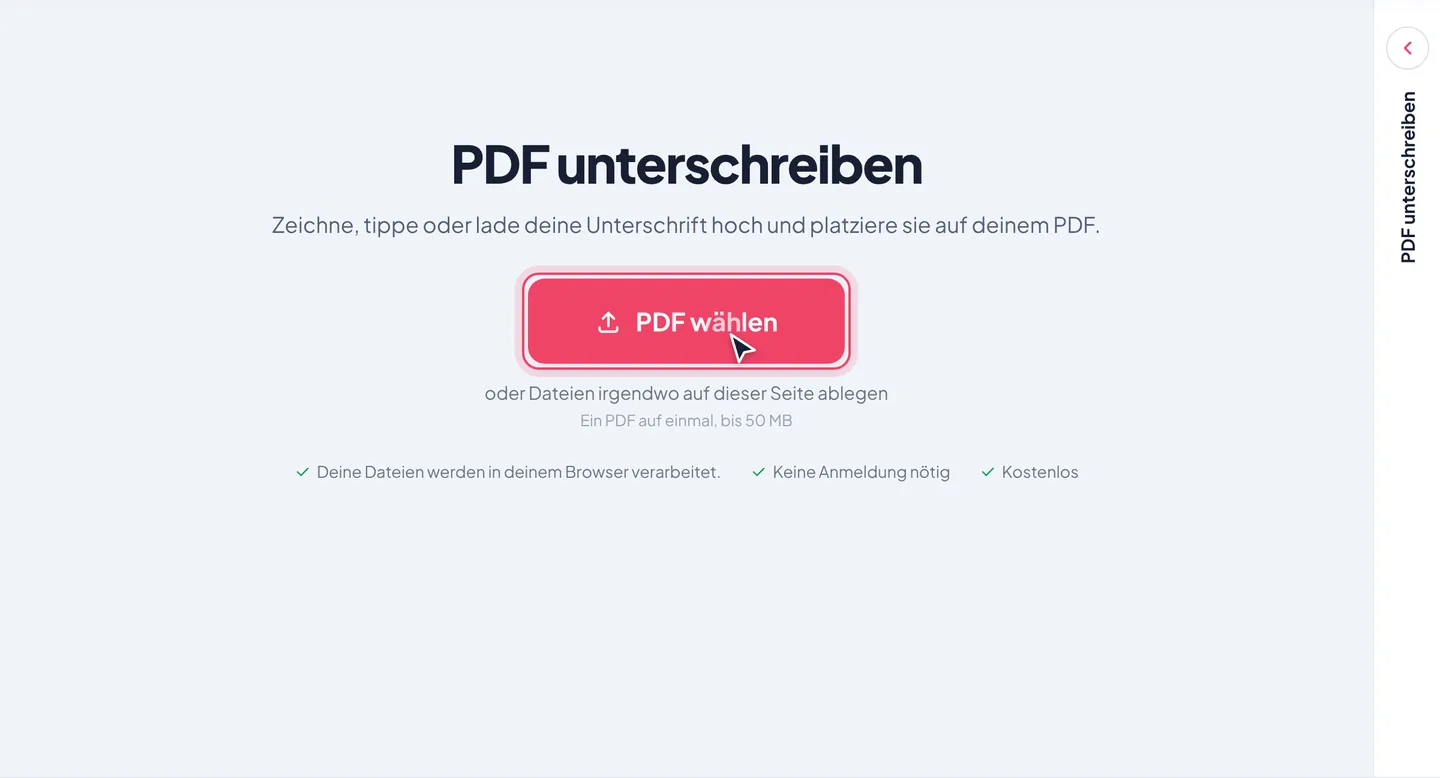
Zeichne, tippe oder lade deine Unterschrift hoch und platziere sie auf deinem PDF.
oder Dateien irgendwo auf dieser Seite ablegen
Ein PDF auf einmal, bis 50 MB
Weitere Tools entdecken
So unterschreibst du ein PDF
Unterschreib ein Dokument ohne Drucken, Scannen oder Installieren.
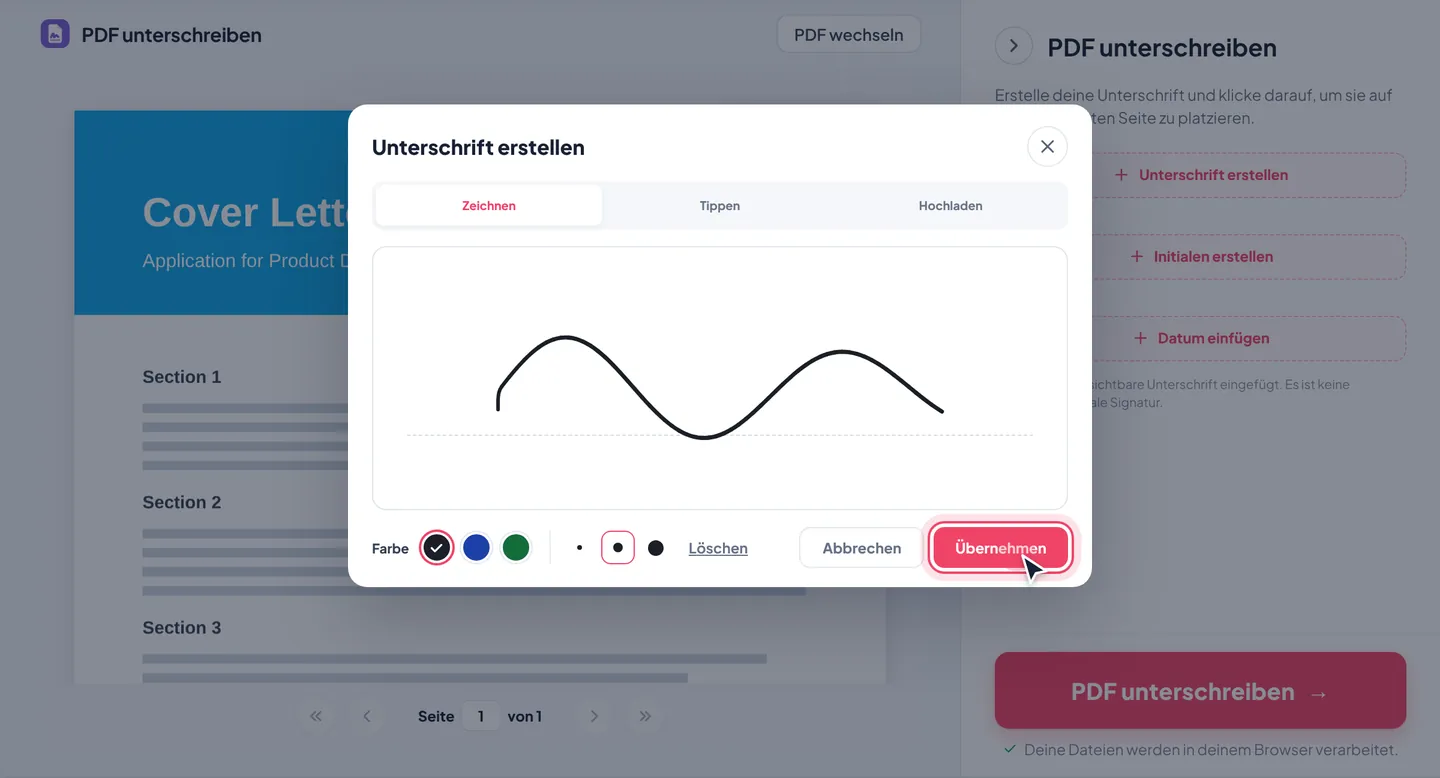
Zeichnen, tippen oder hochladen
Unterschreib mit Maus oder Finger, wähle eine Handschrift oder nutze ein Foto deiner Unterschrift. Das weiße Papier wird für dich entfernt. Deine Unterschrift sitzt sauber auf der Seite, ohne weißen Kasten drumherum.

Initialen und Datum
Füge deine Initialen und das heutige Datum neben deiner Unterschrift hinzu, auf einer Seite oder auf jeder. Viele Verträge verlangen Initialen auf jeder Seite, und so musst du das nicht Seite für Seite machen.

Auf jeder Seite unterschreiben
Blättere und klicke, um deine Unterschrift zu setzen, oder kopiere sie auf einmal auf jede Seite. Du kannst an mehreren Stellen im selben Dokument unterschreiben und alles als ein PDF herunterladen.
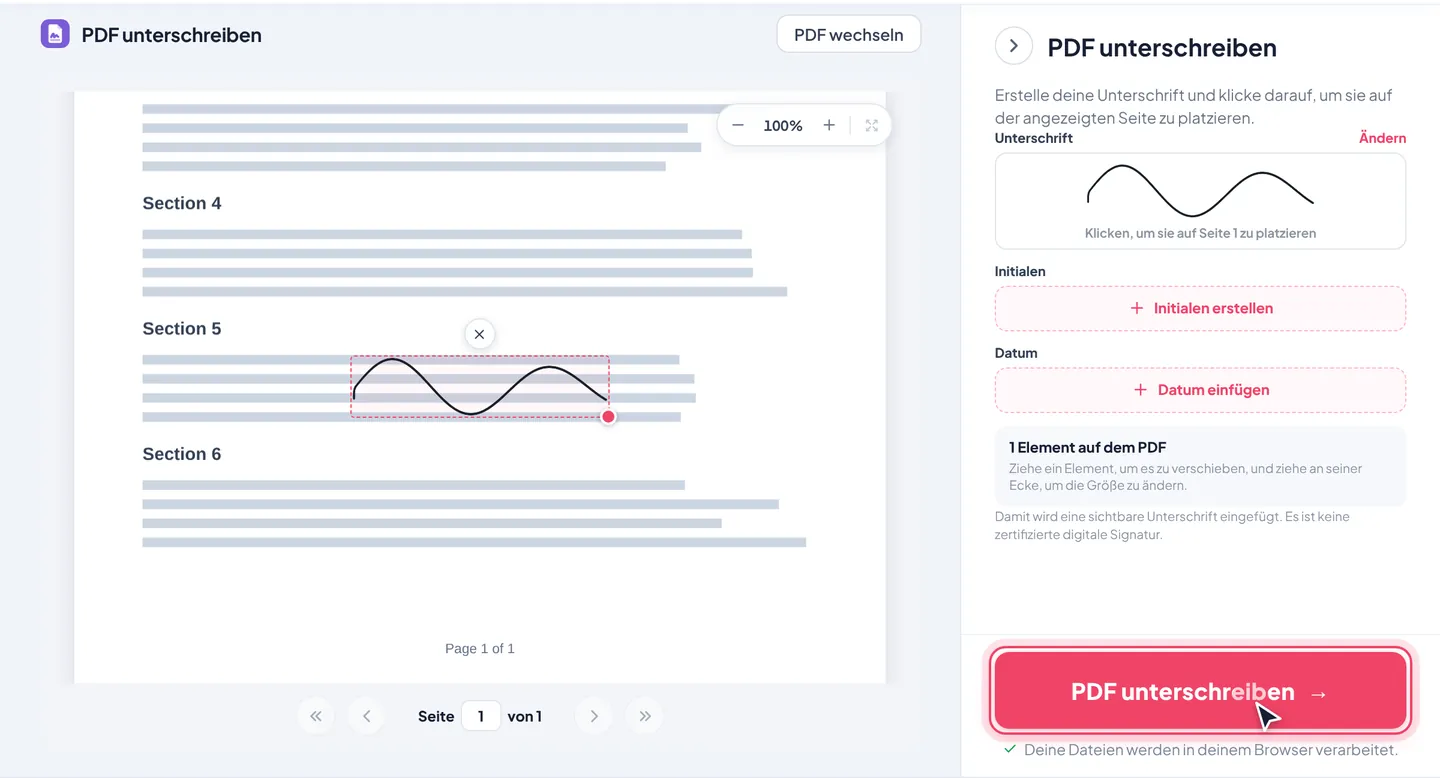
Genau platzieren
Verschiebe und skaliere deine Unterschrift, bis sie perfekt auf der Linie sitzt. Dein unterschriebenes Dokument wirkt ordentlich und professionell, wenn du es verschickst.

Warum FileScape

In deinem Browser verarbeitet
Das Unterschreiben passiert in deinem Browser. Dein PDF wird nicht auf unseren Server hochgeladen.
Sieh dir an, wohin deine Dateien gehenKostenlos, ohne Anmeldung
Kein Konto, keine E-Mail und kein Wasserzeichen auf deinen Dateien.
Läuft auf jedem Gerät
Nutze es in jedem aktuellen Browser unter Windows, Mac, Android oder iPhone.
Häufige Fragen
Es wird eine sichtbare Unterschrift eingefügt, wie auf einem ausgedruckten Blatt. Es ist keine zertifizierte digitale Signatur. Prüfe also, was der Empfänger akzeptiert.
Ja. Blättere weiter und klicke erneut auf deine Unterschrift, oder wähle Auf jede Seite, um sie auf alle Seiten zu kopieren.
Ja. Wähle Hochladen. Das weiße Papier wird entfernt, sodass nur die Tinte auf das PDF kommt.
Nein. Alles passiert in deinem Browser.
Ja. Zeichne deine Unterschrift mit dem Finger im Browser deines Handys.
Nein. Sie wird nur für dieses Dokument verwendet und nicht auf unserem Server gespeichert.
Nein. Nur deine Unterschrift wird hinzugefügt.
Von einem kleinen, unabhängigen Team gemacht
Wir entwickeln FileScape selbst und ergänzen laufend die Tools, die sich Nutzer wünschen. Hat etwas nicht geklappt oder fehlt ein Tool? Sagen Sie es uns. Jede Nachricht wird gelesen.
